Apple Watch
Apple Watch
Wenn Sie eine Apple Watch besitzen, können Sie myTracks direkt darauf installieren. Auf dem Hauptbildschirm sehen Sie zwei große Schaltflächen: Die linke startet eine Aufzeichnung auf der Apple Watch selbst, die rechte startet eine Aufzeichnung auf Ihrem iPhone.
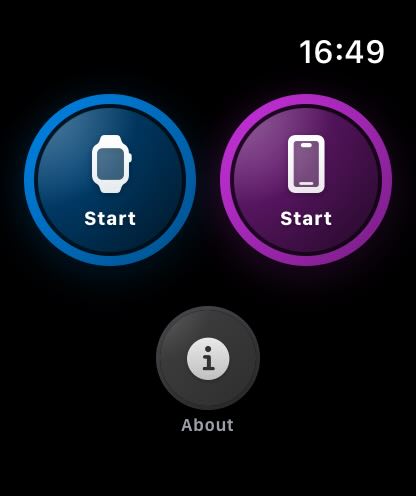
Wenn Sie einen Track auf der Apple Watch aufzeichnen, wird der in der Uhr integrierte GPS-Chip verwendet. Während der Aufzeichnung ist keine Verbindung zum iPhone erforderlich. Sie können Ihr iPhone also zurücklassen und sich nur mit der Apple Watch frei bewegen. Sobald Sie die Aufzeichnung beenden, wird der Track automatisch mit myTracks auf Ihrem iPhone synchronisiert. Wenn Sie myTracks das nächste Mal auf Ihrem iPhone öffnen, erscheint der GPS-Track nach kurzer Verzögerung in Ihrer Trackbibliothek. Ist die iCloud-Synchronisierung aktiviert, wird der Track anschließend von Ihrem iPhone in iCloud hochgeladen. Beachten Sie, dass die Apple Watch GPS-Tracks nicht direkt mit iCloud synchronisieren kann.
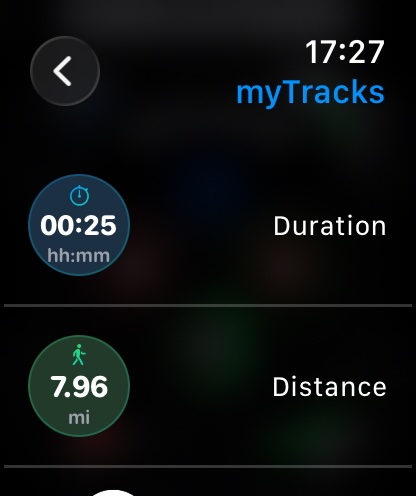
Sobald Sie die Aufzeichnung auf Ihrer Apple Watch starten, erscheint der Hauptbildschirm der Aufzeichnung mit Dauer, Entfernung und aktueller Geschwindigkeit Ihres Tracks:
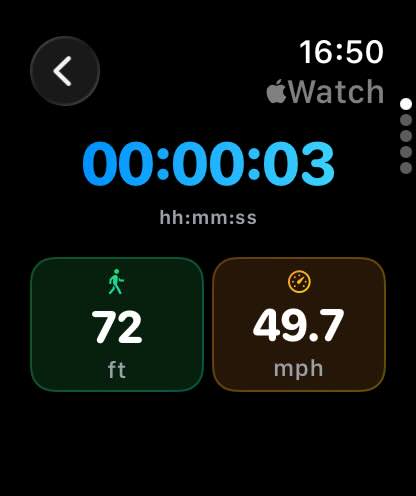
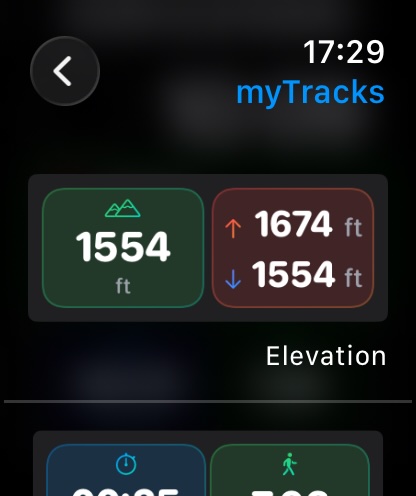
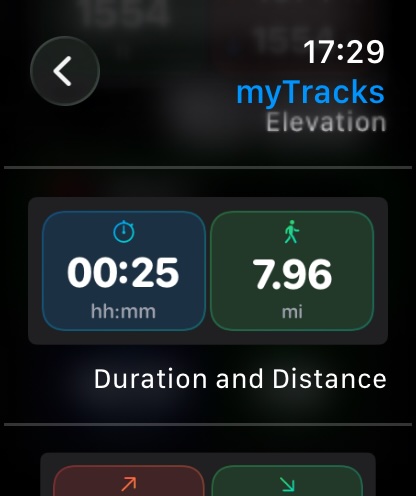
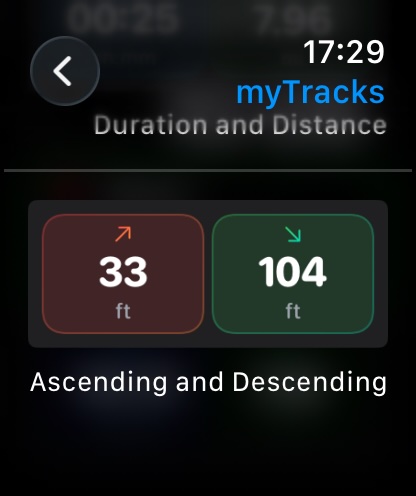
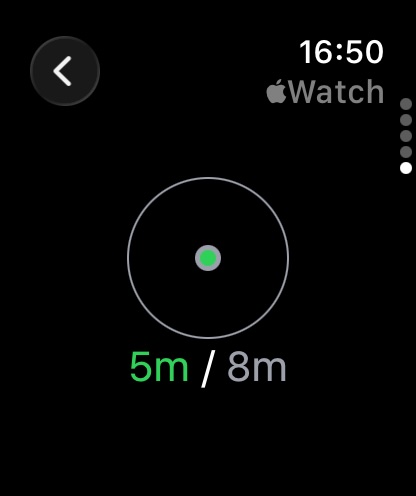
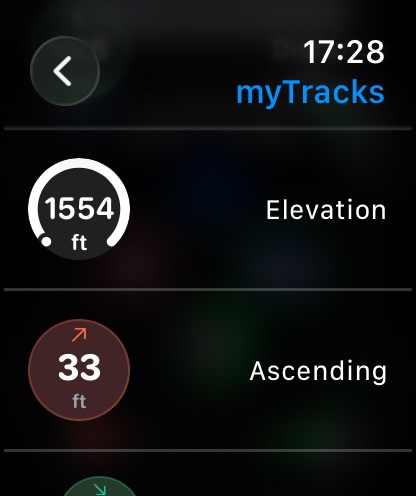
Weitere Ansichten erreichen Sie durch Hochwischen oder mit der Digital Crown. Die zweite Ansicht zeigt Höheninformationen, die dritte das Geschwindigkeitsprofil und die vierte das Höhenprofil. Die letzte Ansicht liefert GPS-Details. Der erste Wert gibt die Genauigkeit des letzten GPS-Punkts an (in diesem Beispiel 5 m), der zweite Wert (in diesem Beispiel 8 m) den Schwellenwert für die Genauigkeit. Liegt die tatsächliche Genauigkeit über dem Schwellenwert, werden keine Trackpunkte aufgezeichnet und die Information wird in Rot angezeigt. Erfüllen die Daten die Genauigkeitsanforderung, werden sie in Grün angezeigt.
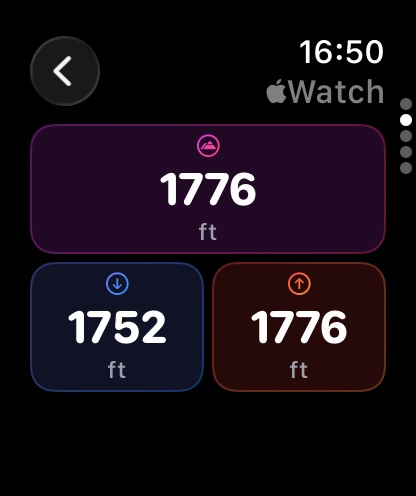
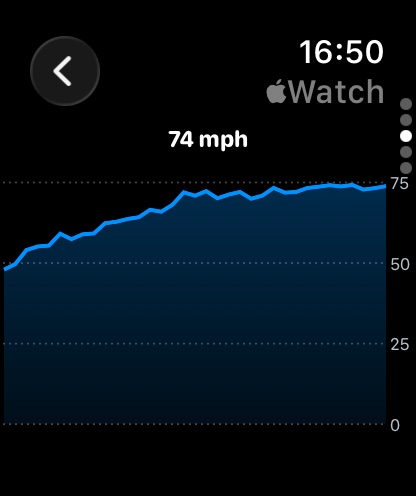
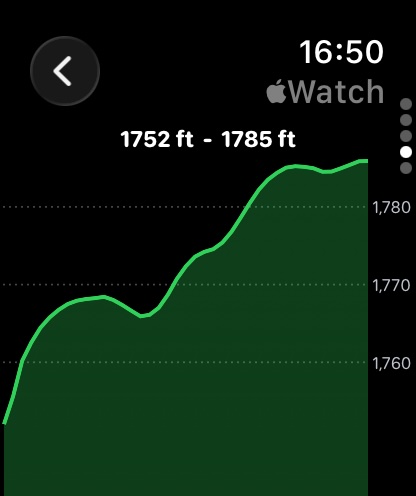
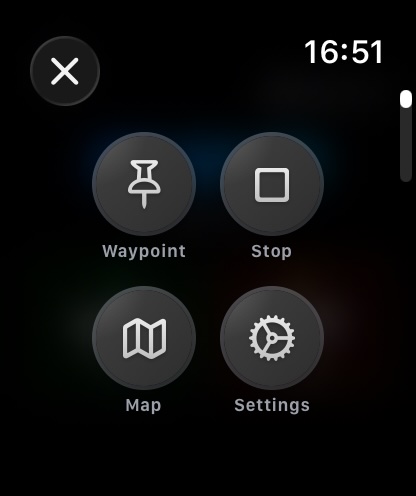
Weitere Funktionen erreichen Sie über das Menü, das Sie durch Tippen auf das Display der Apple Watch öffnen:
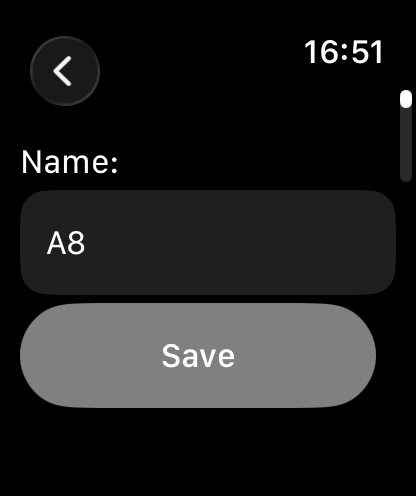
Einen neuen Wegpunkt erstellen Sie, indem Sie auf die Schaltfläche Wegpunkt tippen. Im daraufhin erscheinenden Dialog können Sie einen Namen für den Wegpunkt eingeben, myTracks schlägt aber automatisch einen vor.
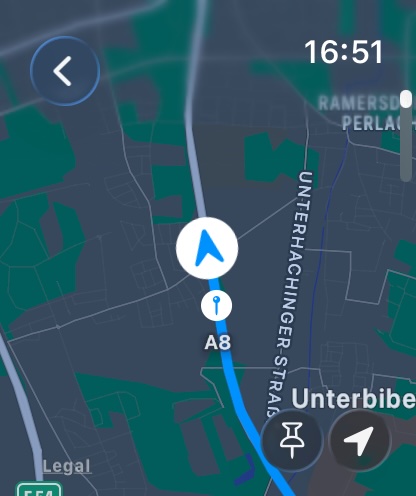
Im Menü können Sie mit der Schaltfläche Karte eine Karte öffnen. Dafür wird immer Apple Karten verwendet. OpenStreetMap steht hier nicht zur Verfügung. Die aktuelle Aufzeichnung wird ebenfalls auf der Karte angezeigt.
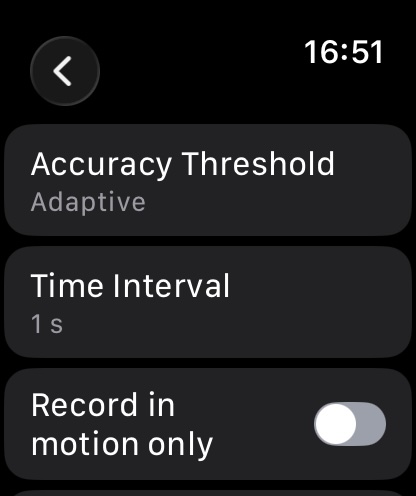
Mit der Schaltfläche Einstellungen können Sie die Aufzeichnung ähnlich wie auf dem iPhone konfigurieren.
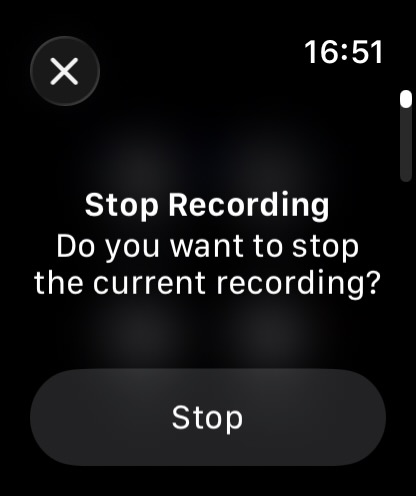
Die aktuelle Aufzeichnung beenden Sie mit der Schaltfläche Stopp.
Komplikationen
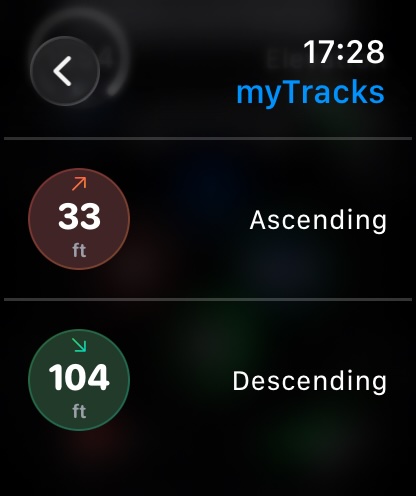
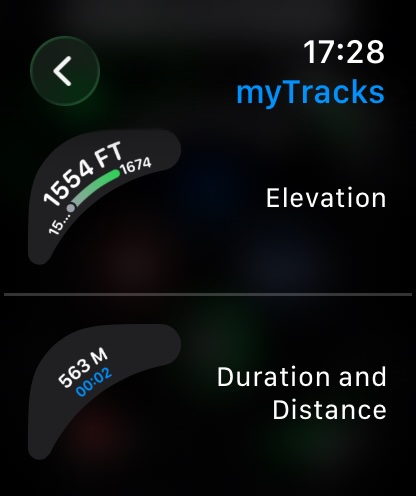
myTracks bietet eine Vielzahl von Komplikationen für die Apple Watch. Der Inhalt dieser Komplikationen bezieht sich immer auf die aktuelle Aufzeichnung auf Ihrer Apple Watch.
Hier eine Übersicht der runden Komplikationen:
Dies sind die Komplikationen für die Ecke:
Und dies sind die rechteckigen Komplikationen: