Tracks organisieren
Tracks organisieren
Die mit myTracks aufgezeichneten Tracks werden in der Trackbibliothek verwaltet. Die Bibliothek besteht aus den Tracks und beliebig verschachtelten Ordnern. Sie öffnen die Bibliothek, indem Sie auf das Symbol mit dem Ordner tippen.
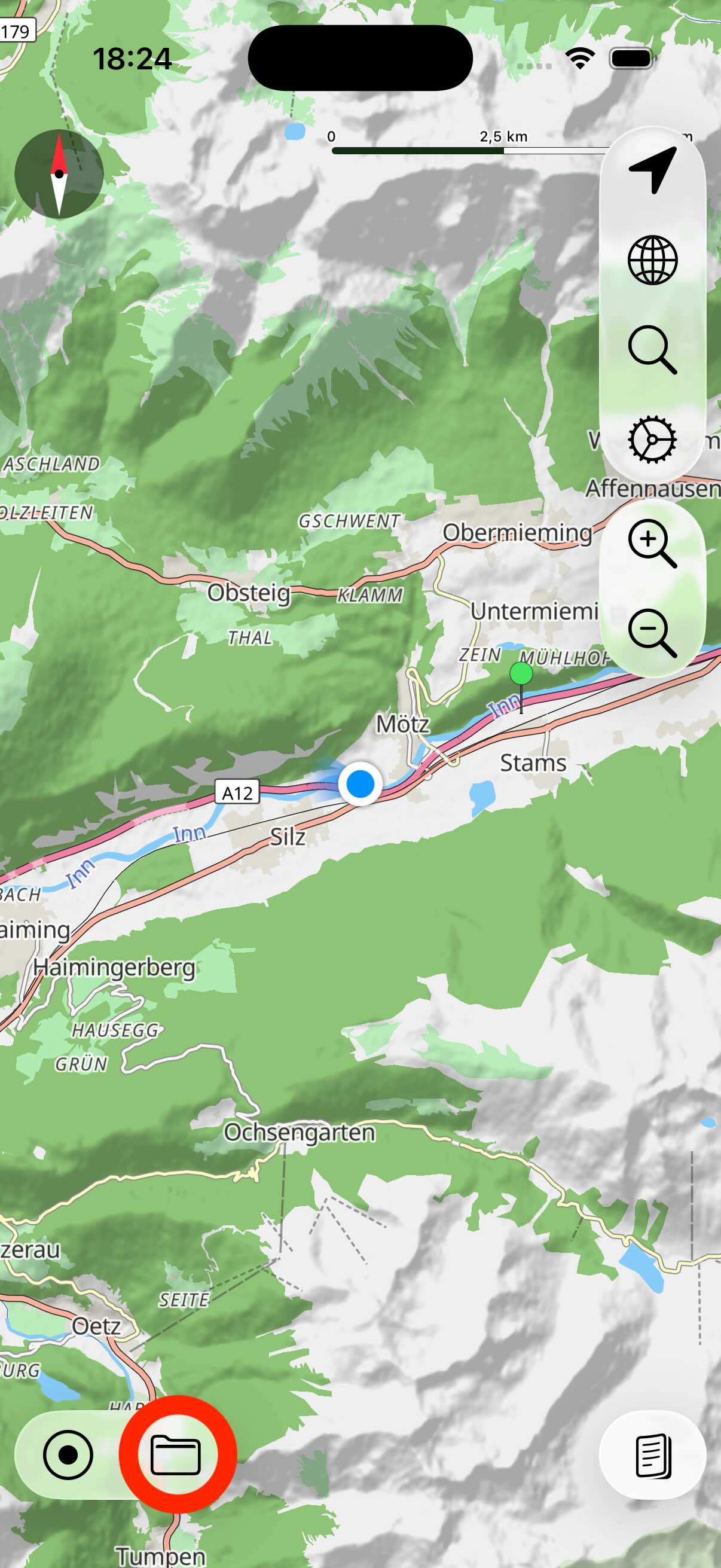
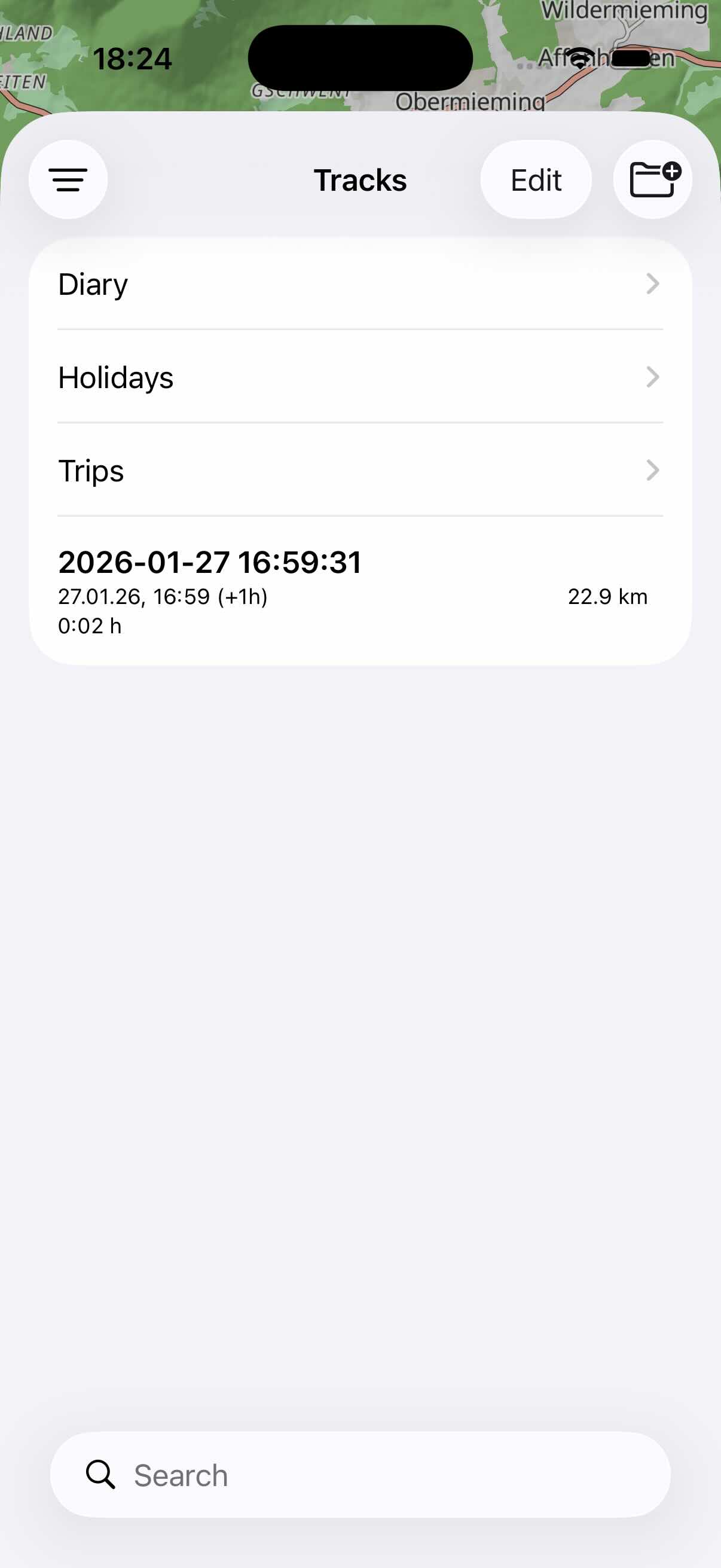
Nun werden die Tracks und Ordner aufgelistet. Wenn Sie auf einen Track tippen, wird er auf der Karte angezeigt. Wenn Sie auf einen Ordner tippen, wird dessen Inhalt angezeigt.
Tracks öffnen
Wenn Sie in der Trackbibliothek auf einen Track tippen, wird er auf der Karte angezeigt. Zusätzlich wird die Track-Detailansicht geöffnet.
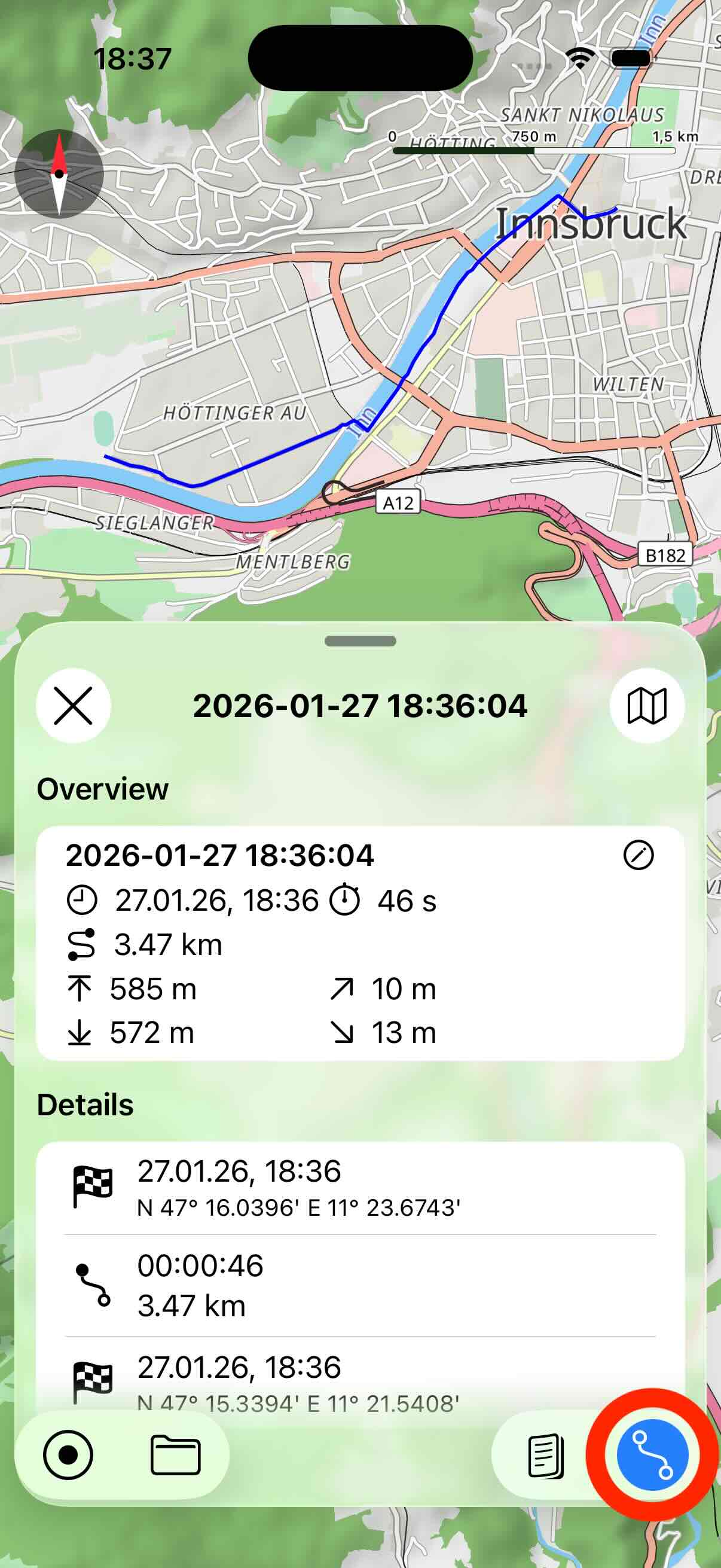
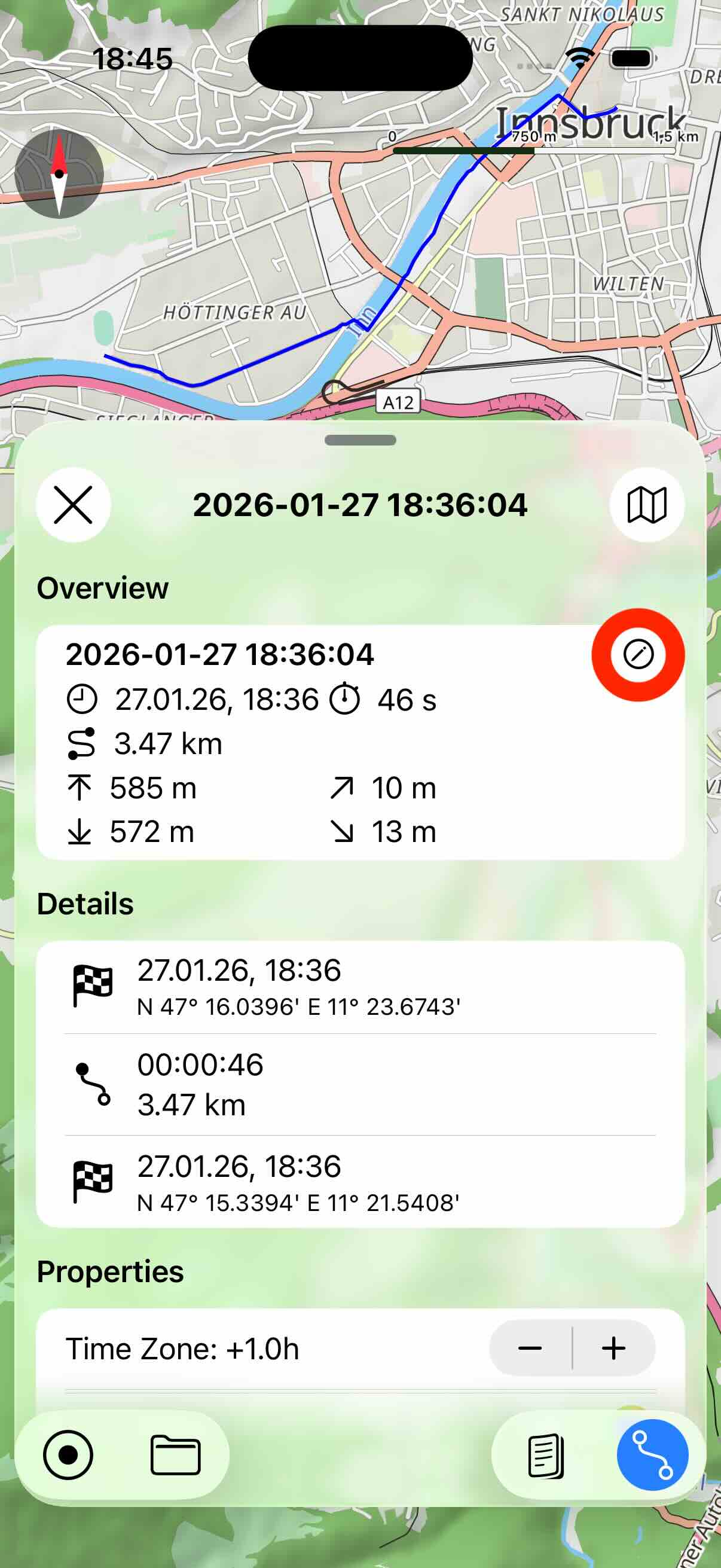
Mit der im Screenshot oben markierten Schaltfläche blenden Sie die Track-Detailansicht aus und wieder ein. Um den Track zu schließen (von der Karte auszublenden), tippen Sie in der Detailansicht oben links auf die Schaltfläche mit dem X.
Wenn Sie einen anderen Track aus der Trackbibliothek öffnen, wird ein zuvor geöffneter Track ebenfalls geschlossen.
In der Track-Detailansicht können Sie scrollen, um weitere Details wie das Höhen- und Geschwindigkeitsprofil zu sehen.
Trackeigenschaften bearbeiten
Die einzelnen Trackpunkte eines Tracks können mit myTracks für iOS nicht bearbeitet werden. Das ist beispielsweise mit myTracks für macOS möglich. Sie können aber einige Eigenschaften ändern, etwa den Namen oder die Farbe. Öffnen Sie dazu zuerst den Track und anschließend die Track-Detailansicht.
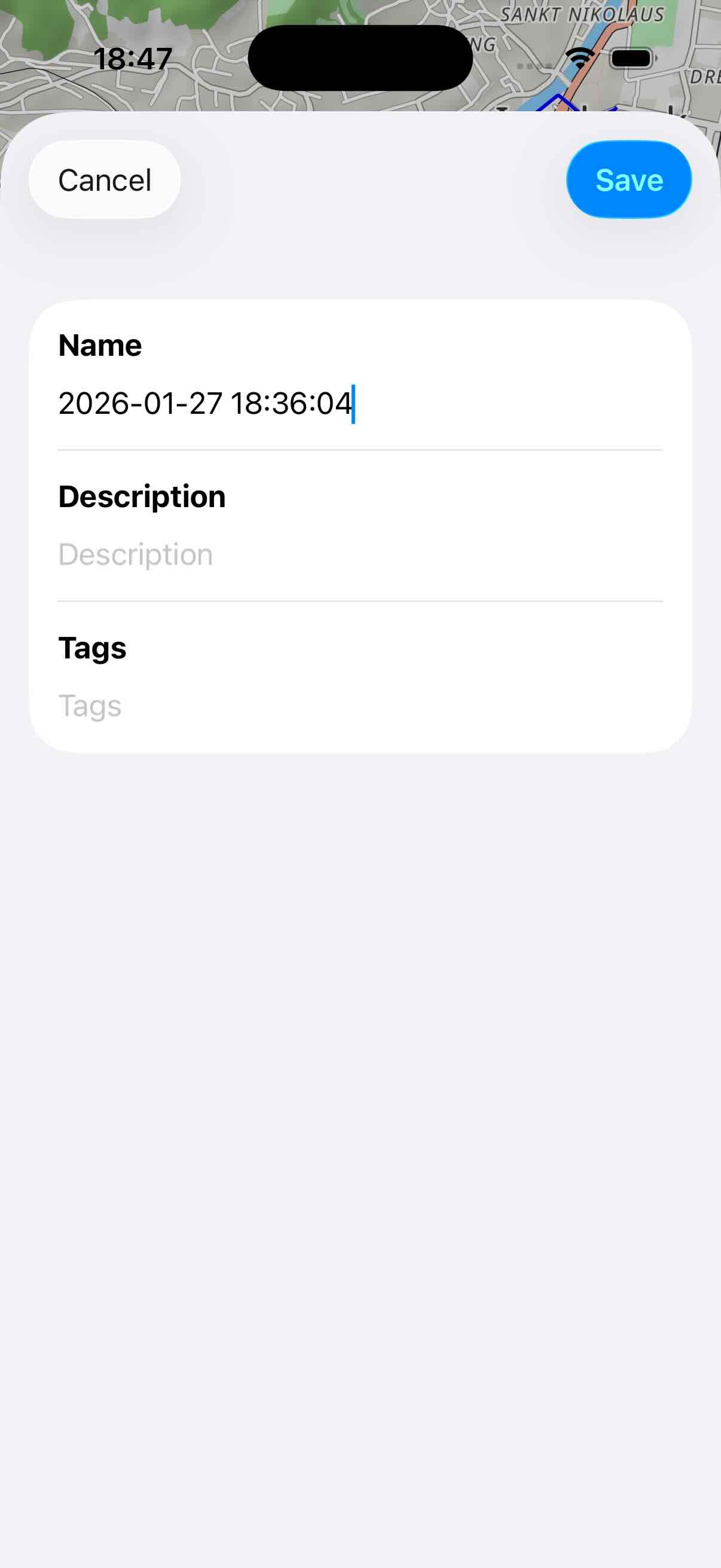
Um Name, Beschreibung oder Tags eines Tracks zu ändern, tippen Sie auf die Schaltfläche mit dem Stift:
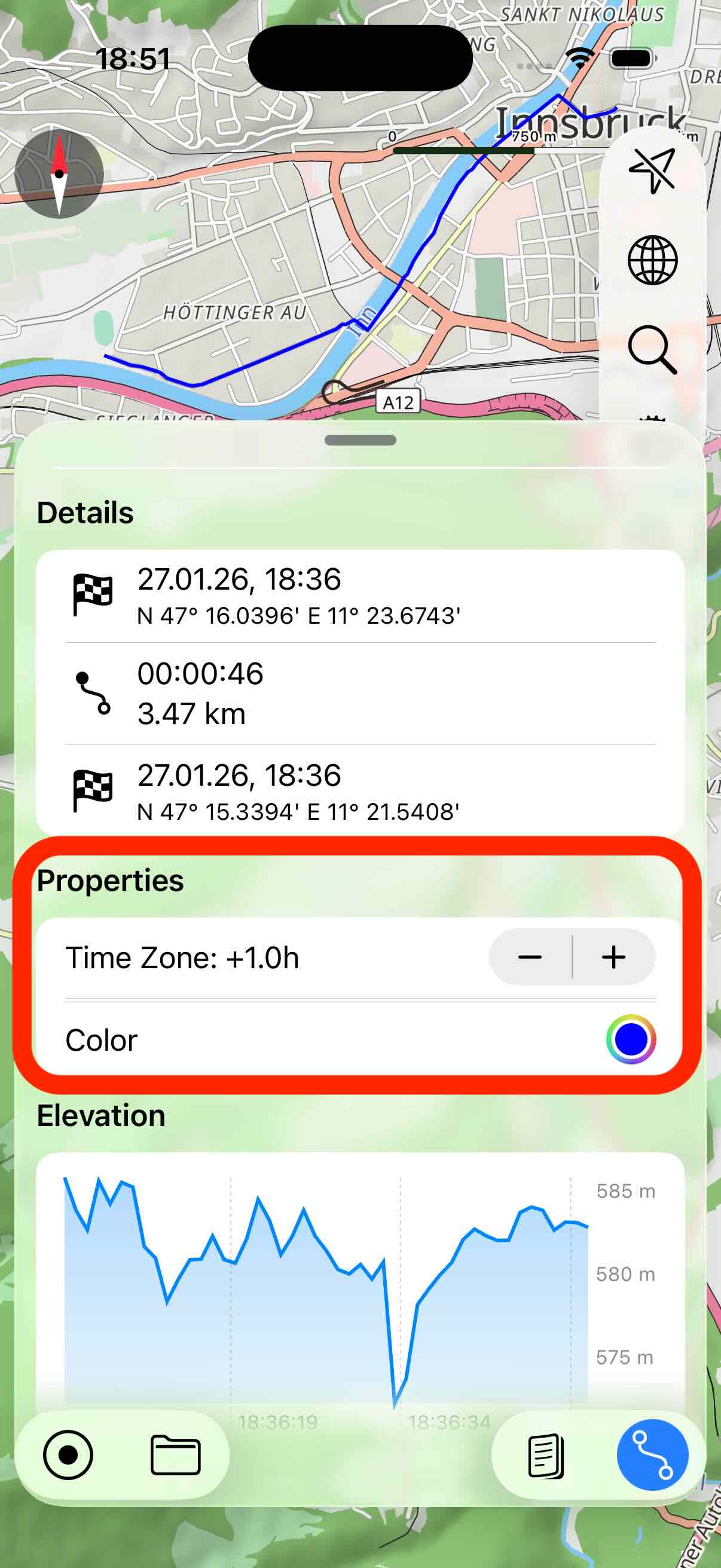
In der Track-Detailansicht gibt es einen Abschnitt Eigenschaften, in dem Sie die Farbe und die Zeitzone des Tracks festlegen können.
Tracks in Ordnern organisieren
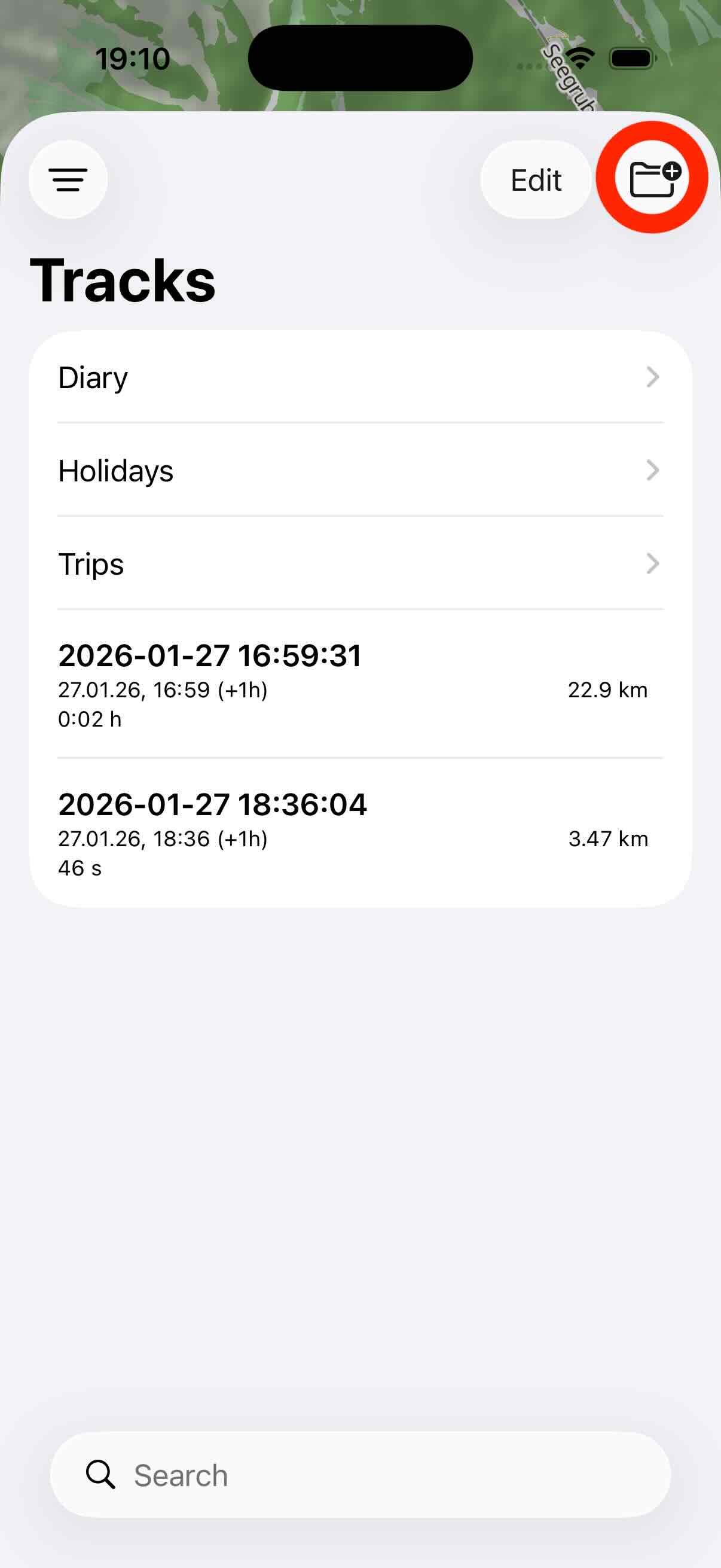
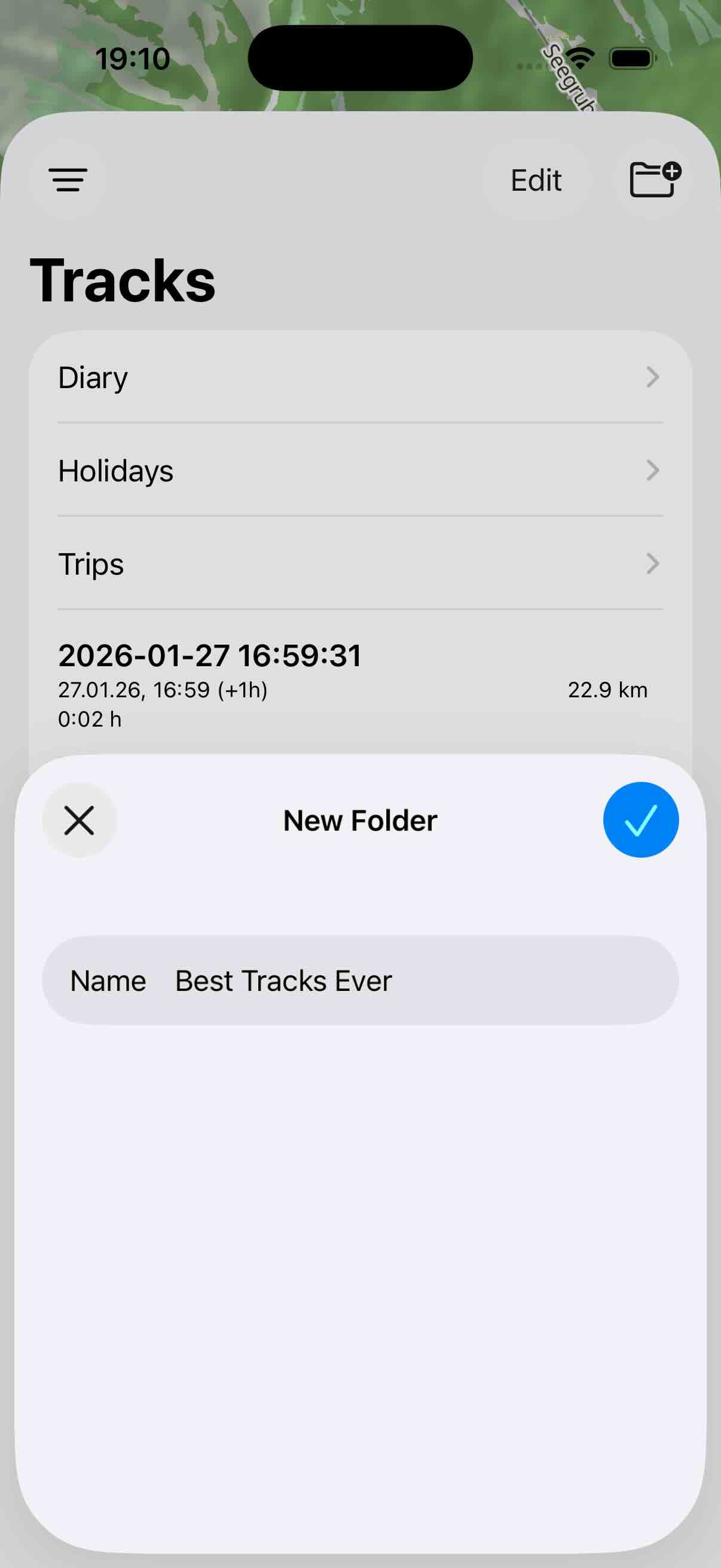
Sie können in der Trackbibliothek neue Ordner und Unterordner erstellen. Öffnen Sie dazu die Trackbibliothek oder einen beliebigen anderen Ordner. Tippen Sie dann oben rechts auf die Schaltfläche Ordner, um einen neuen Ordner zu erstellen.
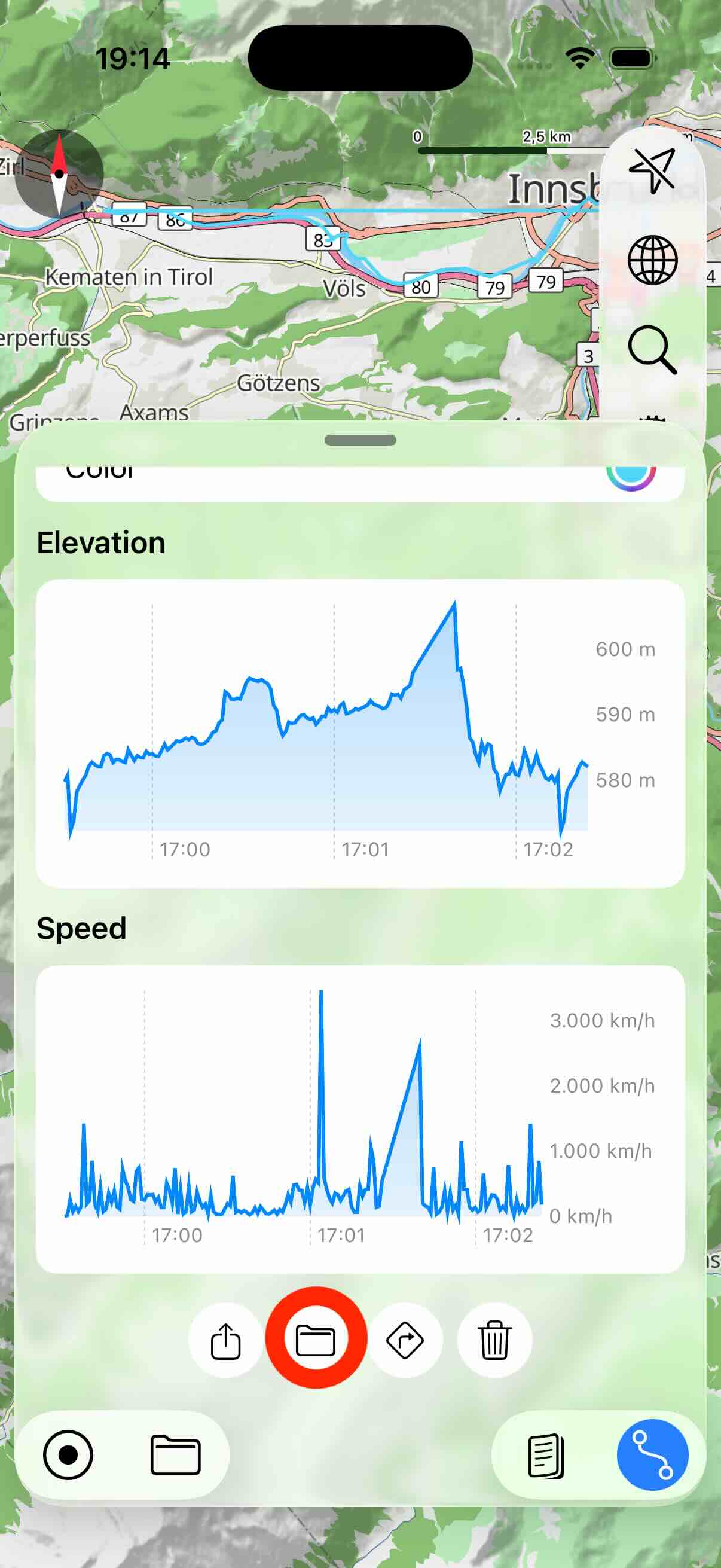
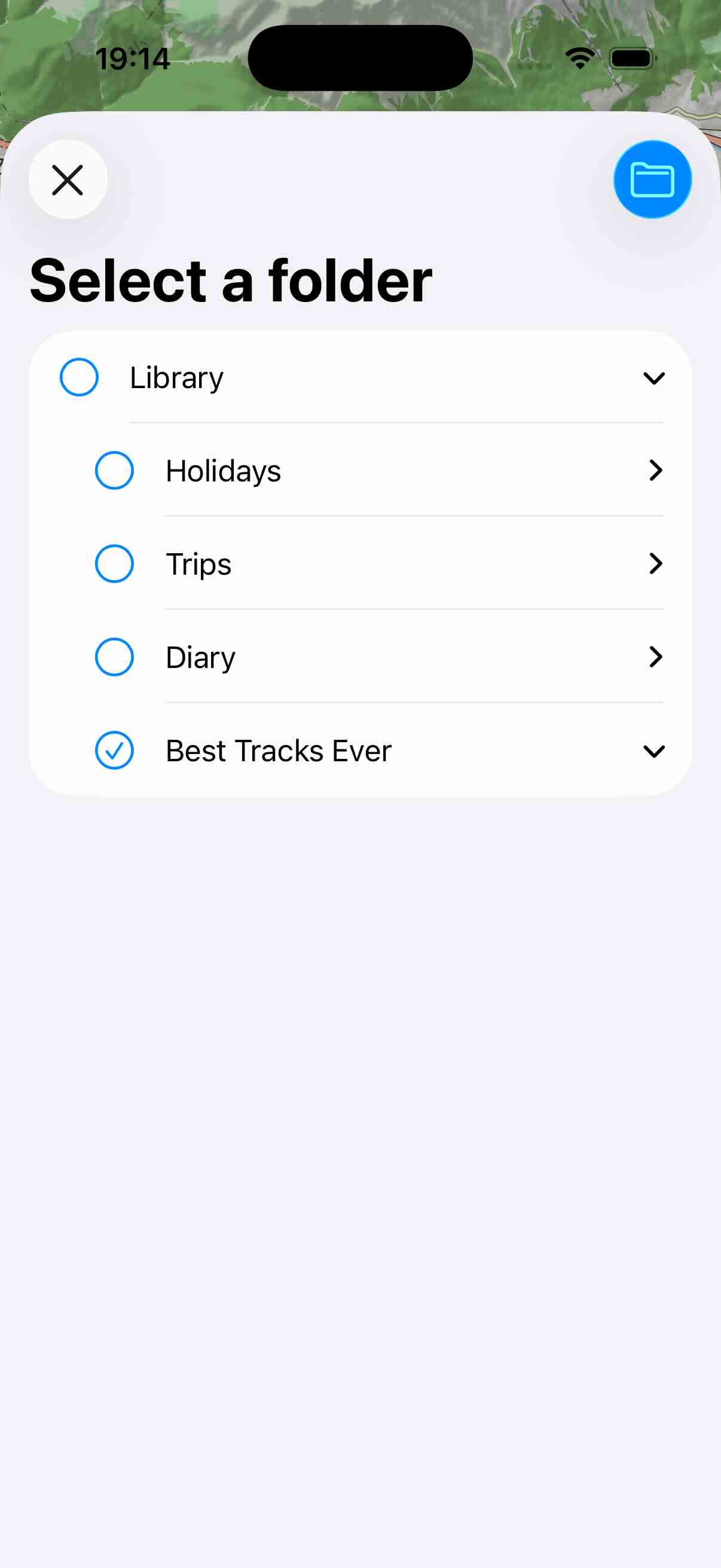
Es gibt zwei Möglichkeiten, Tracks in einen Ordner zu verschieben. Wenn Sie bereits einen Track geöffnet haben, aktivieren Sie die Detailansicht des Tracks und scrollen Sie ans Ende der Ansicht. Dort finden Sie eine Schaltfläche Ordner. Wählen Sie anschließend den Zielordner aus und tippen Sie oben rechts auf die Ordner-Schaltfläche, um den Track endgültig zu verschieben.
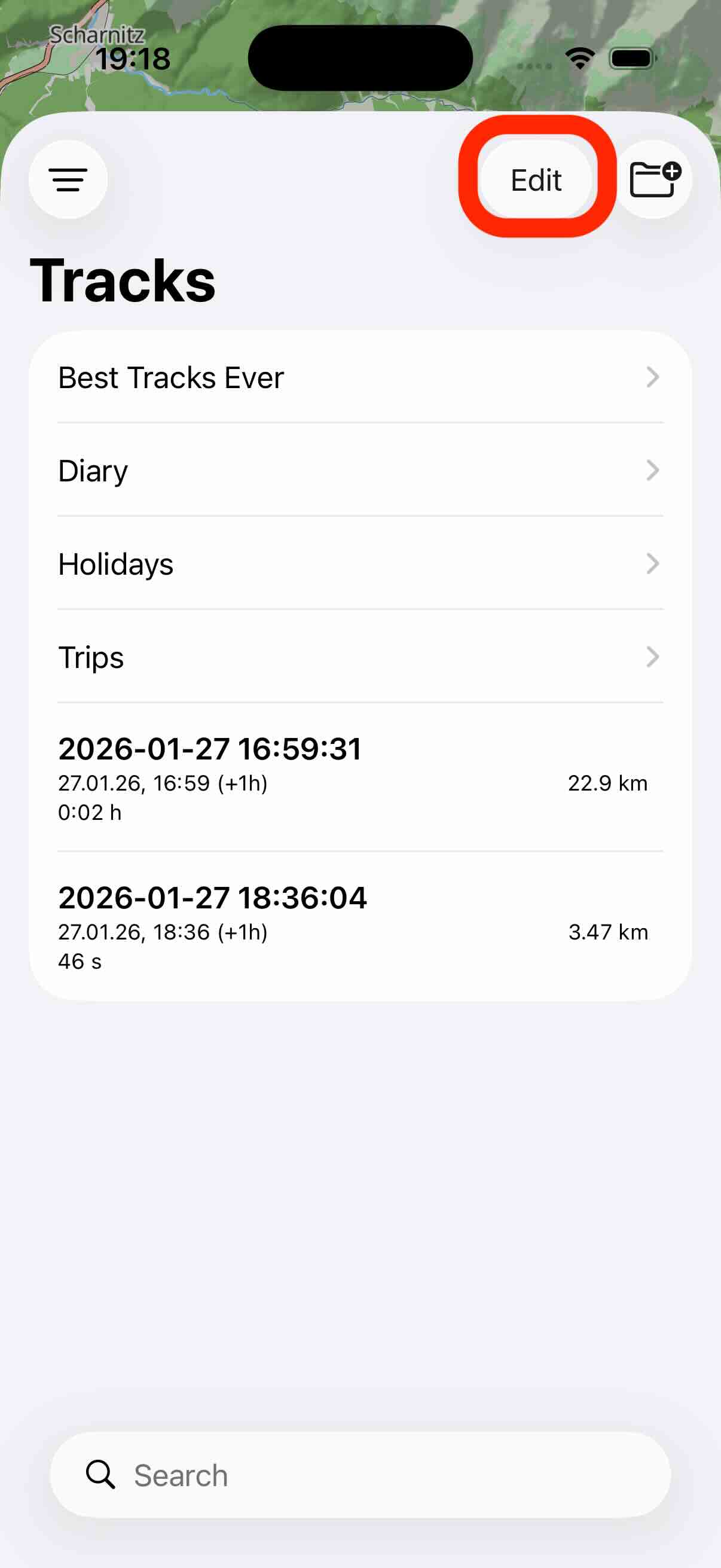
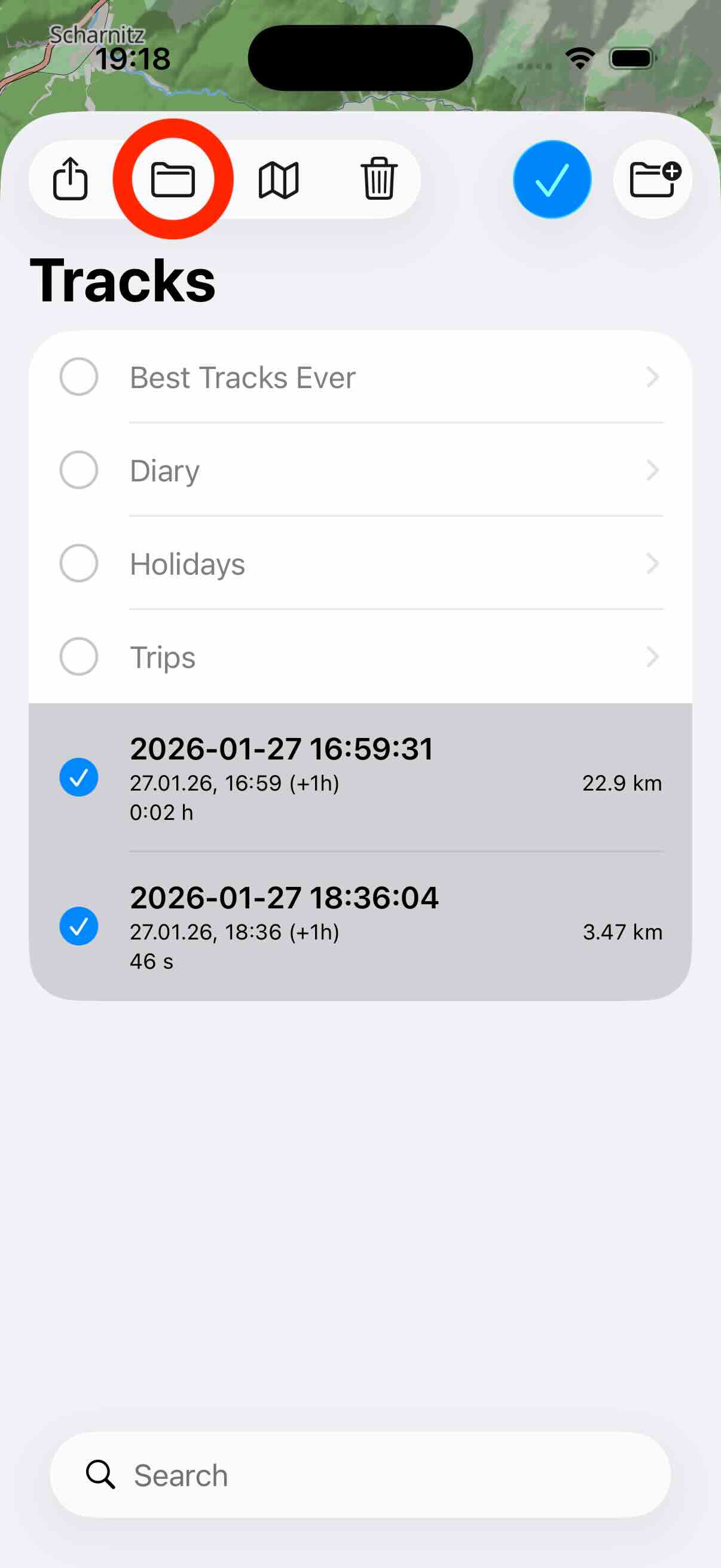
Mit dem zweiten Vorgehen können Sie einen oder mehrere Tracks in einen Ordner verschieben. Öffnen Sie die Trackbibliothek oder einen Ordner, wechseln Sie in den Bearbeitungsmodus, wählen Sie einen oder mehrere Tracks aus und tippen Sie abschließend auf die Schaltfläche Ordner.
Sortieren
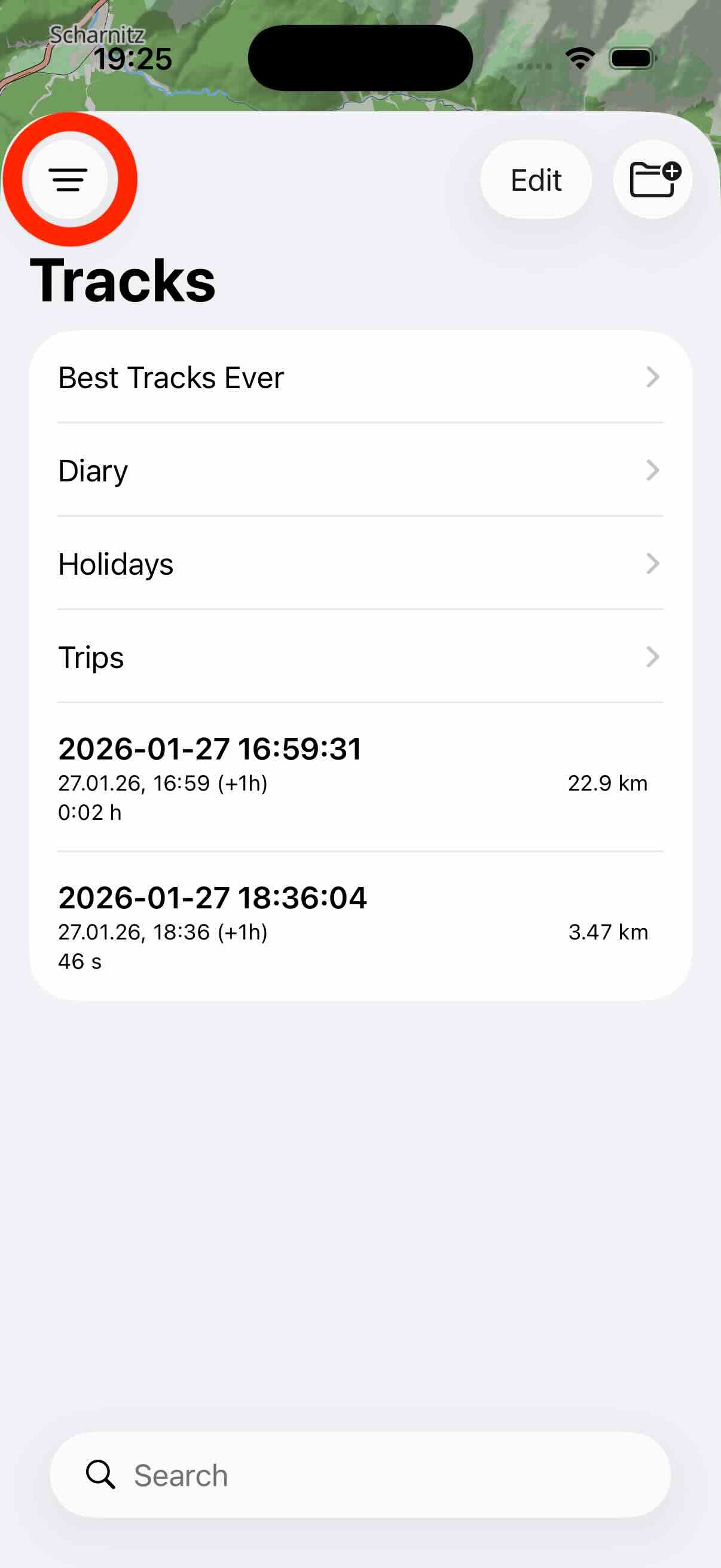
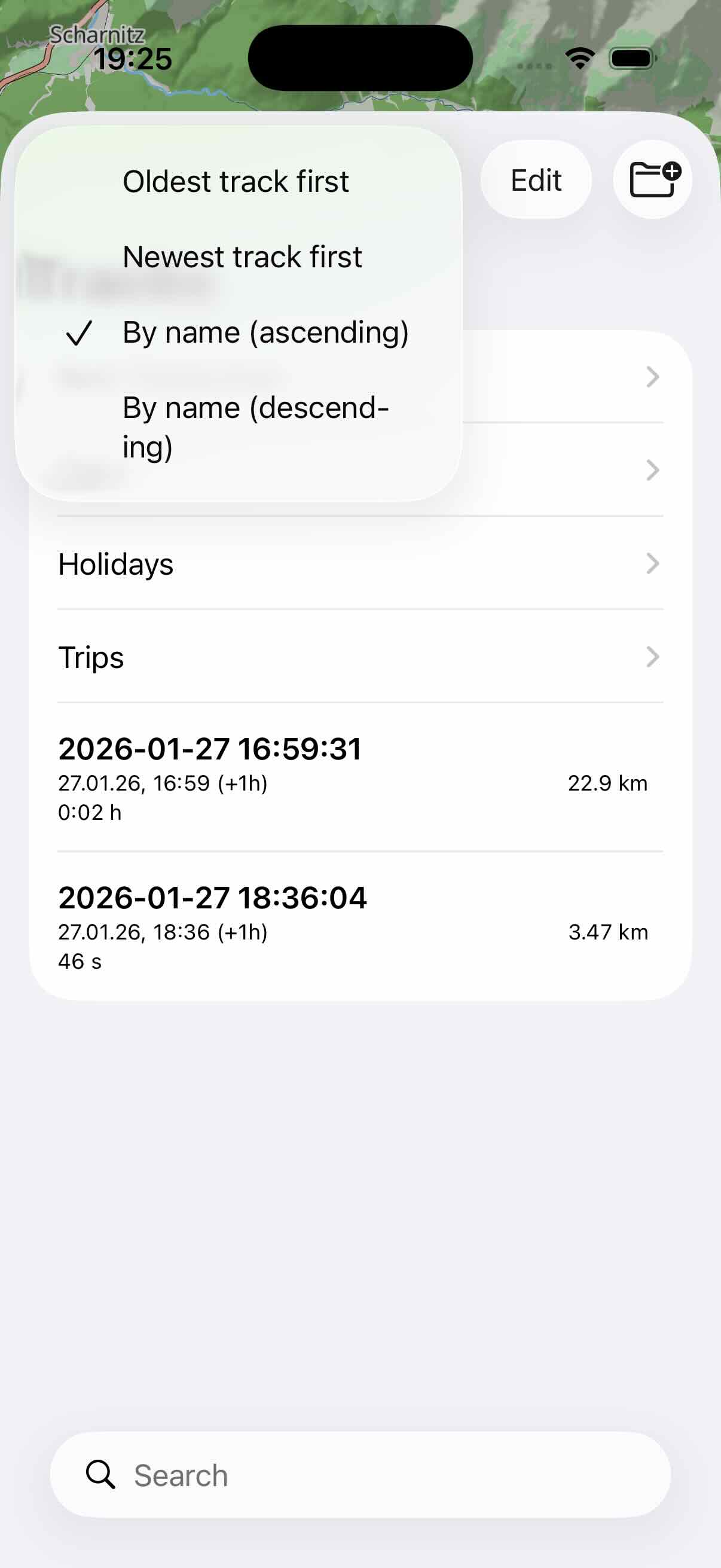
Die Liste der GPS-Tracks kann nach verschiedenen Kriterien sortiert werden. Öffnen Sie zunächst die Trackbibliothek oder einen beliebigen Ordner. Tippen Sie dann oben links auf die Schaltfläche Filter. Anschließend können Sie das Kriterium festlegen, nach dem die Tracks sortiert werden sollen. Dies ist eine globale Einstellung und gilt für alle Ordner.
Tracks löschen
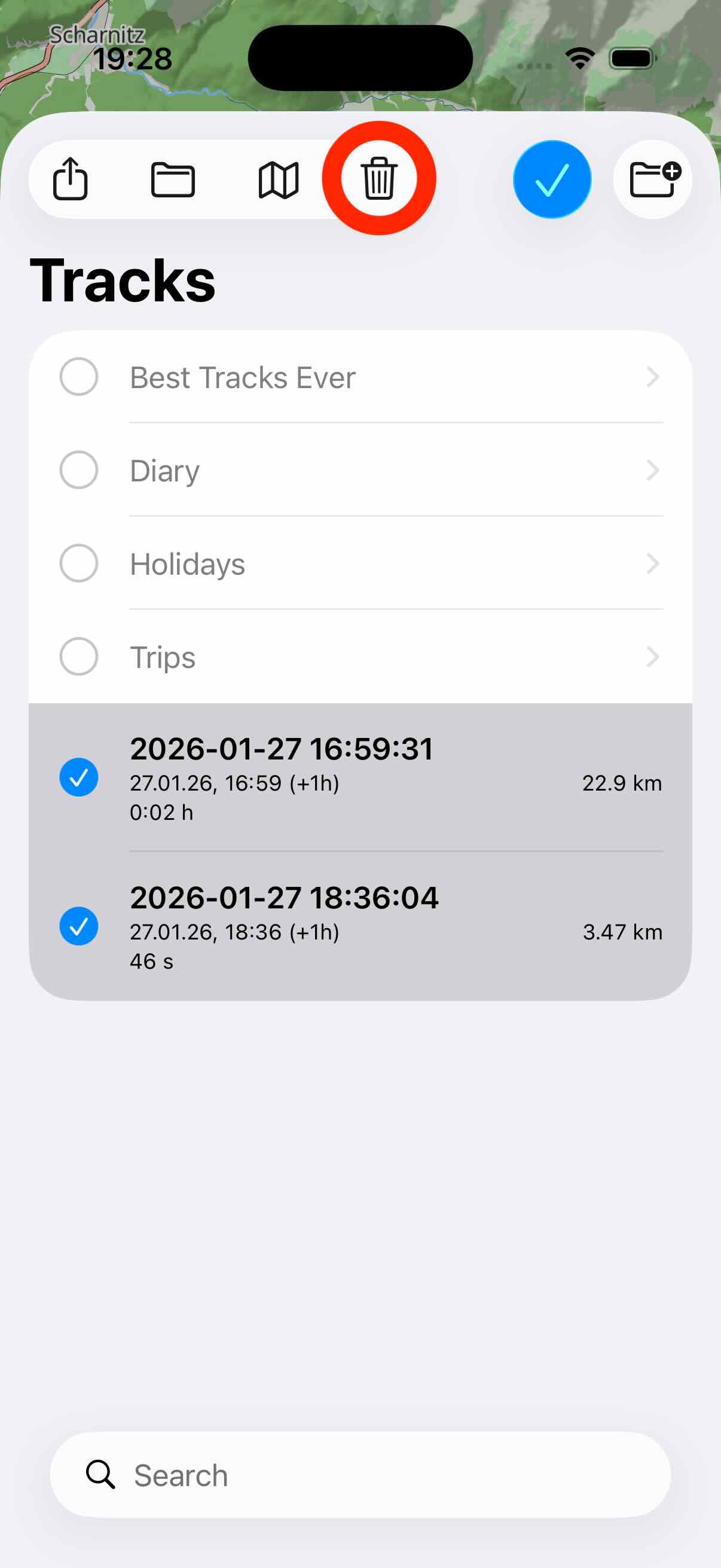
Um Tracks zu löschen, wechseln Sie zunächst in den Bearbeitungsmodus, wählen Sie die zu löschenden Tracks aus und tippen Sie dann auf die Schaltfläche Papierkorb.