iCloud
iCloud
myTracks unterstützt iCloud sowohl auf dem Mac als auch unter iOS. Ist die iCloud-Unterstützung aktiv, synchronisiert myTracks GPS-Tracks zwischen allen Ihren iCloud-fähigen Geräten. Auf dem Mac können Sie für jeden Track einzeln entscheiden, ob er in iCloud kopiert wird oder nicht. Ist die iCloud-Unterstützung auf einem iOS-Gerät aktiviert, werden alle Tracks automatisch in iCloud kopiert.
Neben den Tracks selbst können Sie auch die zugehörigen Fotos in iCloud kopieren. Auf dem Mac können Sie für jedes Foto einzeln entscheiden, ob es in iCloud kopiert wird oder nicht. Wenn Sie ein oder mehrere Fotos für iCloud auswählen, können Sie die Größe und die JPEG-Qualität der Dateien festlegen. Sie sollten Größe und Qualität immer bewusst wählen, da die Fotos Speicherplatz in Ihrem iCloud-Kontingent belegen. Die Fotos lassen sich auch nachträglich wieder aus iCloud entfernen. Wenn Sie einen Track auf einem iOS-Gerät aufzeichnen und dabei Fotos aufnehmen, während die iCloud-Unterstützung aktiv ist, kopiert myTracks die Original-Fotodateien automatisch in iCloud.
iCloud für Ihr Gerät aktivieren
Um iCloud mit myTracks zu verwenden, muss es zunächst auf Ihren Geräten aktiviert werden. Öffnen Sie auf dem Mac die Systemeinstellungen und wählen Sie iCloud. Falls Sie noch nicht angemeldet sind, melden Sie sich mit Ihrer Apple-ID an. Je nach macOS-Version müssen Sie entweder iCloud Drive oder Dokumente & Daten aktivieren:
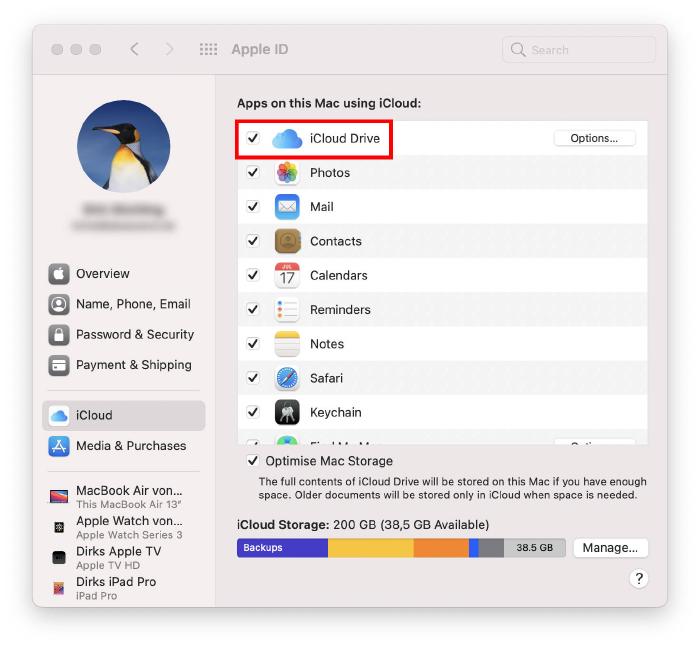
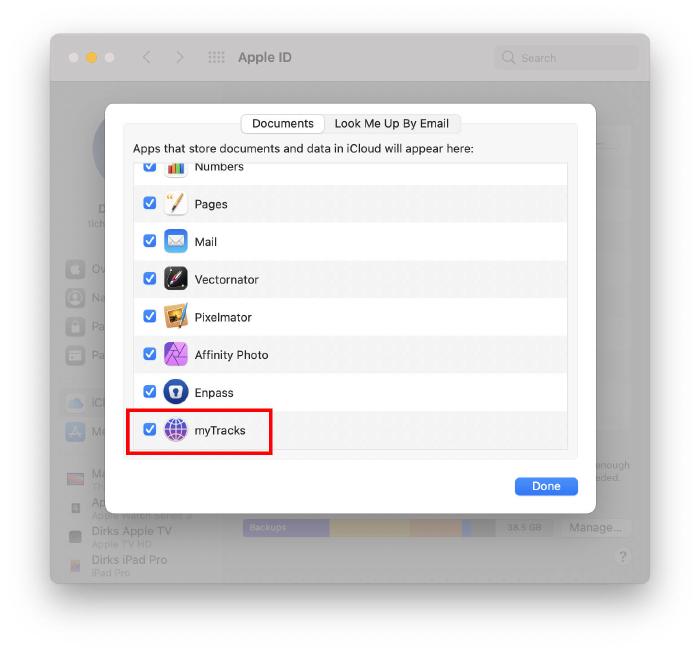
Öffnen Sie bitte die Optionen von iCloud Drive und prüfen Sie, ob myTracks aktiviert ist:
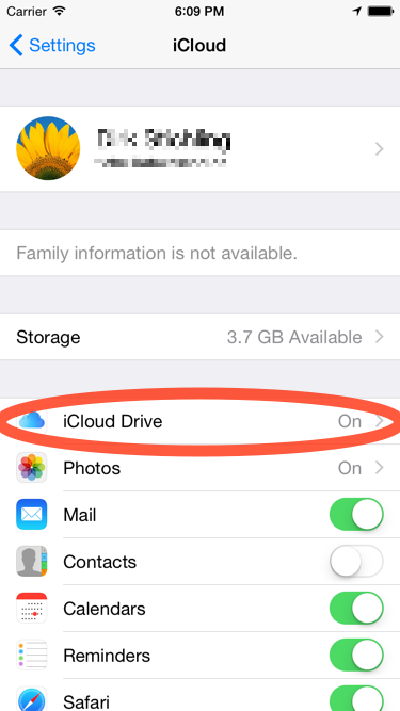
Auch unter iOS muss iCloud aktiviert sein. Öffnen Sie dazu die App Einstellungen und wechseln Sie zu iCloud. Falls Sie noch nicht angemeldet sind, müssen Sie sich mit Ihrer Apple-ID anmelden. Aktivieren Sie dann entweder iCloud Drive oder Dokumente & Daten:
iCloud-Unterstützung in myTracks aktivieren
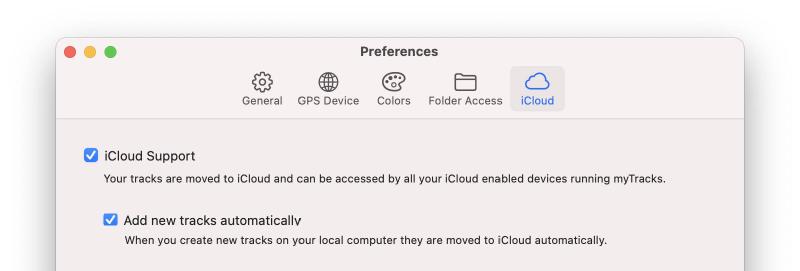
Auf dem Mac müssen Sie die iCloud-Unterstützung in den myTracks-Einstellungen auf dem Reiter iCloud aktivieren. Dort können Sie auch festlegen, ob neue Tracks automatisch zu iCloud hinzugefügt werden:
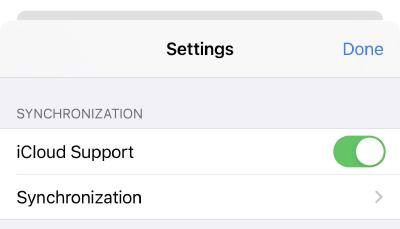
Um die iCloud-Unterstützung auf einem iOS-Gerät zu aktivieren, tippen Sie zunächst auf die Taste mit den drei Punkten, um die Einstellungen zu öffnen, scrollen etwas nach unten und aktivieren iCloud-Unterstützung:
iCloud-Unterstützung deaktivieren
Wenn Sie die iCloud-Unterstützung deaktivieren, müssen Sie auswählen, wie mit den lokal und in iCloud gespeicherten Tracks verfahren werden soll. Sie müssen eine der folgenden Aktionen auswählen:
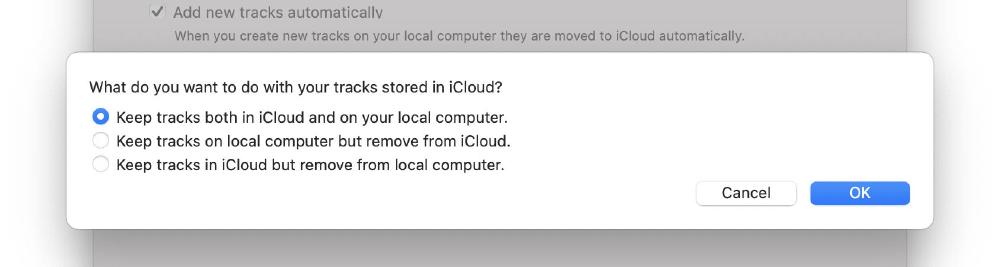
Wenn Sie die iCloud-Unterstützung auf einem iOS-Gerät deaktivieren, entfernt myTracks die Tracks automatisch vom Gerät, sie bleiben aber in iCloud erhalten.
GPS-Tracks aktualisieren
Wenn ein Track geändert wurde (Name, Beschreibung, Farbe, Trackpunkte usw.), wird er automatisch in iCloud aktualisiert und steht danach auf allen Ihren iCloud-fähigen Geräten zur Verfügung. Wenn Sie einen Track in einen anderen Ordner verschieben, wird er auch auf allen Ihren Geräten in diesen Ordner verschoben. Die Sortierung der Tracks innerhalb eines Ordners wird jedoch nicht zwischen den Geräten synchronisiert.
Tracks manuell hinzufügen
Wurde ein Track noch nicht zu iCloud hinzugefügt, können Sie das manuell tun. Auf der Seite mit den Trackeigenschaften finden Sie ein Markierungsfeld iCloud. Wenn Sie es aktivieren, kopiert myTracks den Track nach iCloud.
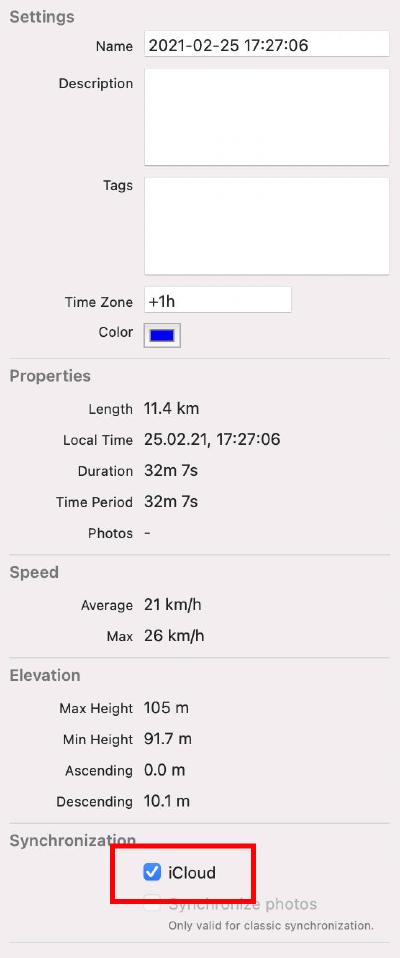
Wenn Sie das Markierungsfeld deaktivieren, entfernt myTracks den Track aus iCloud. Verknüpfte Fotos, die zu iCloud hinzugefügt wurden, werden ebenfalls entfernt.
Auf einem iOS-Gerät können Sie nicht für jeden Track einzeln entscheiden, ob er in iCloud abgelegt wird. Ist die iCloud-Unterstützung aktiviert, kopiert myTracks immer alle Tracks nach iCloud.
Fotos hinzufügen
Wenn Sie auf dem Mac einen Track zu iCloud hinzufügen, kopiert myTracks die zugehörigen Fotos nicht automatisch nach iCloud. Wenn Sie ein oder mehrere Fotos eines Tracks zu iCloud hinzufügen möchten, müssen Sie zunächst den Track auswählen und außerdem zur Fotoliste wechseln. Am unteren Rand der Liste finden Sie die Taste mit dem iCloud-Symbol, wie im folgenden Screenshot gezeigt:
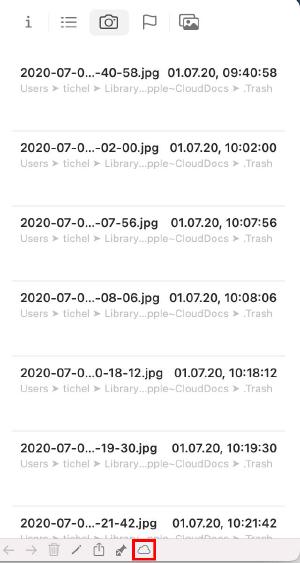
Wenn Sie in der Fotoliste ein oder mehrere Fotos auswählen und anschließend auf die iCloud-Taste klicken, kopiert myTracks die ausgewählten Fotos nach iCloud. Ist kein Foto ausgewählt, kopiert myTracks alle Fotos des Tracks nach iCloud. In jedem Fall wird beim Klick auf die iCloud-Taste ein Dialog angezeigt. Dort müssen Sie die Größe und die Qualität der Fotos wählen, die in iCloud gespeichert werden sollen:
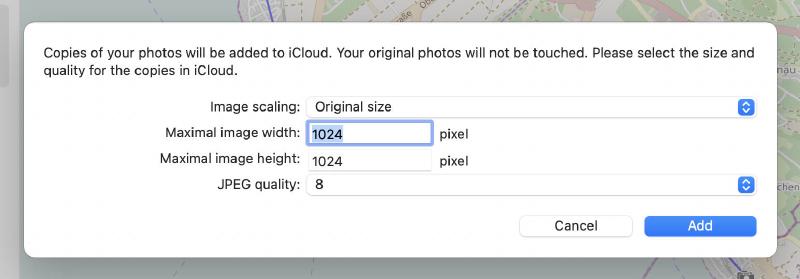
Sie können entscheiden, ob die Fotos in Originalgröße oder als verkleinerte Version gespeichert werden. In jedem Fall kopiert myTracks die Fotos als JPEG-Dateien nach iCloud, damit sie auf iOS-Geräten lesbar sind. Dabei verändert myTracks Ihre originalen Fotodateien nie. Auch wenn Sie die Fotos oder den gesamten Track aus iCloud entfernen, rührt myTracks Ihre Originaldateien nie an.
Um ein oder mehrere Fotos aus iCloud zu entfernen, wählen Sie diese Fotos zunächst aus. Klicken Sie dann auf die iCloud-Taste. myTracks erkennt, dass die Fotos bereits in iCloud gespeichert sind, und fragt, ob Sie die Fotos aus iCloud entfernen möchten.
Auf einem iOS-Gerät werden alle mit myTracks aufgenommenen Fotos immer nach iCloud kopiert, wenn die iCloud-Unterstützung aktiviert ist.