myTracks im Überblick
myTracks im Überblick
Der folgende Screenshot zeigt das Hauptfenster von myTracks:
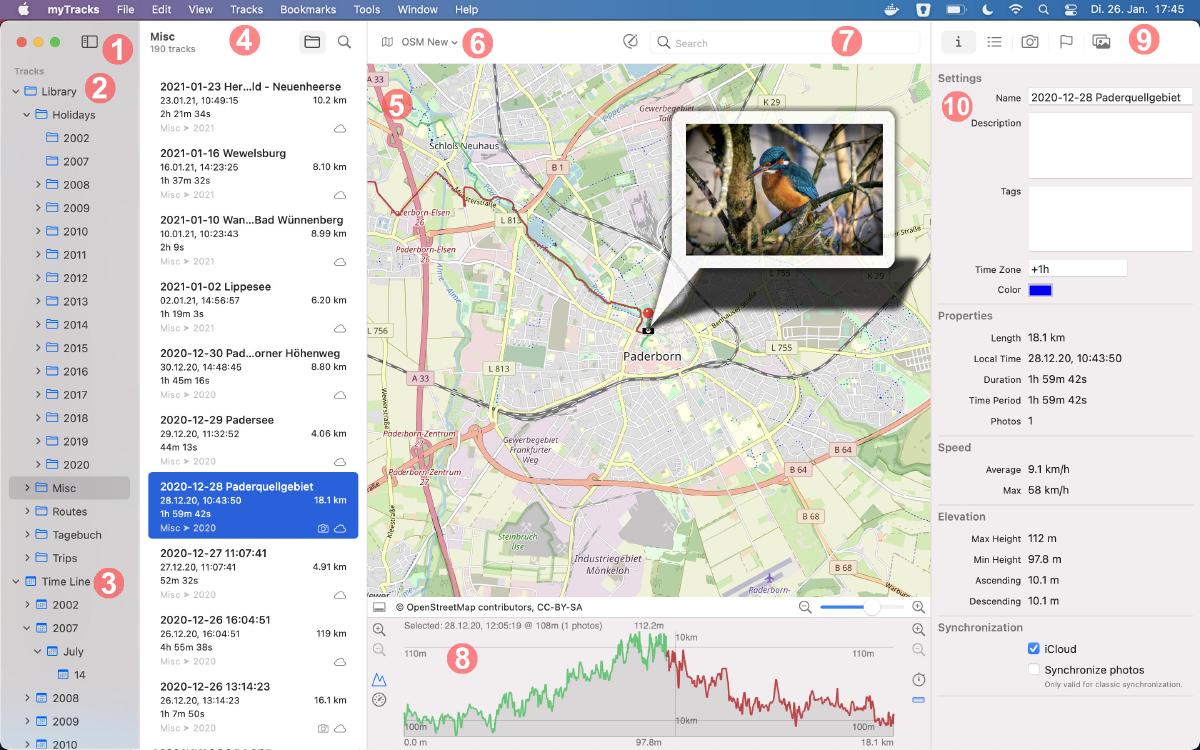
- Seitenleiste: Auf der linken Seite des Hauptfensters befindet sich die Seitenleiste. Sie können sie mit der Seitenleisten-Taste ein- und ausblenden.
- Track-Bibliothek: In der Track-Bibliothek befinden sich Ihre Tracks. Sie können die Bibliothek organisieren, indem Sie Ordner und Unterordner anlegen. Die Ordnerhierarchie sehen Sie in der Seitenleiste. Wenn Sie einen Ordner auswählen, werden die zugehörigen Tracks in der Trackliste (4) angezeigt.
- Zeitleiste: Neben der Track-Bibliothek befindet sich die Zeitleiste. Ihre Hierarchie ist immer Jahr, Monat und Tag. Auch die Zeitleiste enthält Ihre Tracks, jedoch automatisch nach Datum sortiert und organisiert.
- Trackliste: Die Trackliste zeigt alle Tracks des in der Seitenleiste ausgewählten Elements. Mit der Ordner-Taste in der oberen Leiste der Trackliste legen Sie fest, ob nur die Tracks des gerade ausgewählten Ordners oder auch die Tracks aller Unterordner angezeigt werden. Wenn Sie alle Ihre Tracks auflisten möchten, wählen Sie also Bibliothek in der Seitenleiste und aktivieren zusätzlich die Ordner-Taste. Neben der Ordner-Taste befindet sich die Suchen-Taste. Mit ihr aktivieren Sie die Suchfunktion. Die Sortierreihenfolge ändern Sie über das Untermenü Sortieren nach im Menü Darstellung.
- Kartenansicht: Diese Ansicht zeigt eine Karte, die aktuell ausgewählten Tracks und optional ausgewählte Fotos, wie im Screenshot zu sehen. Sie können die Karte mit der Maus verschieben. Unterhalb der Karte finden Sie einen Regler und Tasten zum Vergrößern und Verkleinern der Karte.
- Kartentyp: Mit diesem Einblendmenü wechseln Sie zwischen verschiedenen Kartentypen.
- Ortssuche: In diesem Suchfeld können Sie nach Orten suchen.
- Geschwindigkeits- und Höhenprofil: Diese Ansicht zeigt ein Geschwindigkeits- oder Höhenprofil des aktuell ausgewählten Tracks. Sie können sie mit der Taste links unterhalb der Kartenansicht ein- und ausblenden.
- Rechte Seitenleiste: Diese Seitenleiste bietet Zugriff auf verschiedene Ansichten. Mit den fünf Tasten oben wechseln Sie zwischen den Ansichten. Das sind die fünf Ansichten:
- Einstellungen und Eigenschaften: Diese Ansicht (10) zeigt die Einstellungen und Eigenschaften des aktuell ausgewählten Tracks.
- Trackpunktliste: Diese Ansicht zeigt eine Liste aller Trackpunkte des aktuell ausgewählten Tracks.
- Fotoliste: Diese Ansicht zeigt eine Liste aller Fotos des aktuell ausgewählten Tracks.
- POIs: Diese Ansicht zeigt eine Liste aller POIs (Points of Interest, Sonderziele). Die POIs in myTracks sind unabhängig von den Tracks.
- Fotopool: Der Fotopool bietet einen speziellen Geotagging-Workflow. Dieser wird in einem späteren Kapitel erklärt.