Erweitertes Geotagging (Fotopool)
Erweitertes Geotagging (Fotopool)
Neben dem 1-Klick-Geotagging gibt es in myTracks einen weiteren Geotagging-Modus mit einem anderen Workflow. Die Fotos werden nicht automatisch mit den Tracks abgeglichen, sondern zunächst in einen Pool gelegt. Dort haben Sie die volle Kontrolle über Zeitzone, Zeitkorrektur usw. Für jedes einzelne Foto können Sie entscheiden, wie das Geotagging erfolgen soll (vorheriger Trackpunkt, nächster Trackpunkt, Interpolation usw.).
Wählen Sie in den Einstellungen auf der Seite Allgemein bei Geotagging-Modus die Option Erweiterte Zuordnung mit Fotopool, wenn Sie den erweiterten Geotagging-Modus verwenden möchten. Nach dem Import von Fotos sieht der Fotopool so aus:
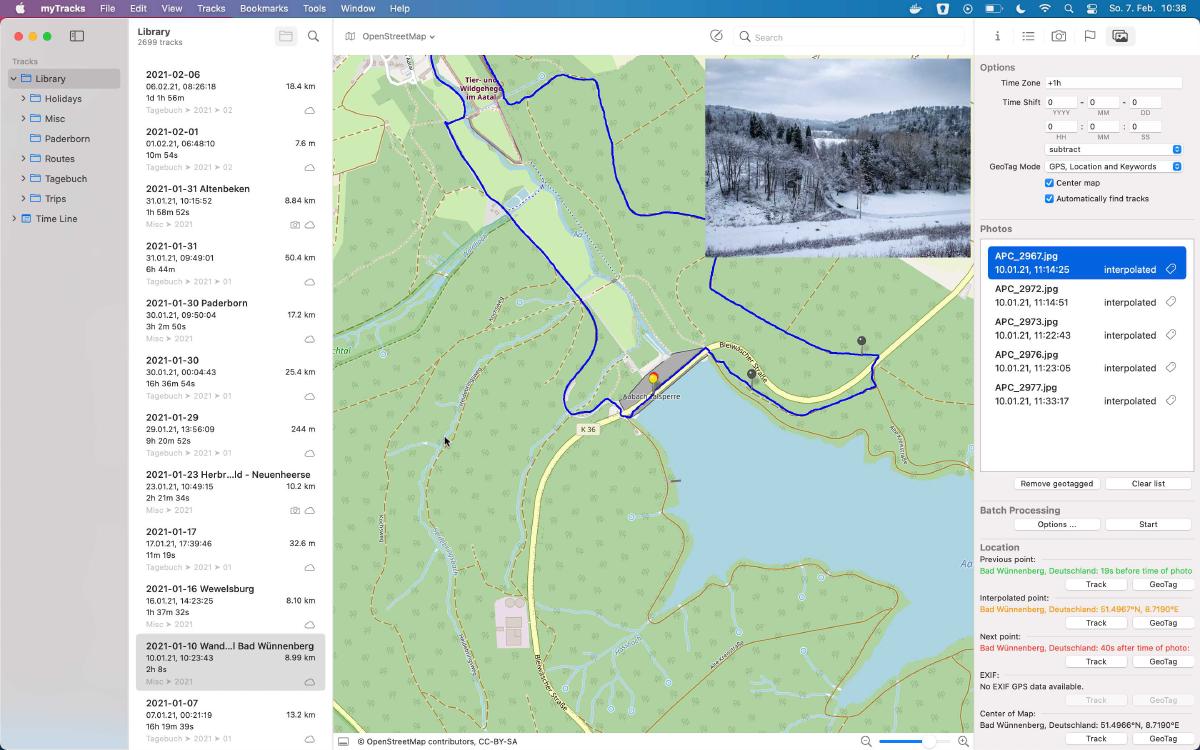
Im oberen Bereich können Sie die Zeitzone der Fotos ändern, und in der Zeile darunter können Sie eine Zeitkorrektur angeben, falls z. B. die Uhr Ihrer Kamera nicht richtig eingestellt war.
Im Bereich Fotos wird eine Liste aller importierten Fotos angezeigt. Jeder Eintrag enthält den Dateinamen und den korrigierten Zeitstempel des Fotos.
Wenn Sie ein Foto auswählen, passiert Folgendes:
- Eine Vorschau des Fotos wird oben rechts in der Kartenansicht angezeigt.
- Wenn Tracks automatisch suchen aktiviert ist, sucht myTracks nach einem Track, der zum Zeitstempel des Fotos passt. myTracks sucht dabei aber nur in der Liste der Tracks, die aktuell in der Trackliste sichtbar sind. Wenn myTracks in allen Ihren Tracks suchen soll, müssen Sie also die Bibliothek in der Seitenleiste auswählen und außerdem Unterordner einbeziehen aktivieren. Gibt es einen passenden Track, wird er in der Trackliste ausgewählt und auf der Karte angezeigt. Alternativ können Sie den passenden Track für Ihre Fotos auch manuell öffnen.
- Auf der Karte sind nun verschiedenfarbige Stecknadeln sichtbar:
- Die grüne Stecknadel zeigt den Trackpunkt, der zeitlich vor dem Zeitstempel des Fotos liegt.
- Die rote Stecknadel zeigt den Trackpunkt, der zeitlich nach dem Zeitstempel des Fotos liegt.
- Die gelbe Stecknadel ist ein interpolierter Standort, der aus dem roten und dem grünen Standort berechnet wird.
- Eine blaue Stecknadel sehen Sie, wenn das Foto bereits EXIF-Ortsinformationen enthält.
- Möglicherweise sehen Sie außerdem viele weitere graue Stecknadeln. Das sind die Standorte, die vom Stapelmodus gesetzt werden, wie in einem späteren Abschnitt erklärt.
Im Bereich Standort finden Sie Unterabschnitte für vorheriger Punkt, interpolierter Punkt, nächster Punkt, EXIF und Kartenmitte. Die ersten vier Unterabschnitte entsprechen den vier zuvor genannten farbigen Stecknadeln.
Jeder Unterabschnitt enthält zwei Tasten:
- Track: Das Foto wird aus dem Pool entfernt und dem ausgewählten Track zugeordnet. Wenn Sie Interpolieren oder EXIF wählen, wird dem Track ein neuer Trackpunkt hinzugefügt. In diesem Schritt werden keine EXIF-Tags in die Dateien geschrieben, die Fotos werden nur Tracks zugeordnet. Um die EXIF-Tags schließlich in die Dateien zu schreiben, verwenden Sie die Geotagging-Taste in der Fotoliste (nicht im Poolfenster).
- GeoTag: Das Foto wird aus dem Pool entfernt, und die Ortsinformationen werden direkt in die Fotodatei geschrieben. Mit der Option GeoTag-Modus im oberen Bereich des Fotopools legen Sie fest, welche EXIF-Tags in die Dateien geschrieben werden.
Der folgende Screencast (ohne Ton) zeigt, wie Sie mit dem Fotopool arbeiten:
Stapelverarbeitung
Auch wenn Sie mit dem Fotopool arbeiten, können Sie einen automatischen Modus (Stapelverarbeitung) verwenden. Zuerst müssen Sie die Regeln für die Stapelverarbeitung festlegen. Klicken Sie auf die Taste Optionen …, um den folgenden Dialog zu öffnen:
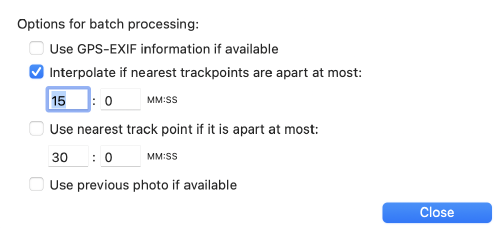
Hier können Sie festlegen, wann und wie ein Foto einem Trackpunkt zugeordnet wird. Sie können zum Beispiel festlegen, dass ein Foto dem nächstgelegenen Trackpunkt zugeordnet wird, wenn der zeitliche Abstand zu diesem Trackpunkt unter dem festgelegten Grenzwert liegt.
Die Fotoliste zeigt Stapelinformationen, wie im folgenden Screenshot zu sehen:

Ist das Stapelsymbol sichtbar (wie im Screenshot), wird dieses Foto im Stapelmodus verarbeitet. Links vom Stapelsymbol sehen Sie, wie der Standort berechnet wird (im Beispiel interpoliert).
Klicken Sie auf die Taste Start, um die Stapelverarbeitung auszuführen. Danach erscheint ein Dialog, der nach dem Stapelmodus fragt. Nun können Sie entscheiden, ob die Fotos dem Track zugeordnet werden (Klick auf Track) oder ob die EXIF-Tags direkt in die Dateien geschrieben werden (Klick auf GeoTag).
Der folgende Screencast (ohne Ton) zeigt die automatische Zuordnung mit dem Fotopool:
Zeitkorrektur
Manchmal ist die Uhr der Kamera nicht richtig eingestellt. In diesem Fall müssen Sie den Zeitunterschied zwischen der Kamerauhr und der GPS-Uhr angeben. Das können Sie manuell tun, indem Sie die Werte für die Zeitverschiebung ändern. Viel einfacher geht es jedoch mit dem Drag-&-Drop-Modus von myTracks. Wählen Sie einfach ein Foto aus, dessen genauen Aufnahmeort Sie kennen. Ziehen Sie dieses Foto dann auf die Karte. myTracks sucht den Trackpunkt, der dem Mauszeiger am nächsten liegt, und berechnet automatisch die Zeitkorrektur. Die berechneten Standorte aller anderen Fotos werden ebenfalls ermittelt und als graue Stecknadeln auf der Karte angezeigt. Wenn Sie den richtigen Standort gefunden haben, lassen Sie die Maustaste los. Anschließend sollten Sie die Zeitkorrektur überprüfen, indem Sie einige andere Fotos auswählen. Ist die Zeitkorrektur noch nicht korrekt, können Sie sie entweder manuell anpassen oder erneut ein Foto per Drag & Drop ziehen.
Der folgende Screencast (ohne Ton) zeigt die Zeitkorrektur mit einem Referenzfoto: