iCloud
iCloud
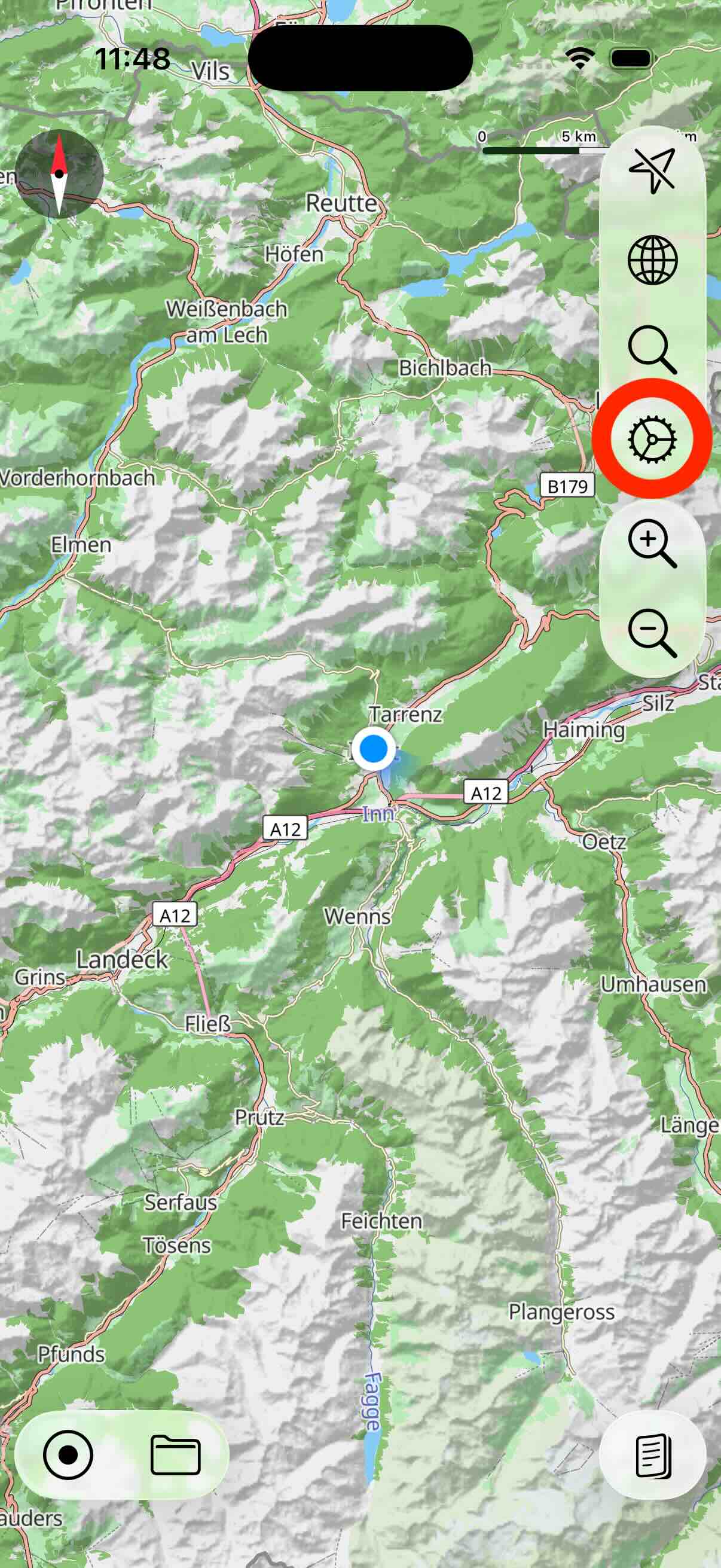
myTracks puede sincronizar en iCloud las rutas de la biblioteca de rutas. Puedes activar la compatibilidad con iCloud en los ajustes de myTracks. Entonces todas las rutas GPS locales se copian automáticamente a iCloud y quedan disponibles en myTracks en tus otros dispositivos.
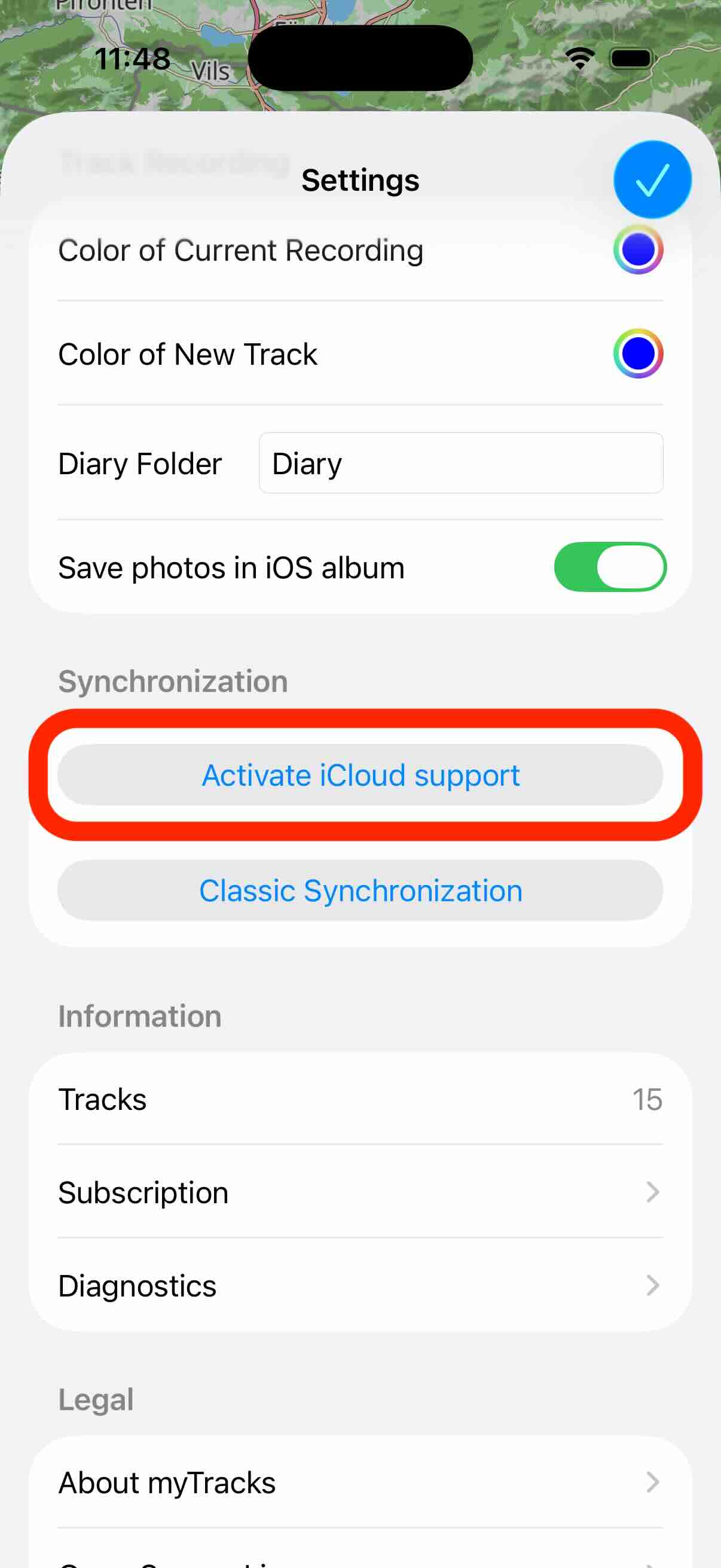

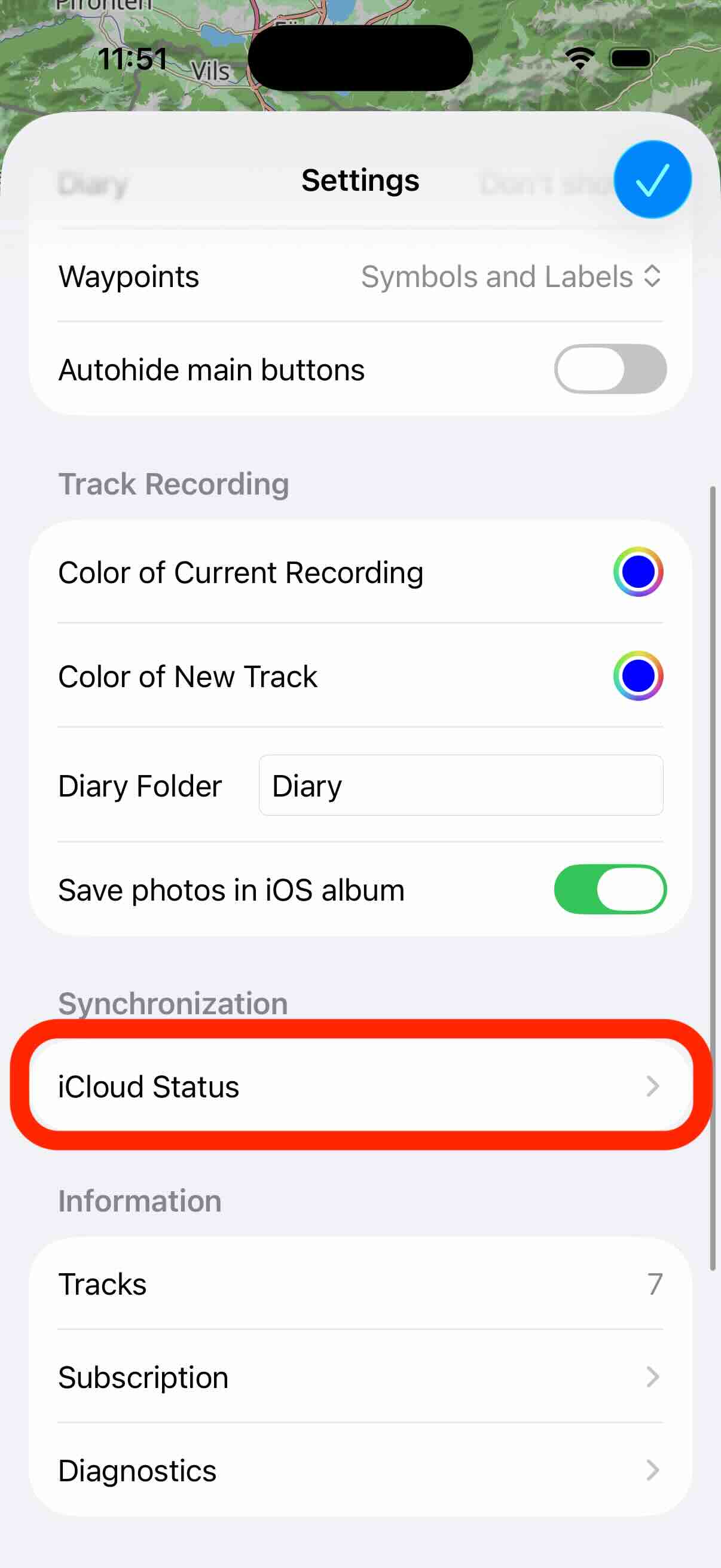
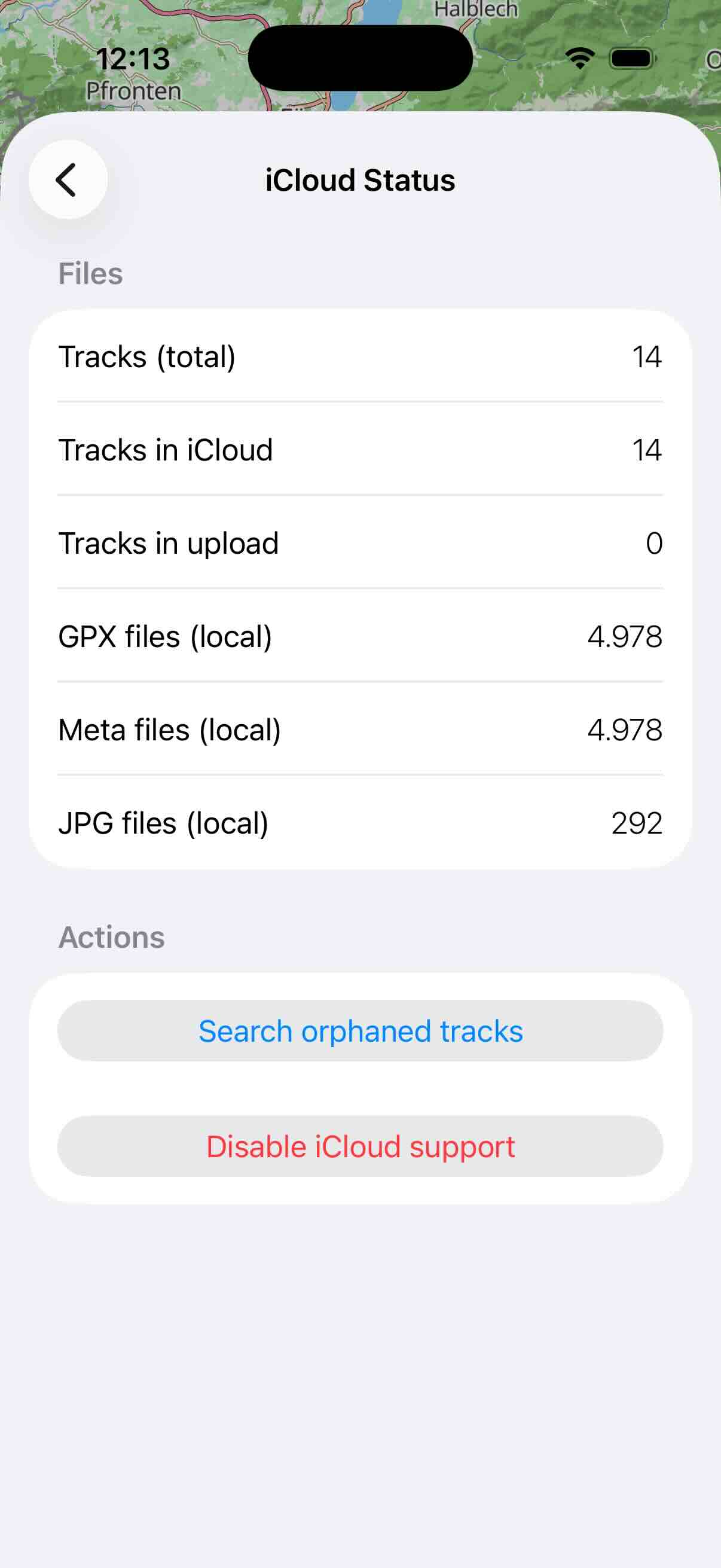
Tras activar la sincronización con iCloud, cambia la entrada en la vista de ajustes. Usa esta entrada para obtener más información sobre los datos sincronizados:
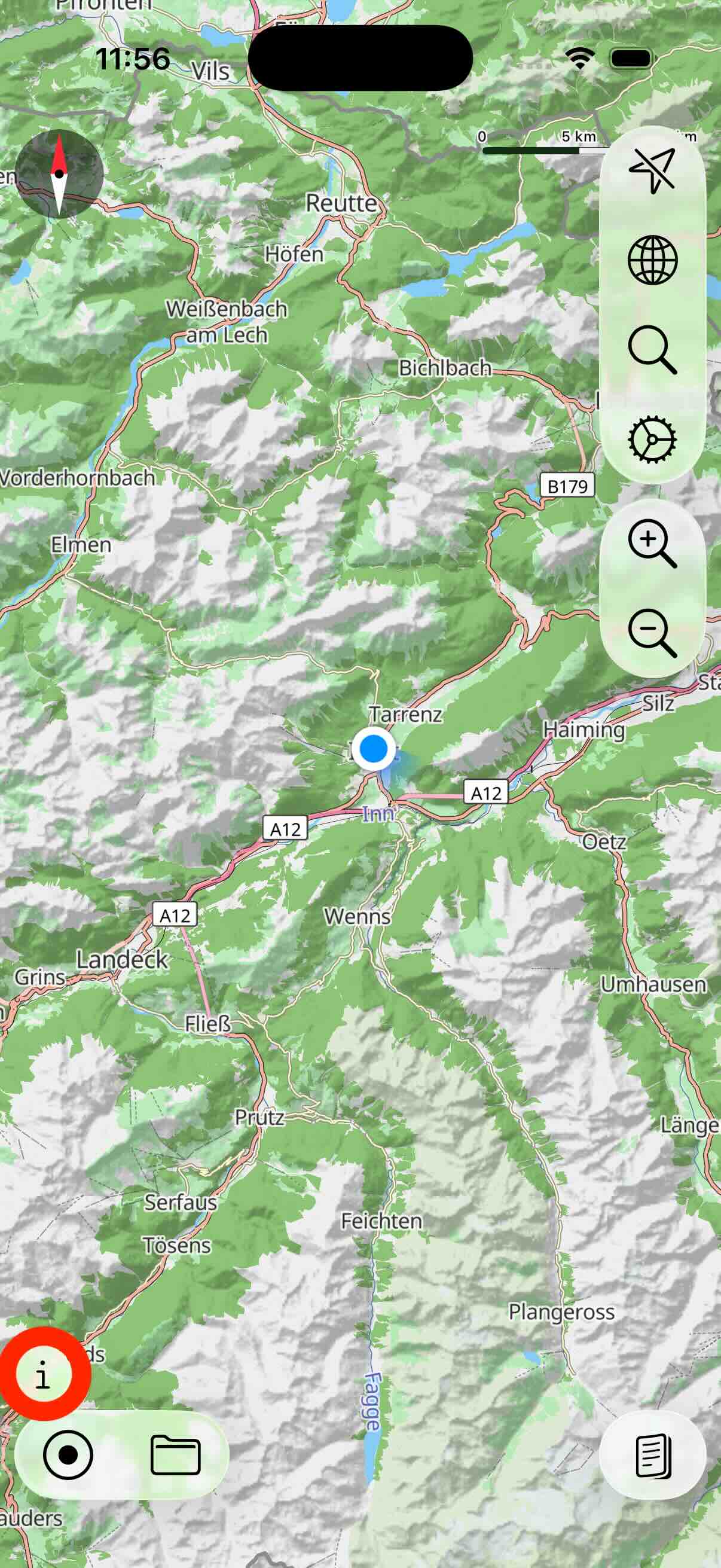
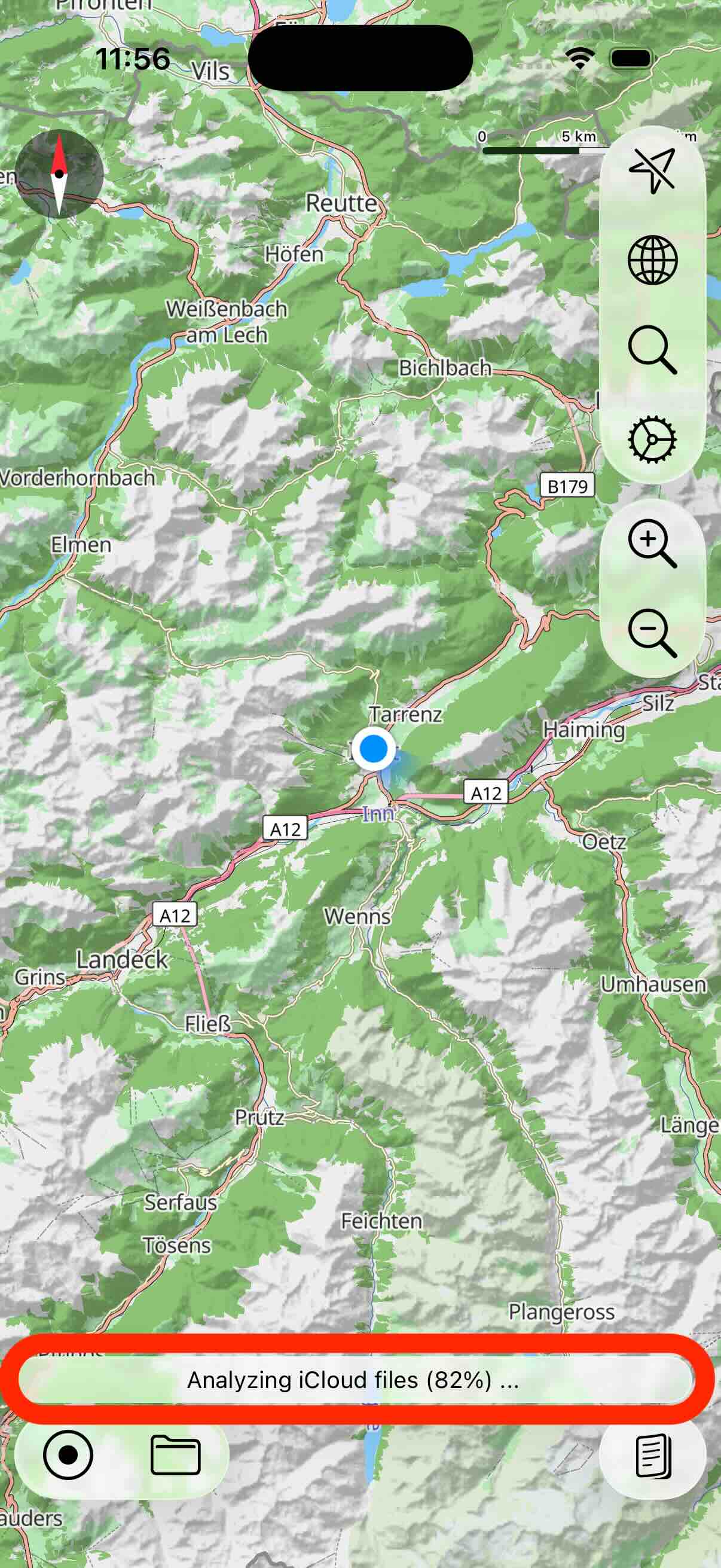
En la vista principal hay un pequeño botón con una i. Mientras la sincronización con iCloud está sincronizando datos, obtienes más información al tocar ese botón:
Todas las rutas que grabes a partir de ahora se copian automáticamente a iCloud al terminar la grabación, de modo que están disponibles directamente en los otros dispositivos.
Si tienes un Mac y también usas myTracks en él, las rutas también se sincronizarán allí a través de iCloud, siempre que la sincronización con iCloud esté activada.
Si la sincronización con iCloud está activada y eliminas una ruta, esta se elimina en todos los dispositivos. Como no existe una función de copia de seguridad para los datos de iCloud Drive, en este caso la ruta se elimina de forma permanente. Si renombras, editas o mueves una ruta, esa información también se sincroniza entre los dispositivos.
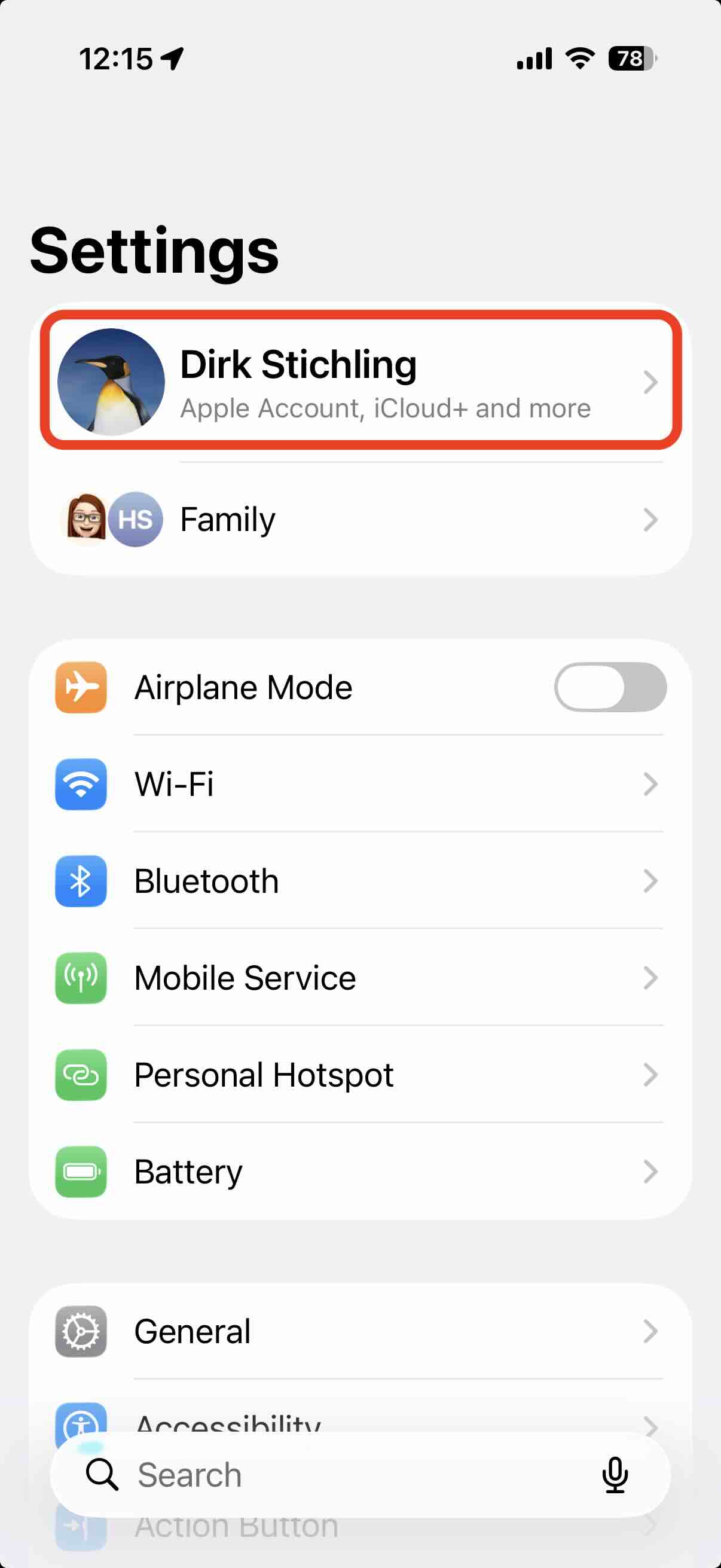
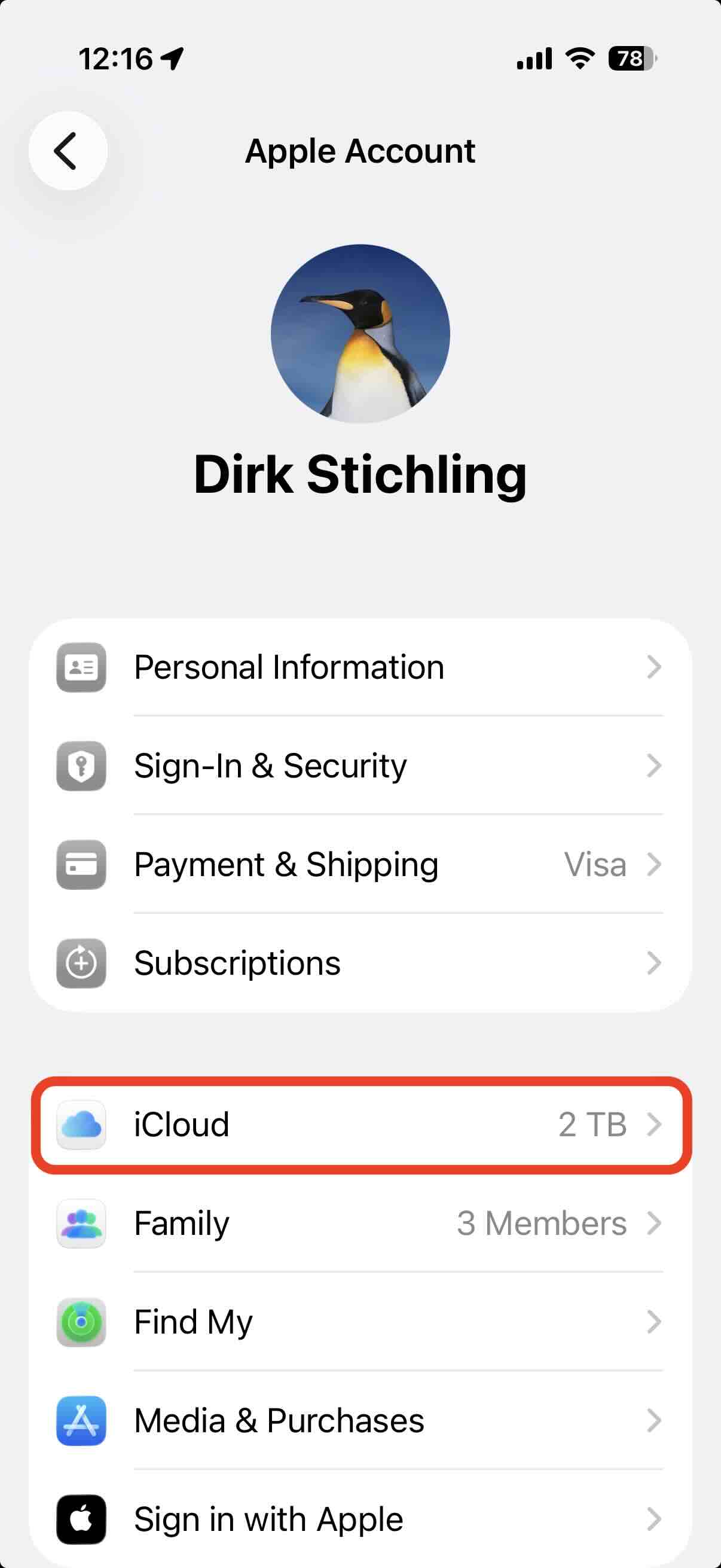
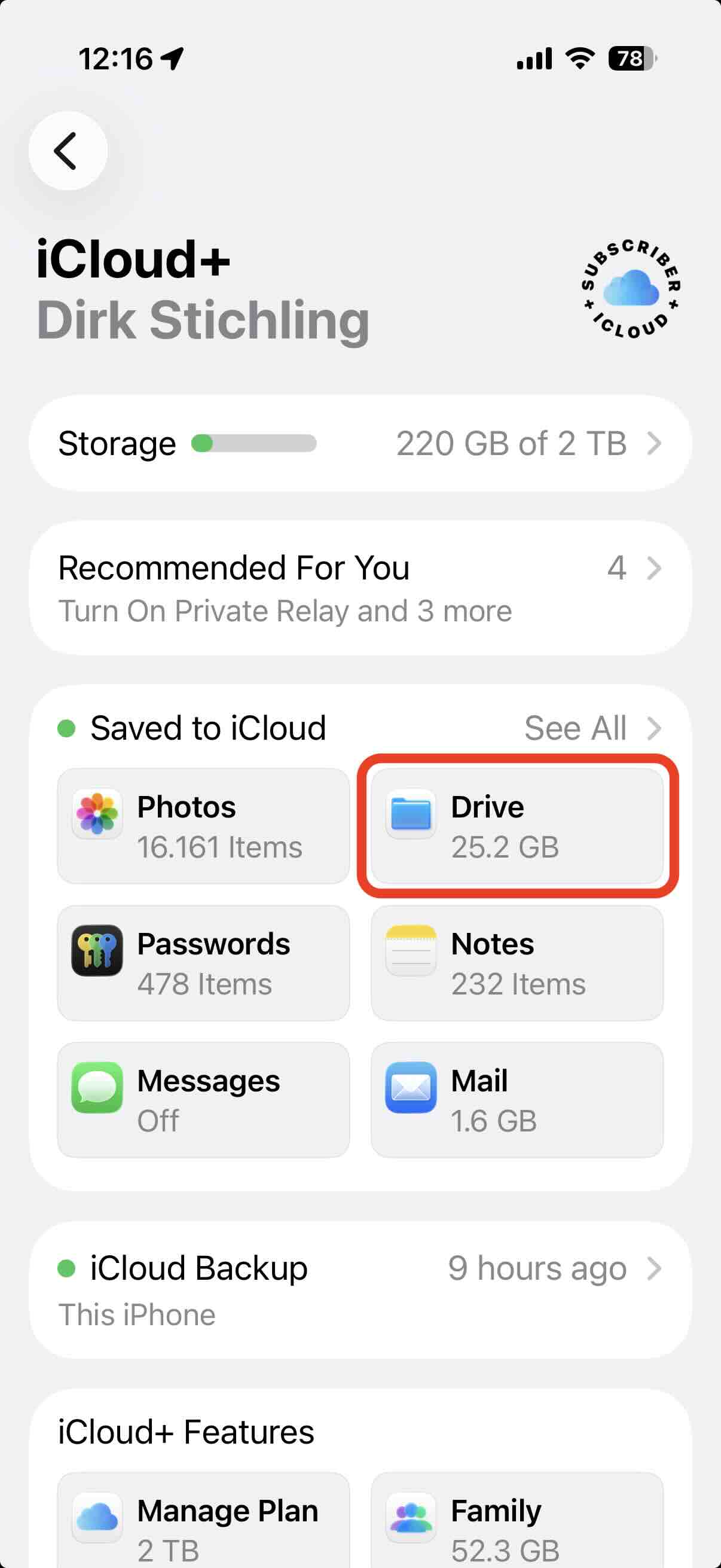
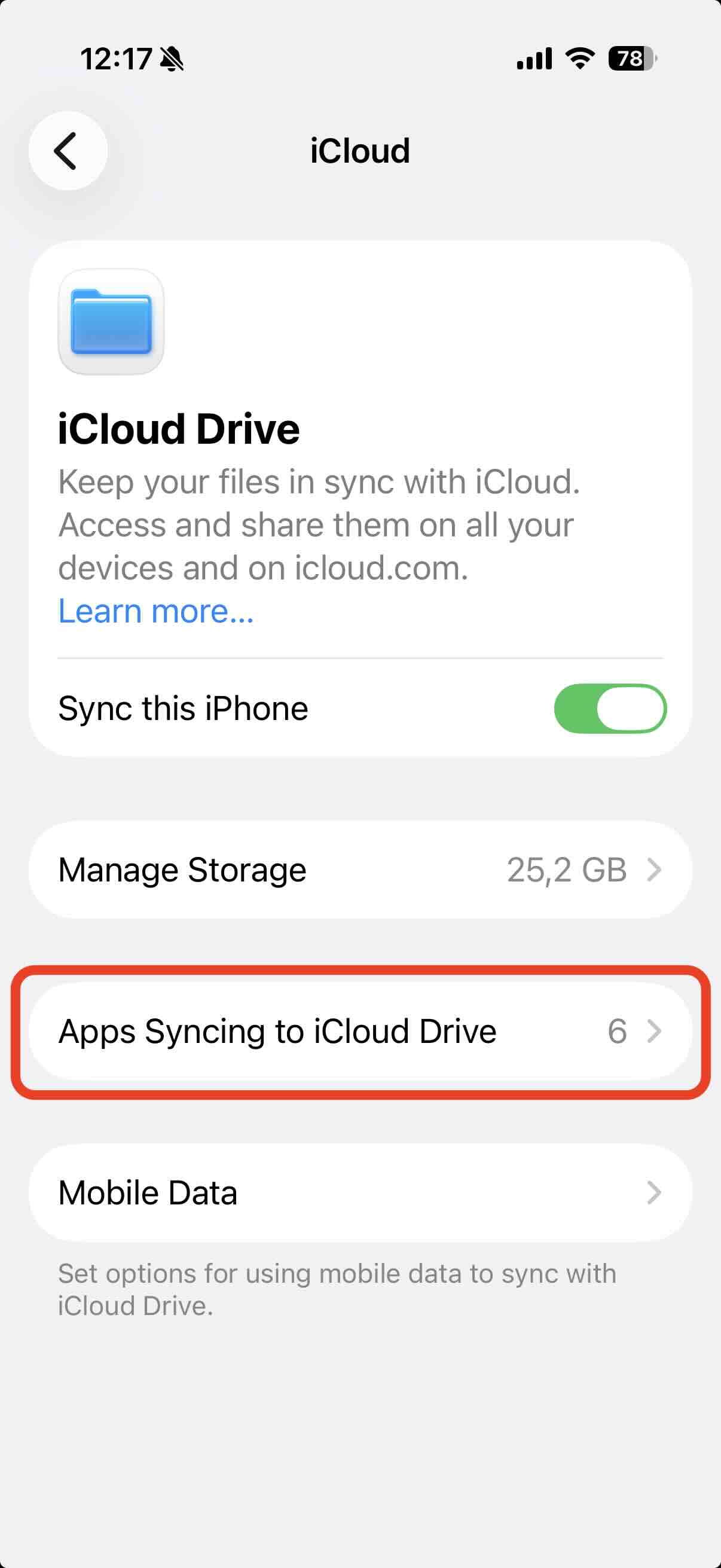
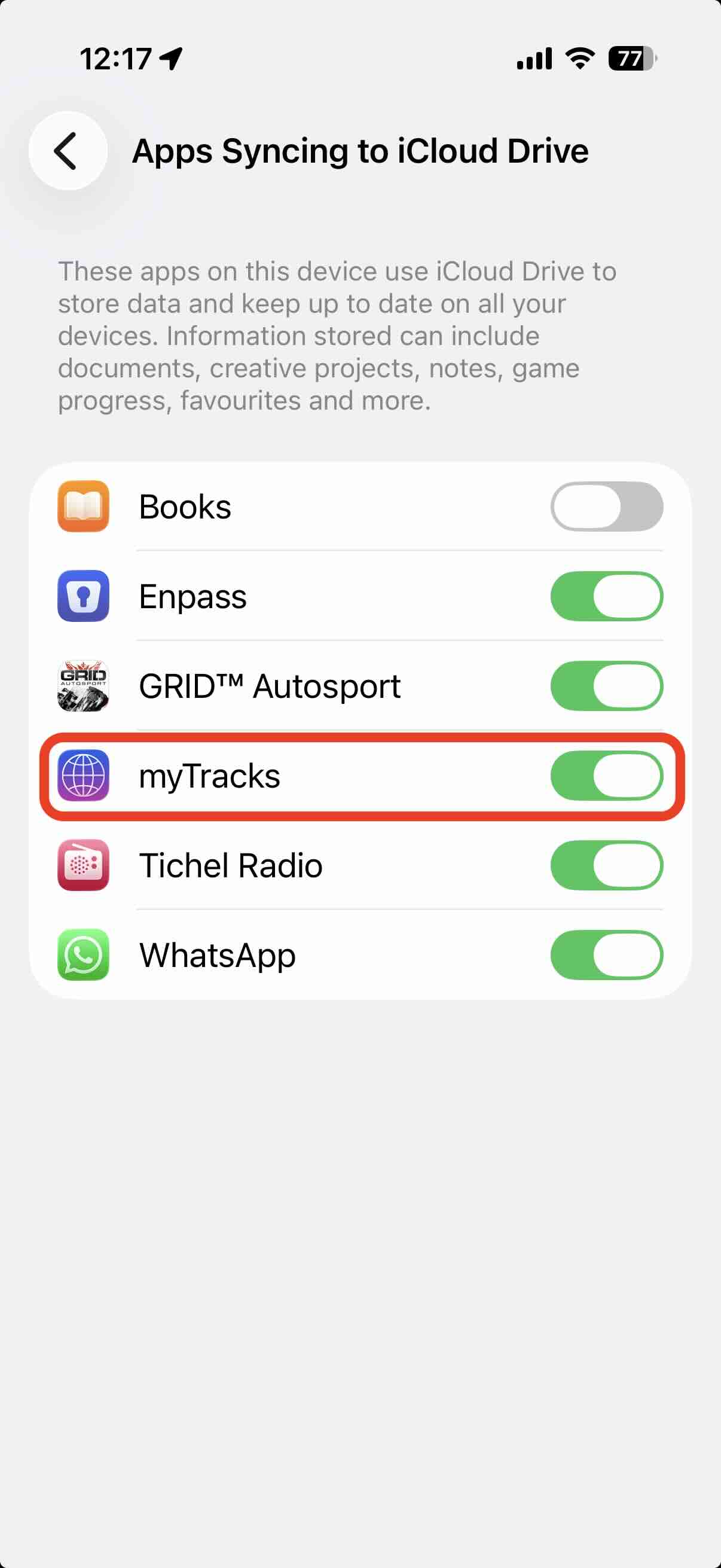
Técnicamente, myTracks usa la función iCloud Drive para la compatibilidad con iCloud. Esto significa también que debes tener esta función activada en los ajustes de iOS. De lo contrario, la activación de iCloud en myTracks falla. Sin embargo, las rutas no aparecen como archivos individuales en la app iCloud Drive del iPhone ni en las carpetas de iCloud Drive del Mac. Esto se ha hecho a propósito, porque myTracks gestiona esos archivos por sí mismo. Si necesitas los archivos en otras apps, puedes usar la función de exportación de myTracks.
Consulta las siguientes capturas para comprobar el ajuste de iCloud de myTracks dentro de la app Ajustes de iOS: