Organizar rutas
Organizar rutas
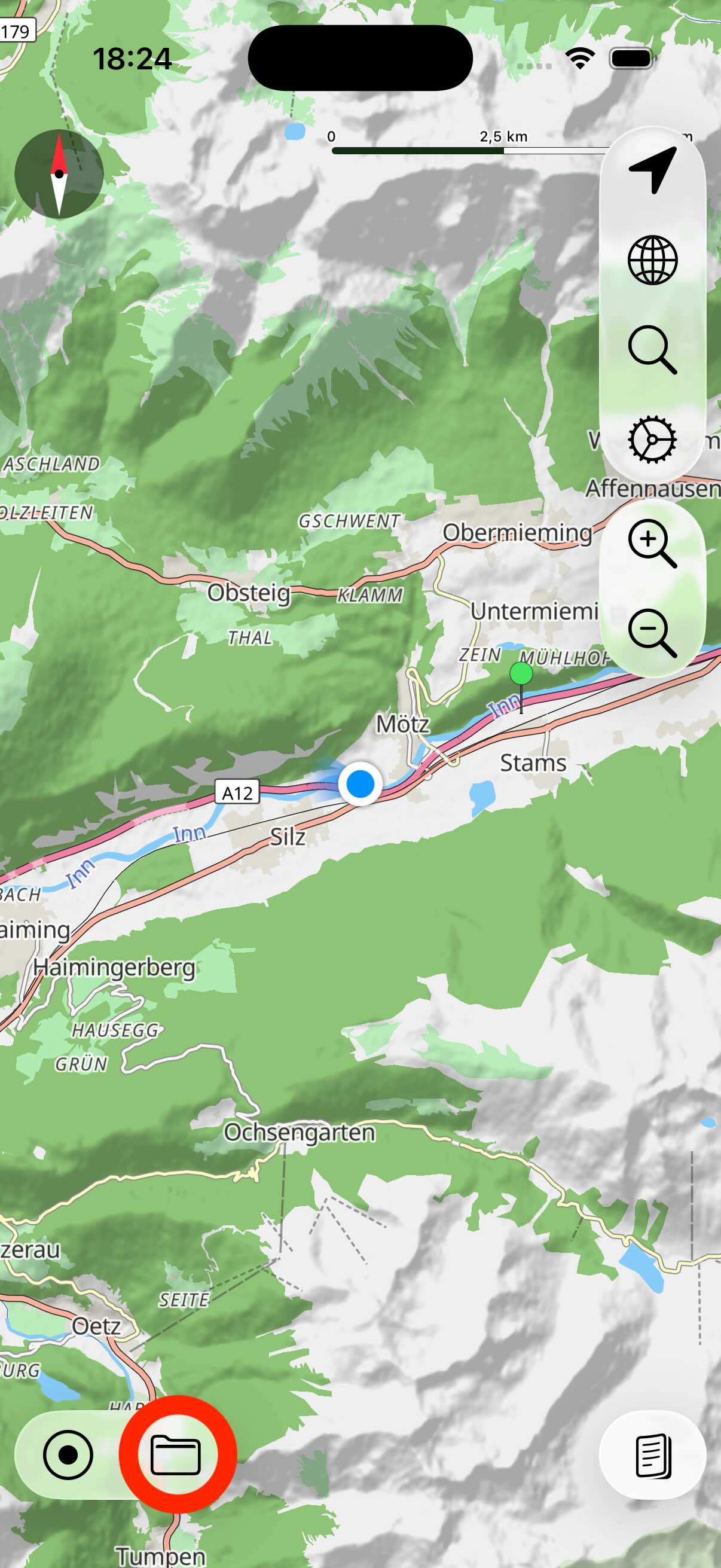
Las rutas grabadas por myTracks se gestionan en la biblioteca de rutas. La biblioteca se compone de rutas y carpetas anidadas de forma arbitraria. Abres la biblioteca tocando el símbolo de la carpeta.
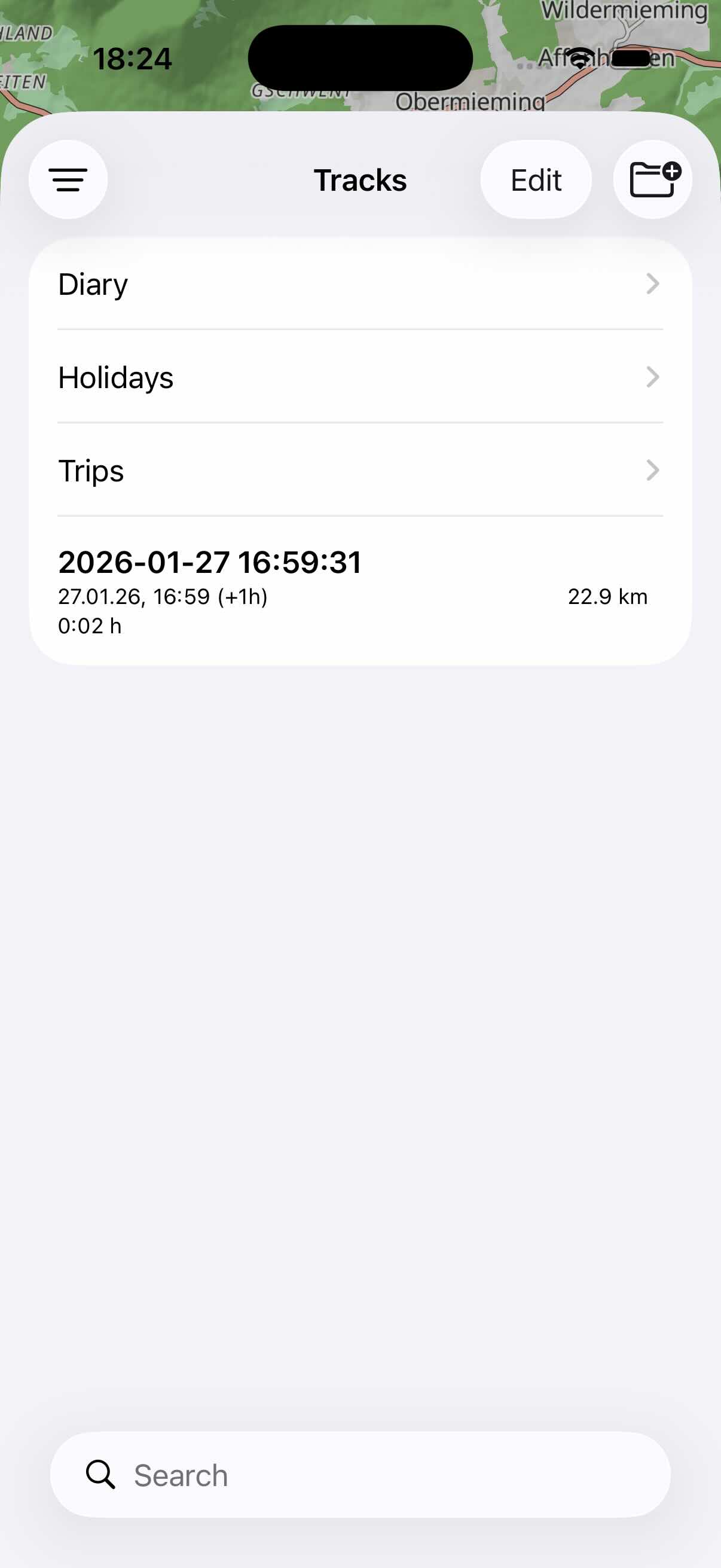
Ahora se muestran las rutas y carpetas en una lista. Si tocas una ruta, se muestra en el mapa. Si tocas una carpeta, se muestra su contenido.
Abrir rutas
Si tocas una ruta en la biblioteca de rutas, se muestra en el mapa. Además se abre la vista de detalles de la ruta.
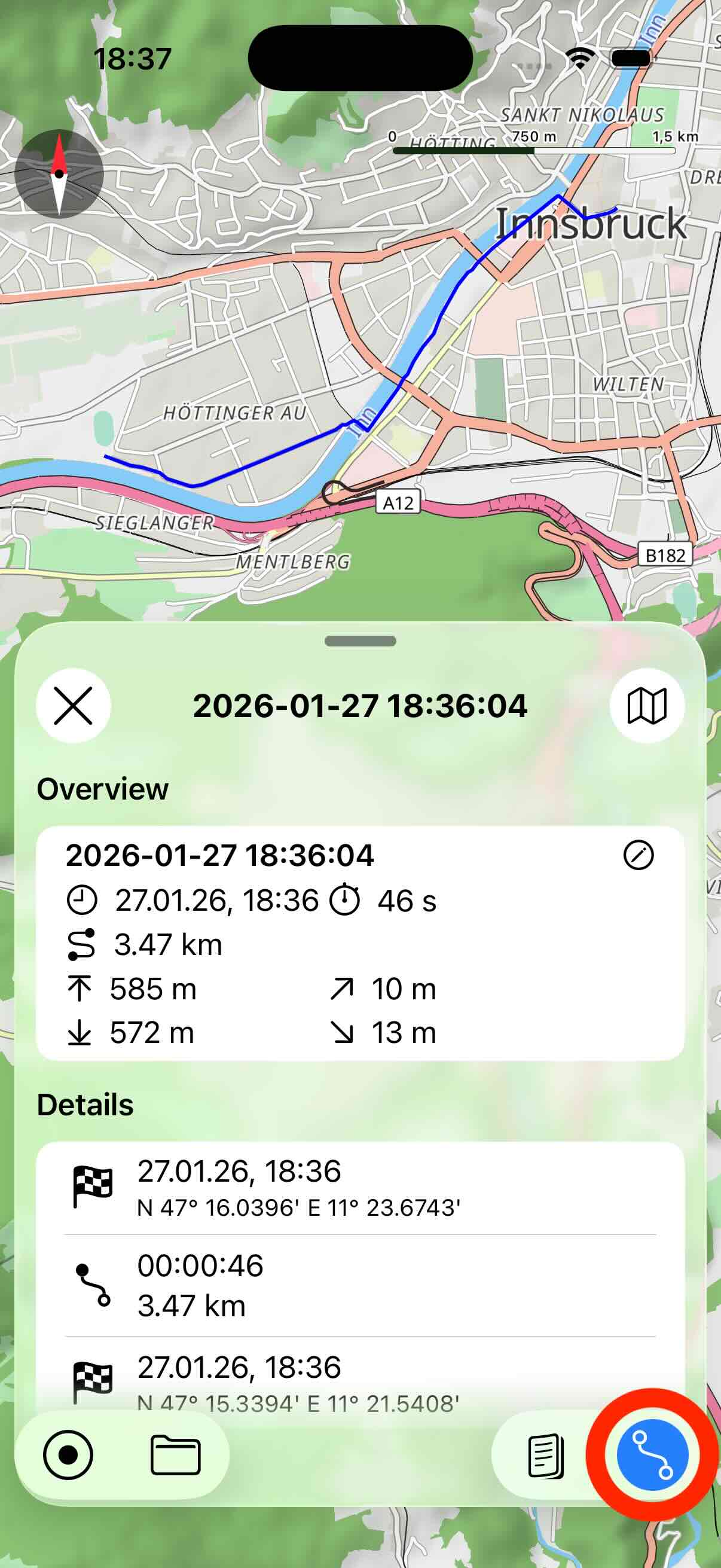
Puedes ocultar y mostrar la vista de detalles de la ruta tocando el botón marcado en la captura anterior. Para cerrar la ruta (quitarla del mapa), toca el botón con la X de la esquina superior izquierda de la vista de detalles.
Si abres otra ruta desde la biblioteca, la ruta abierta anteriormente también se cierra.
Puedes desplazarte por la vista de detalles de la ruta para ver más detalles, como los perfiles de altitud y de velocidad.
Editar las propiedades de una ruta
Los puntos individuales de una ruta no se pueden editar con myTracks para iOS. Eso puedes hacerlo, por ejemplo, con myTracks para macOS. Pero sí puedes cambiar algunas propiedades, como el nombre o el color. Primero abre la ruta. Después abre la vista de detalles de la ruta.
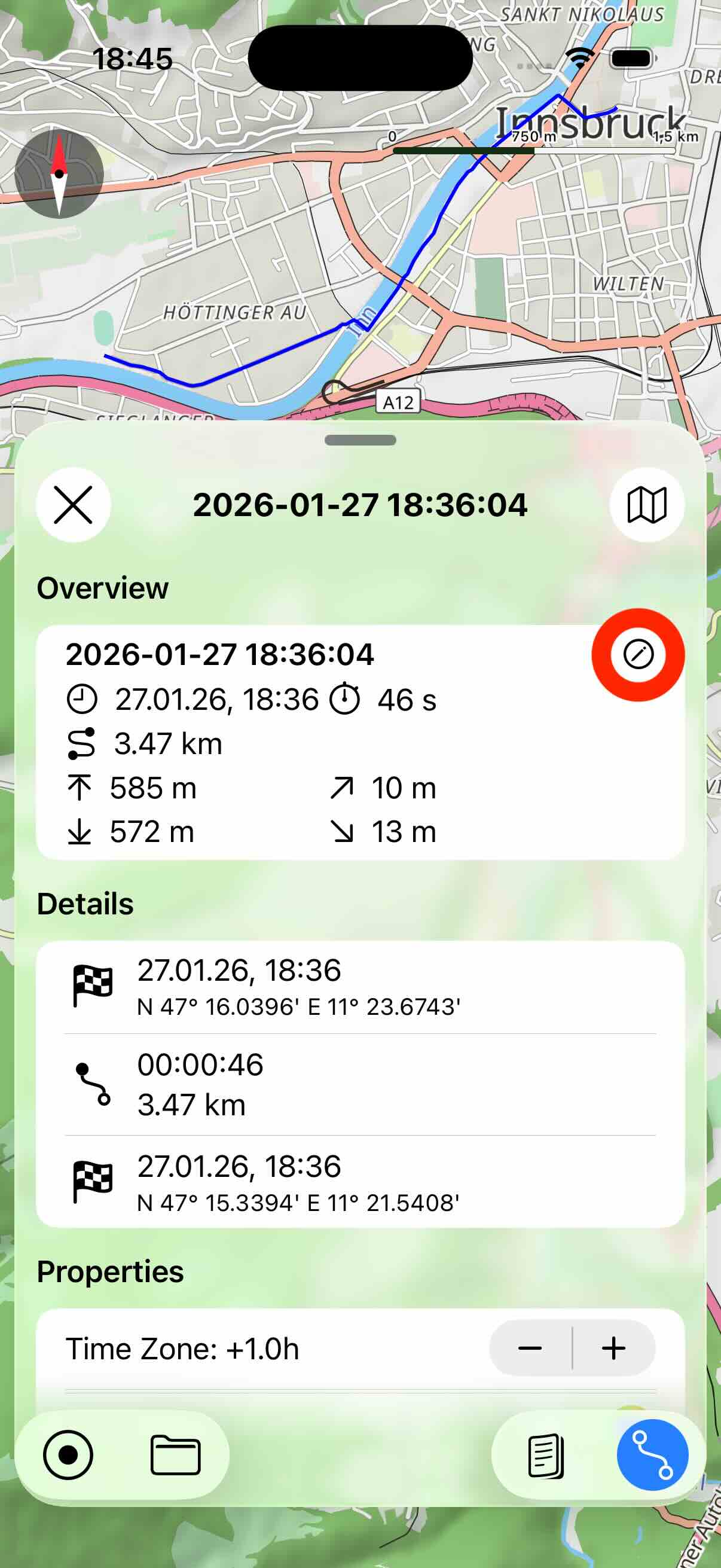
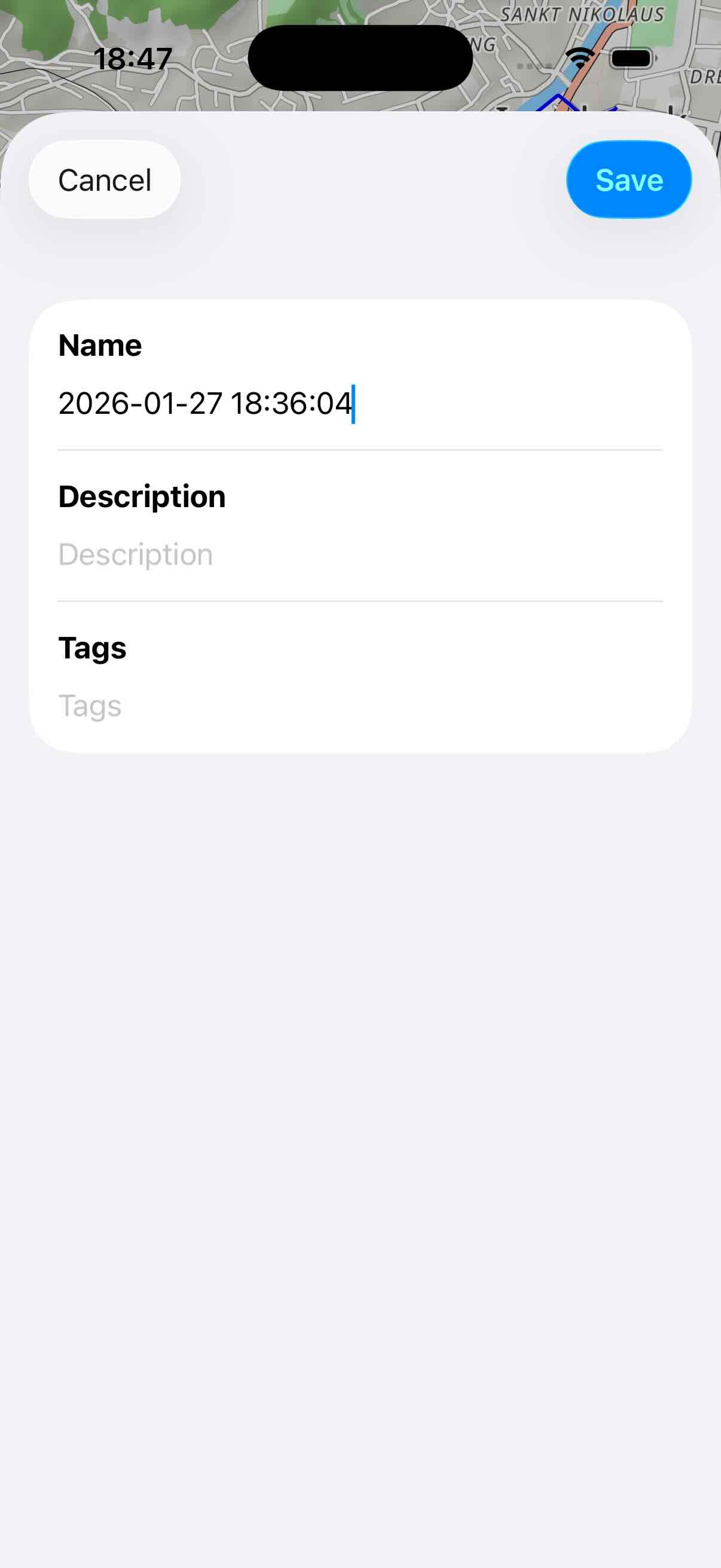
Para cambiar el nombre, la descripción o las etiquetas de una ruta, toca el botón con el lápiz:
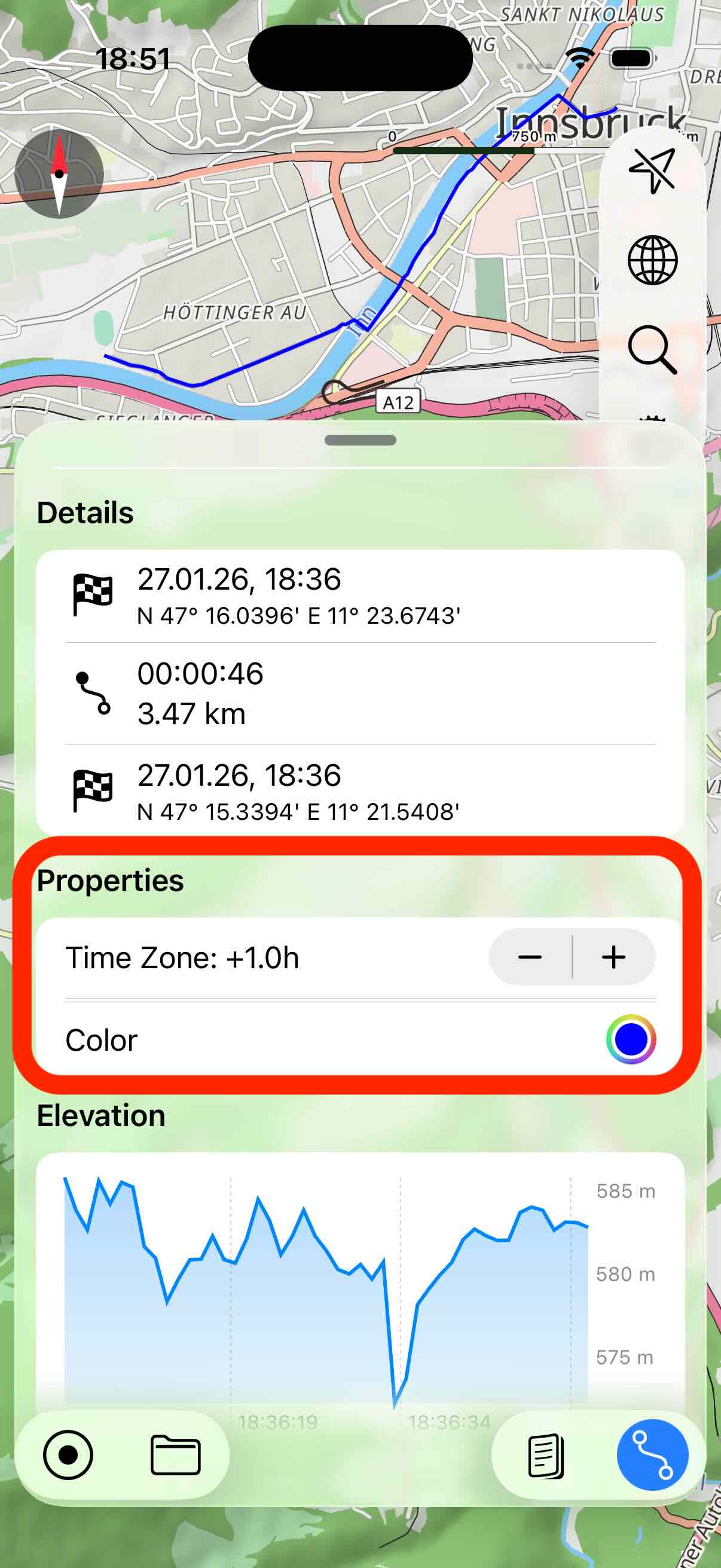
En la vista de detalles de la ruta hay una sección de propiedades en la que puedes configurar el color y la zona horaria de la ruta.
Organizar rutas en carpetas
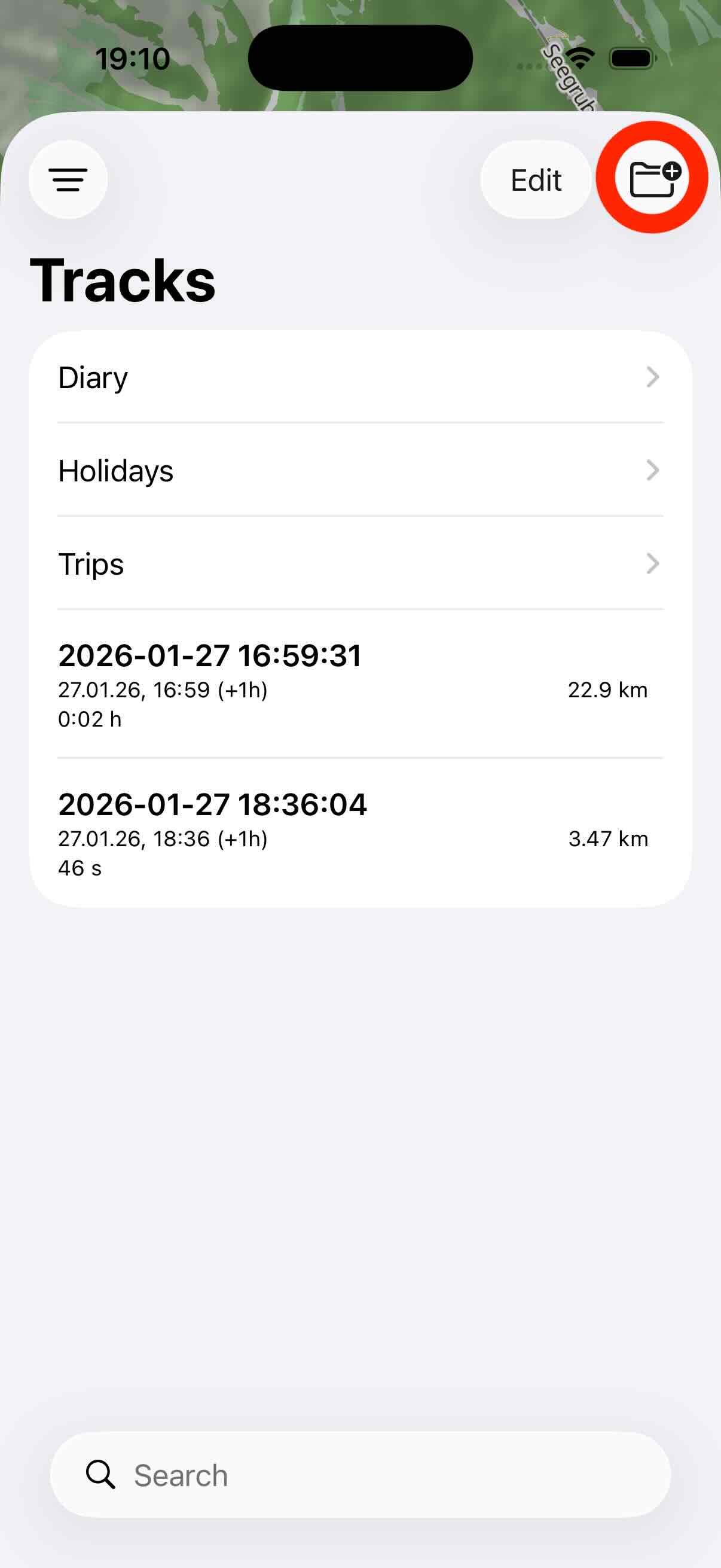
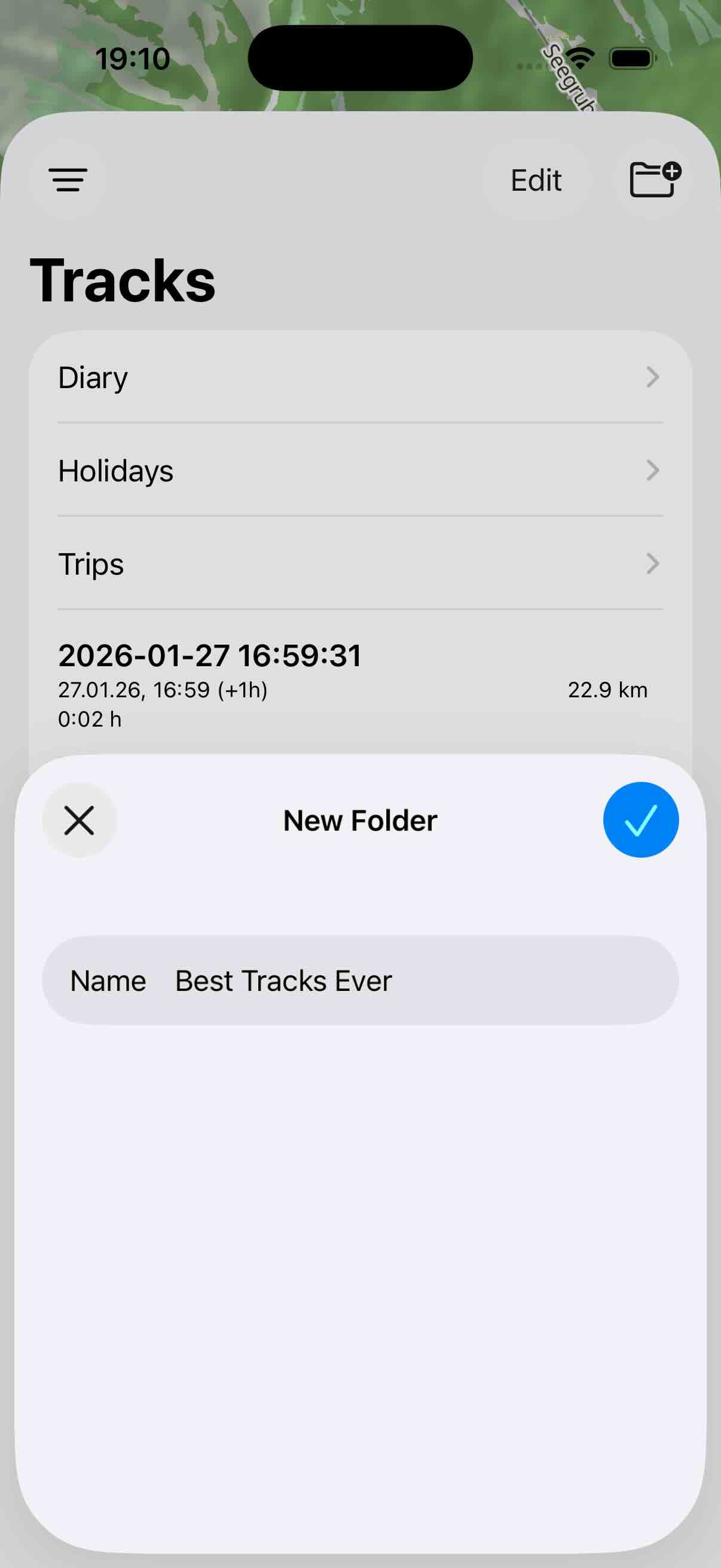
Puedes crear nuevas carpetas y subcarpetas en la biblioteca de rutas. Para ello, abre la biblioteca o cualquier otra carpeta. Después toca el botón de carpeta de la esquina superior derecha para crear una nueva carpeta.
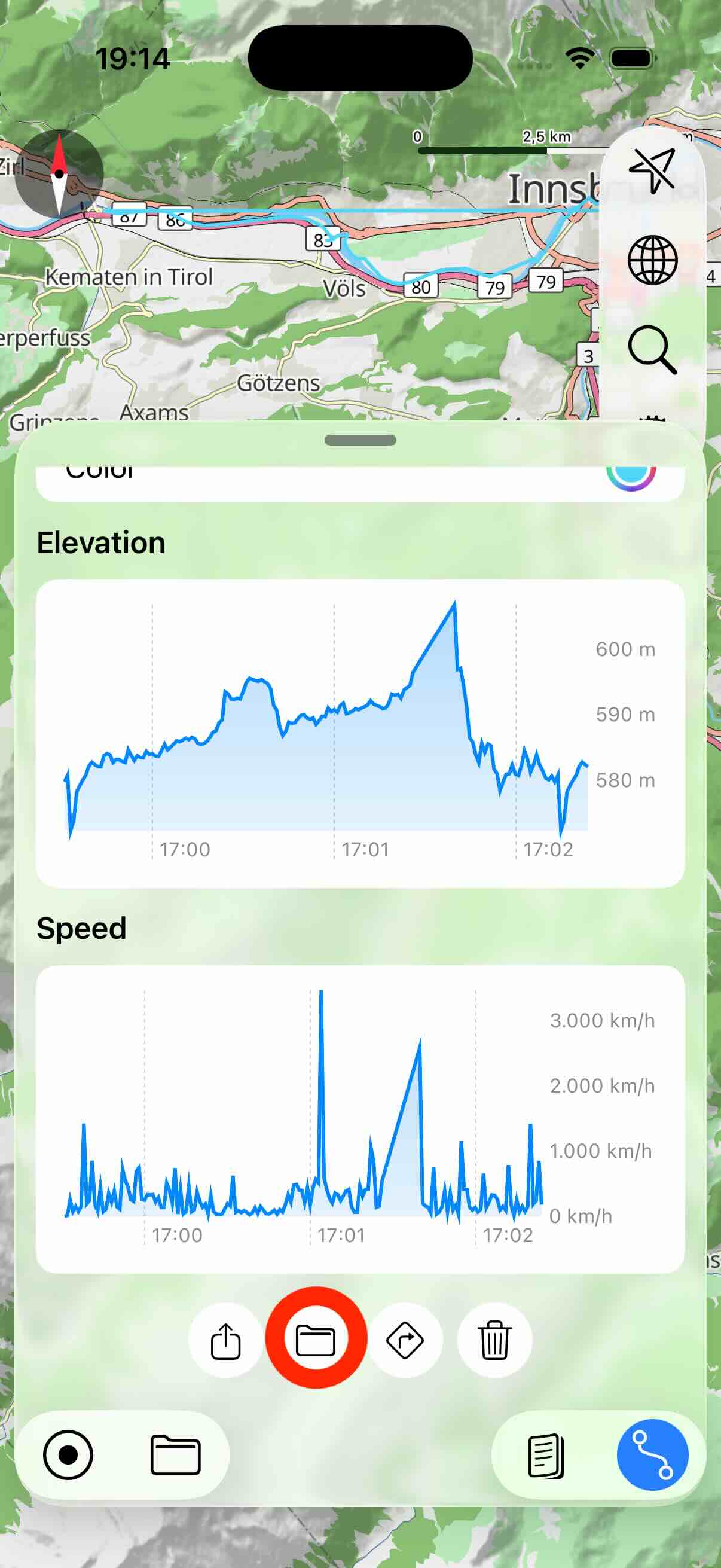
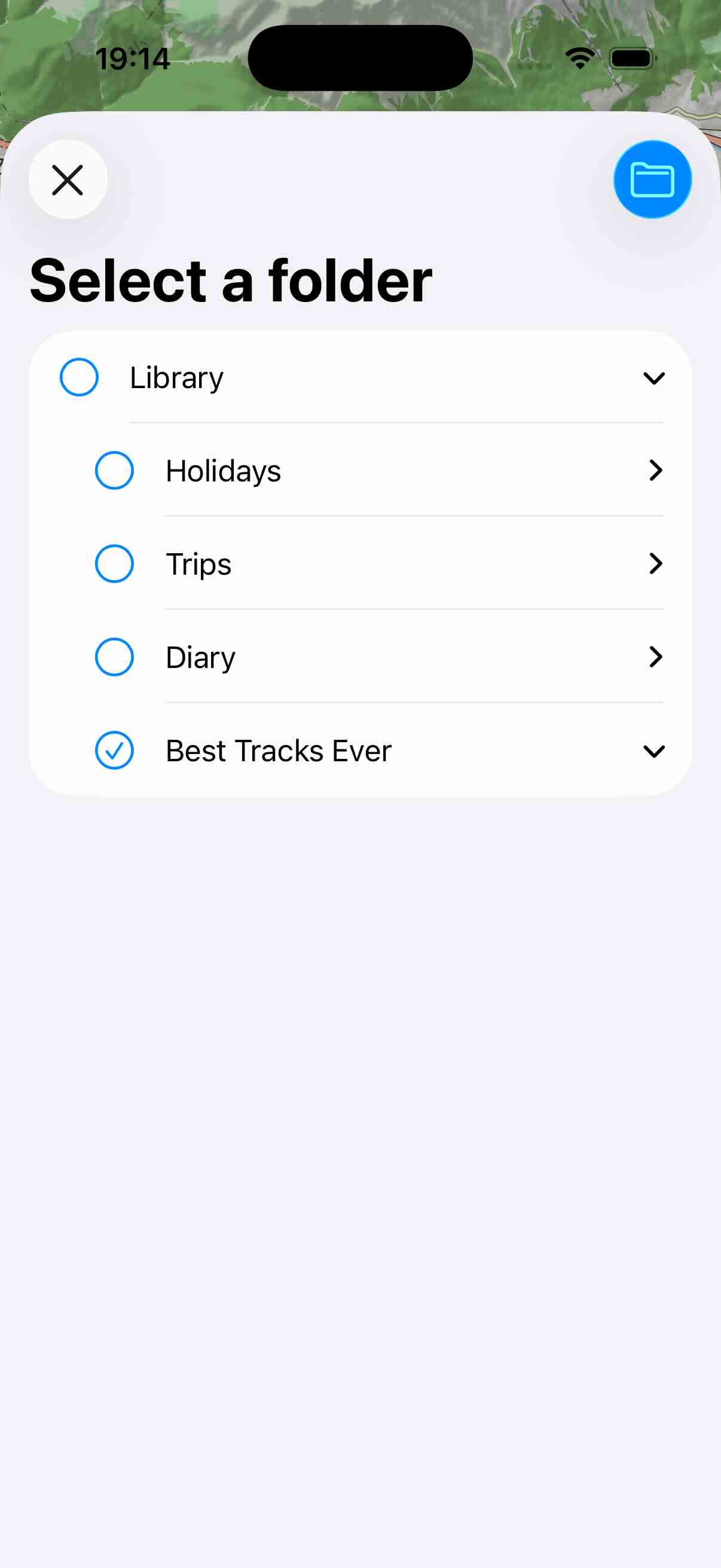
Hay dos formas de mover rutas a una carpeta. Si ya tienes una ruta abierta, activa la vista de detalles de la ruta y desplázate hasta el final de la vista. Allí encontrarás un botón de carpeta. A continuación, selecciona la carpeta de destino y toca el botón de carpeta de la esquina superior derecha para mover finalmente la ruta.
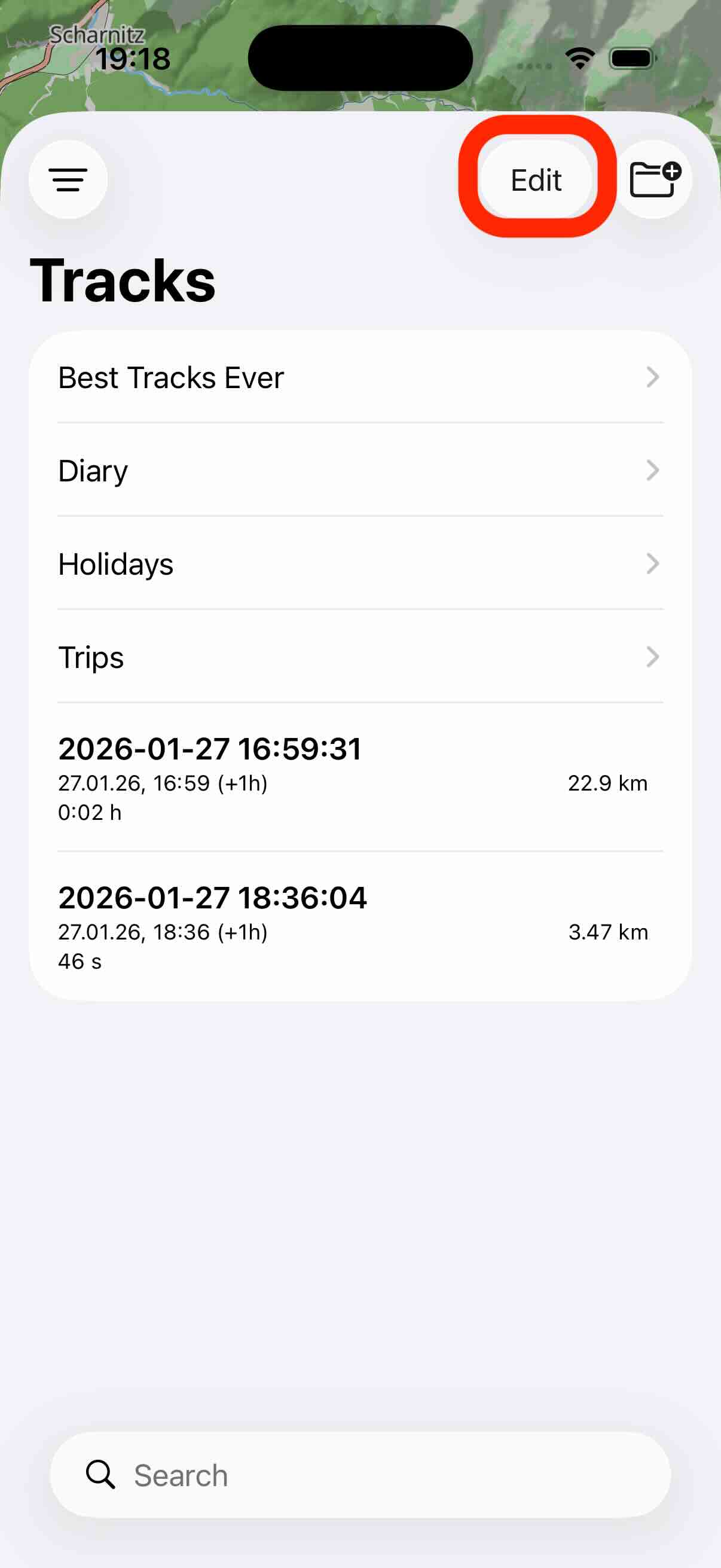
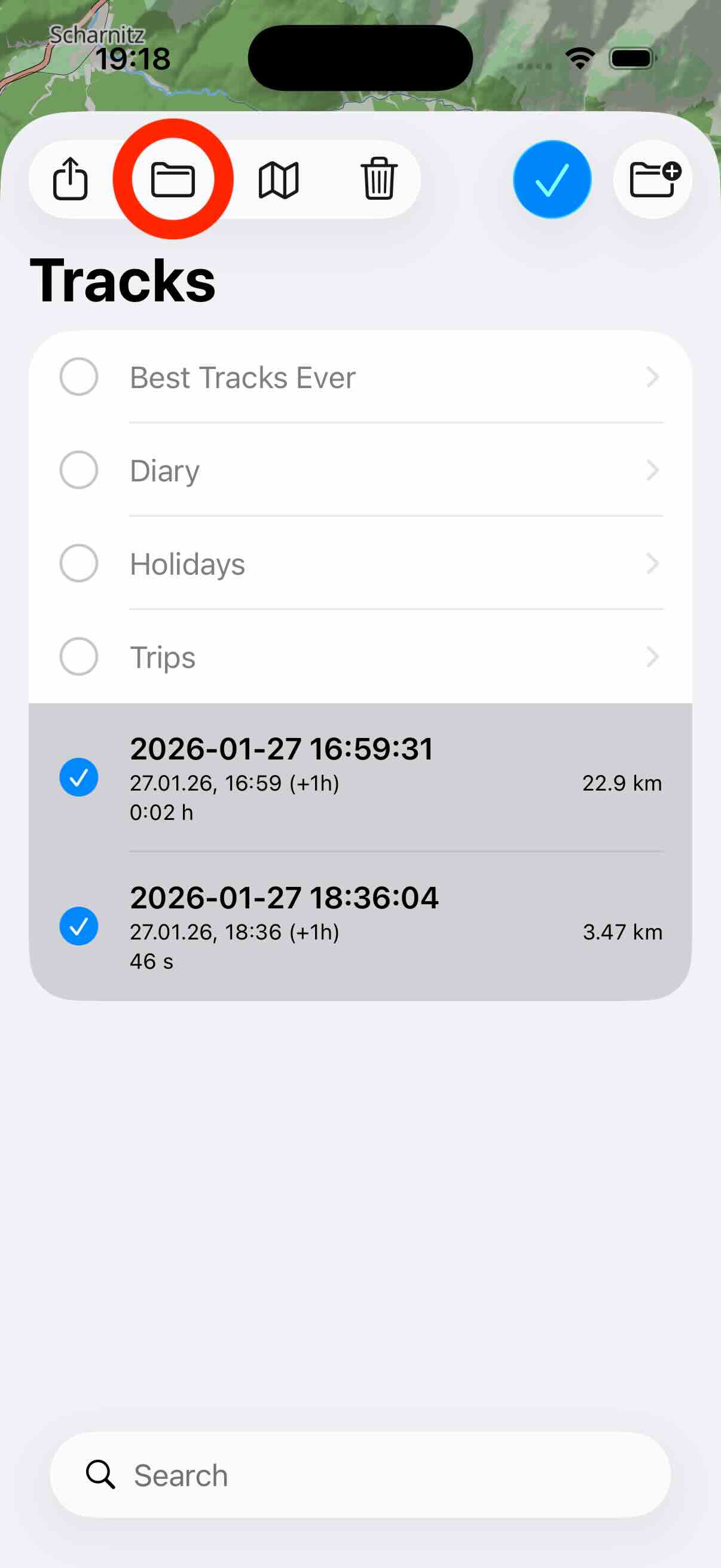
Con el segundo método puedes mover una o varias rutas a una carpeta. Abre la biblioteca de rutas o una carpeta, entra en el modo de edición, selecciona una o varias rutas y por último toca el botón de carpeta.
Ordenar
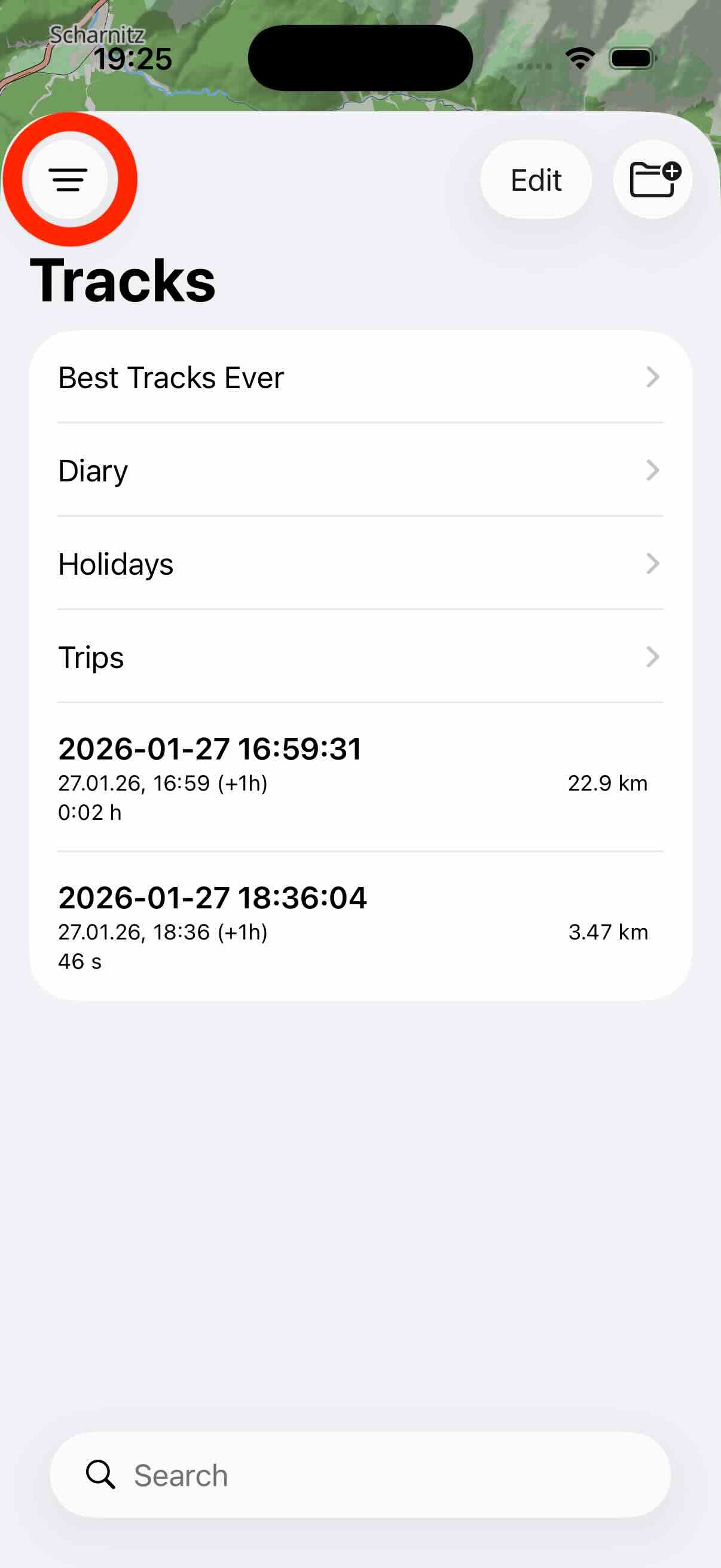
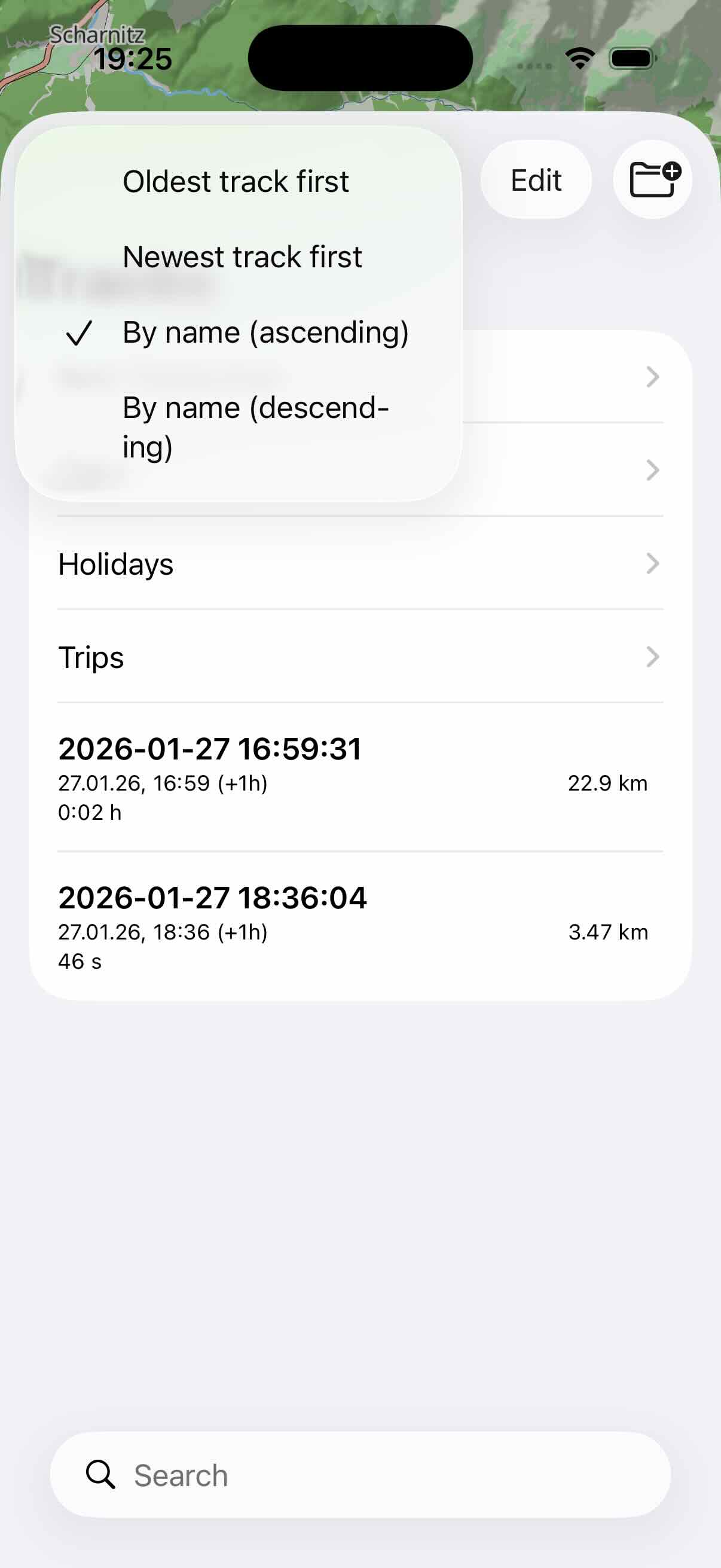
La lista de rutas GPS se puede ordenar según distintos criterios. Primero abre la biblioteca de rutas o cualquier carpeta. Después toca el botón de filtro de la esquina superior izquierda. A continuación puedes indicar el criterio por el que se ordenan las rutas. Es un ajuste global y se aplica a todas las carpetas.
Eliminar rutas
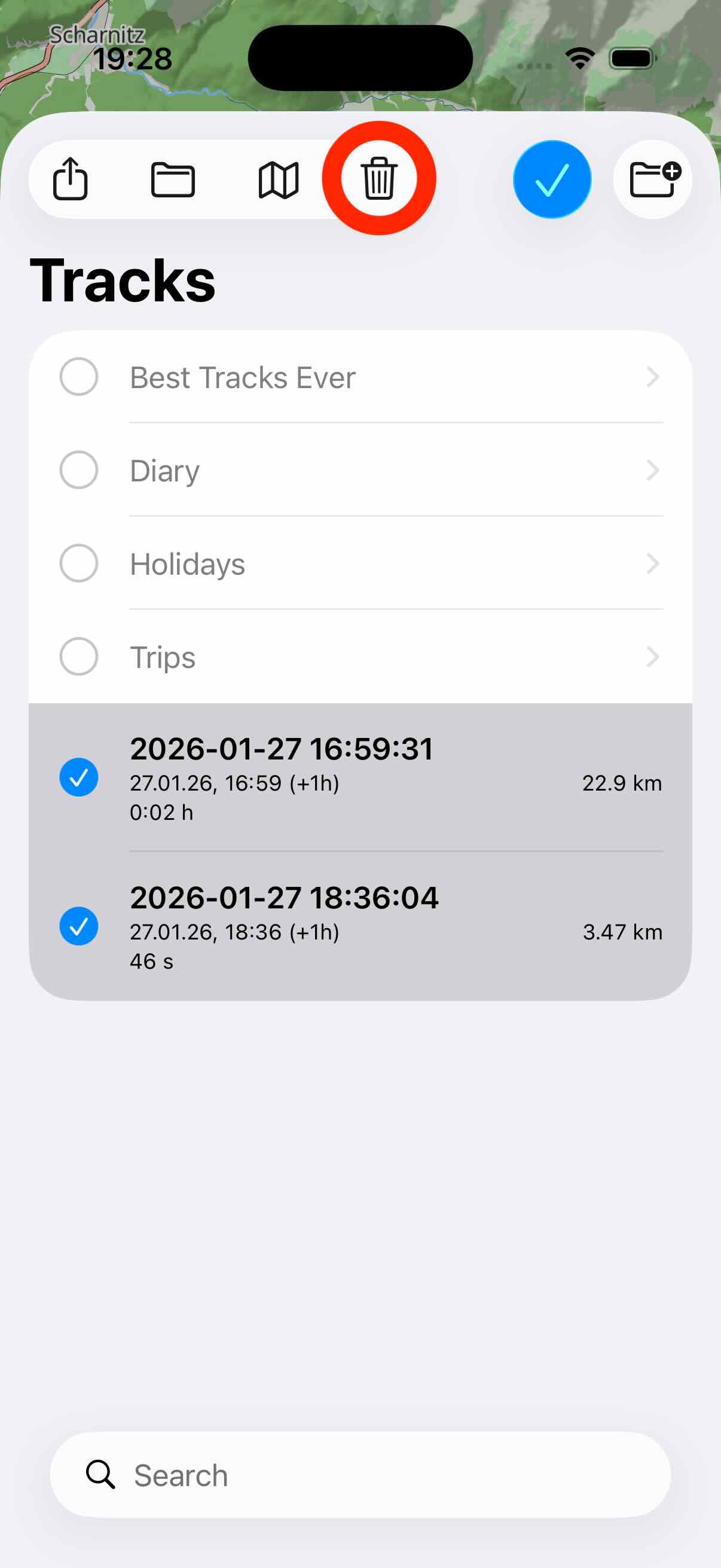
Para eliminar rutas, entra primero en el modo de edición, selecciona las rutas que quieres eliminar y toca el botón de la papelera.