iCloud
iCloud
myTracks es compatible con iCloud tanto en Mac como en iOS. Cuando la compatibilidad con iCloud está activada, myTracks sincroniza las rutas GPS entre todos tus dispositivos compatibles con iCloud. En el Mac puedes decidir ruta por ruta si se copia a iCloud o no. Si la compatibilidad con iCloud está activada en un dispositivo iOS, todas las rutas se copian automáticamente a iCloud.
Además de las propias rutas, también puedes copiar a iCloud las fotos relacionadas. En el Mac puedes decidir foto por foto si se copia a iCloud o no. Si seleccionas una o más fotos para copiarlas a iCloud, puedes especificar el tamaño y la calidad JPEG de los archivos. Elige siempre el tamaño y la calidad con criterio, porque las fotos ocuparán espacio de tu cuota de iCloud. También es posible quitar las fotos de iCloud posteriormente. Si grabas una ruta en un dispositivo iOS y tomas fotos mientras la compatibilidad con iCloud está activada, myTracks copiará automáticamente los archivos de foto originales a iCloud.
Activar iCloud en tu dispositivo
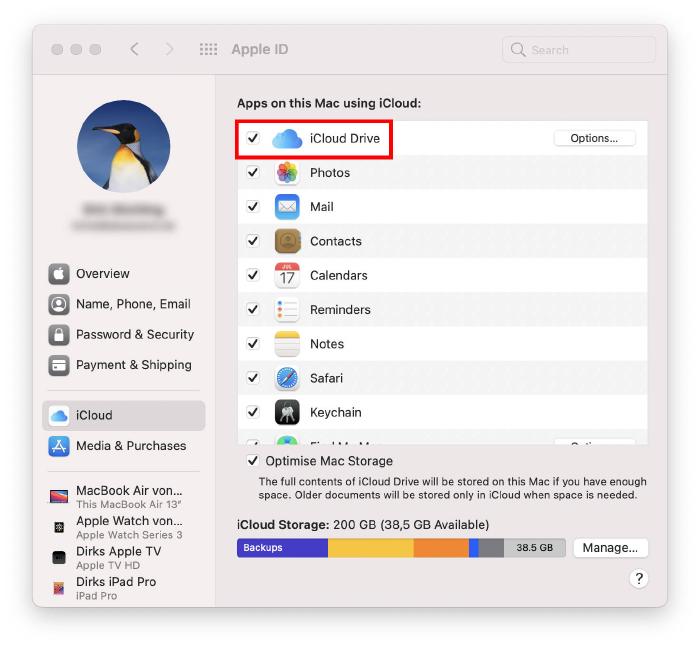
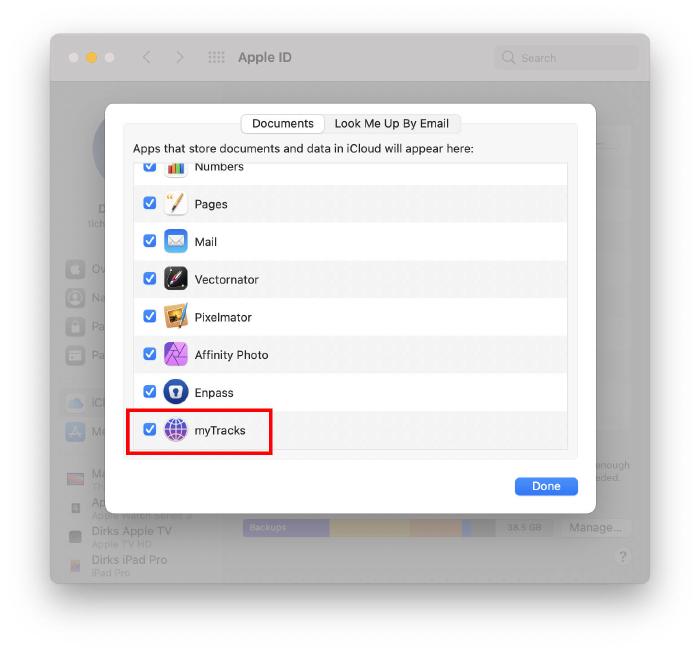
Para usar iCloud con myTracks, primero debe estar activado en tus dispositivos. En el Mac, abre los Ajustes del Sistema y selecciona iCloud. Si aún no has iniciado sesión, hazlo con tu ID de Apple. Según la versión de macOS, debes activar iCloud Drive o Documentos y datos:
Abre las Opciones de iCloud Drive y comprueba que myTracks esté activado:
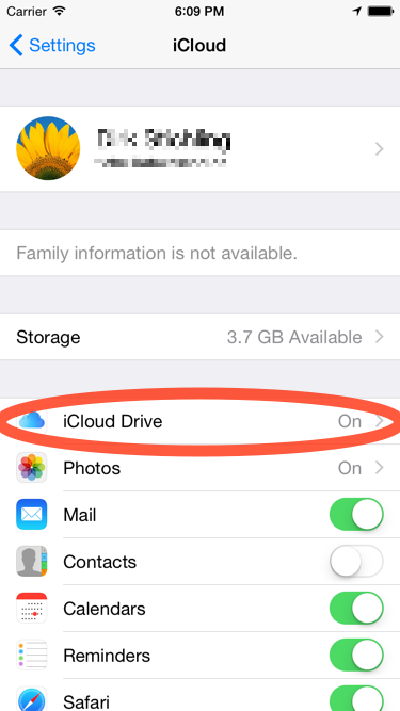
En iOS, iCloud también debe estar activado. Para ello, abre la app Ajustes y ve a iCloud. Si aún no has iniciado sesión, tienes que hacerlo con tu ID de Apple. Después activa iCloud Drive o Documentos y datos:
Activar la compatibilidad con iCloud en myTracks
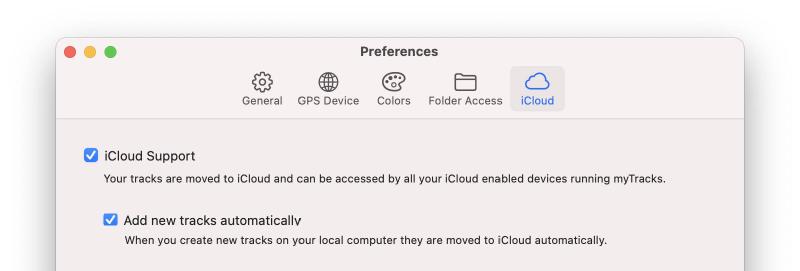
En el Mac debes activar la compatibilidad con iCloud en el cuadro de diálogo de preferencias de myTracks, en la pestaña iCloud. También puedes especificar si las nuevas rutas se añaden automáticamente a iCloud:
Para activar la compatibilidad con iCloud en un dispositivo iOS, toca primero el botón de los tres puntos para abrir los ajustes, desplázate un poco hacia abajo y activa Compatibilidad con iCloud:
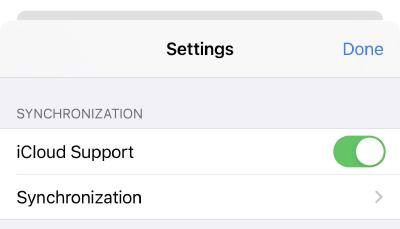
Desactivar la compatibilidad con iCloud
Al desactivar la compatibilidad con iCloud, debes elegir cómo proceder con las rutas guardadas localmente y en iCloud. Tienes que seleccionar una de las siguientes acciones:
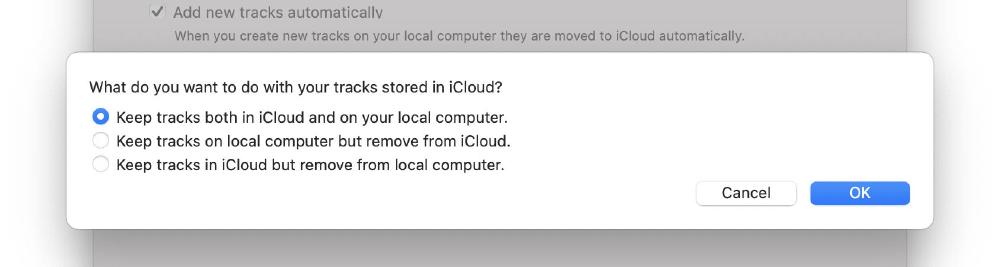
Cuando desactivas la compatibilidad con iCloud en un dispositivo iOS, myTracks elimina automáticamente las rutas del dispositivo, pero permanecen en iCloud.
Actualizar rutas GPS
Cuando se modifica una ruta (nombre, descripción, color, puntos de ruta, etc.), se actualiza automáticamente en iCloud y después está disponible en todos tus dispositivos compatibles con iCloud. Si mueves una ruta a otra carpeta, también se moverá a esa carpeta en todos tus dispositivos. Sin embargo, el orden de las rutas dentro de una carpeta no se sincroniza entre los dispositivos.
Añadir rutas manualmente
Si una ruta aún no se ha añadido a iCloud, puedes hacerlo manualmente. En la página de propiedades de la ruta encontrarás una casilla llamada iCloud. Si la activas, myTracks copia la ruta a iCloud.
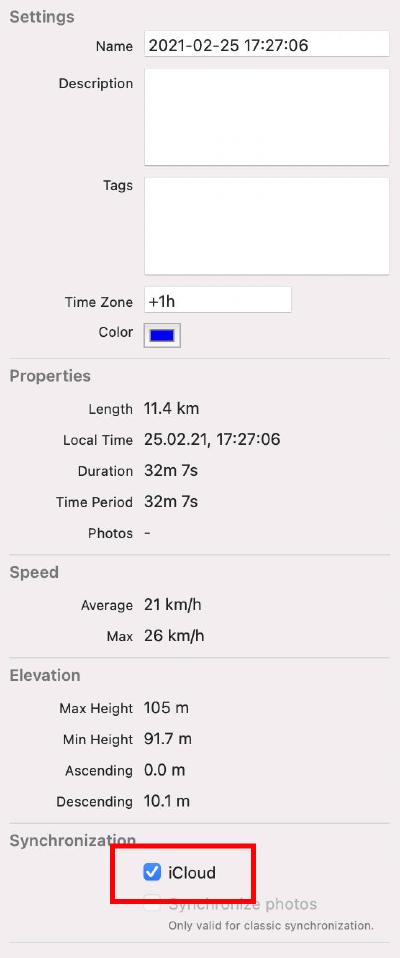
Si la desactivas, myTracks elimina la ruta de iCloud. Las fotos vinculadas que se hayan añadido a iCloud también se eliminarán.
En un dispositivo iOS no puedes decidir ruta por ruta si se guarda en iCloud o no. Cuando la compatibilidad con iCloud está activada, myTracks siempre copia todas las rutas a iCloud.
Añadir fotos
Si añades una ruta a iCloud en el Mac, myTracks no copia automáticamente las fotos relacionadas a iCloud. Si quieres añadir a iCloud una o más fotos de una ruta, primero debes seleccionar la ruta y pasar a la lista de fotos. En la parte inferior de la lista encontrarás el botón con el símbolo de iCloud, como muestra la siguiente captura de pantalla:
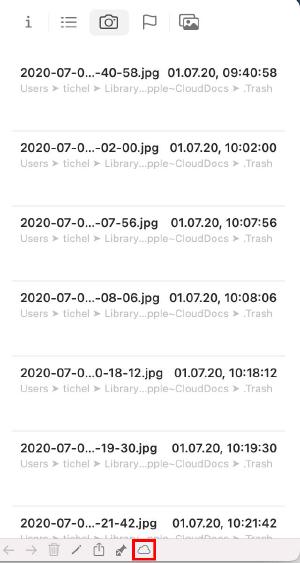
Si seleccionas una o más fotos en la lista de fotos y después pulsas el botón de iCloud, myTracks copiará las fotos seleccionadas a iCloud. Si no hay ninguna foto seleccionada, myTracks copiará todas las fotos de la ruta. En cualquier caso, al pulsar el botón de iCloud se muestra un cuadro de diálogo. Debes seleccionar el tamaño y la calidad de las fotos que se guardarán en iCloud:
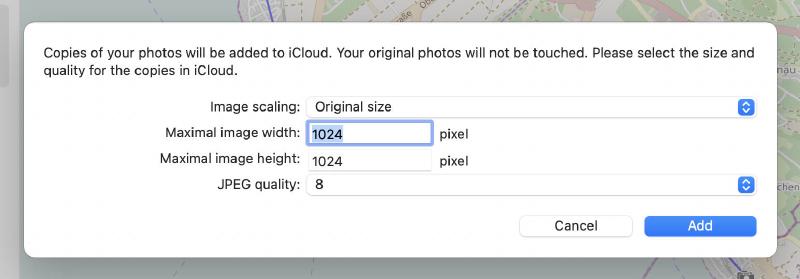
Puedes decidir si guardar las fotos con el tamaño original o una versión reducida. En cualquier caso, myTracks copia las fotos a iCloud como archivos JPEG para que puedan leerse en dispositivos iOS. En este paso, myTracks nunca modifica tus archivos de foto originales. Aunque quites las fotos o la ruta completa de iCloud, myTracks nunca tocará tus archivos originales.
Para quitar una o más fotos de iCloud, selecciónalas primero y después haz clic en el botón de iCloud. myTracks detectará que las fotos ya están guardadas en iCloud y preguntará si quieres quitarlas de iCloud.
En un dispositivo iOS, todas las fotos tomadas con myTracks se copian siempre a iCloud si la compatibilidad con iCloud está activada.