iPhone y iPad
iPhone y iPad
Además de myTracks para macOS, también existe myTracks para iPhone y iPad con las siguientes funciones:
- Las rutas GPS pueden grabarse en el iPhone y después sincronizarse con el Mac.
- Tu biblioteca de rutas del Mac, incluidas las fotos, puede copiarse a tu iPhone.
myTracks para iPhone y iPad
El iPhone y algunos modelos de iPad tienen un receptor GPS integrado y pueden usarse como registrador GPS con mi app de iOS myTracks - The GPS Logger. También hay disponible un manual de usuario de myTracks - The GPS Logger.
Copiar las rutas grabadas a tu Mac
Si no quieres usar la sincronización con iCloud, existe una alternativa: puedes sincronizar las rutas grabadas con myTracks en tu Mac. Toca el botón de los tres puntos, desplázate un poco hacia abajo y toca Sincronización. Introduce una contraseña cualquiera e inicia el servicio:
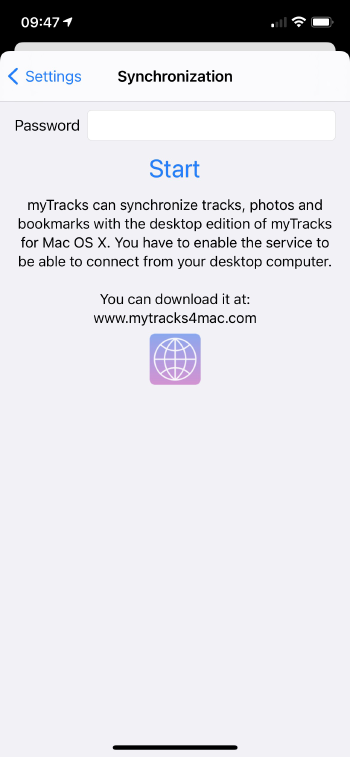
Ahora inicia myTracks en tu Mac. En el menú Archivo, elige Sincronizar con dispositivo iOS. A continuación aparece una ventana con una lista de todos los iPhone disponibles. Un iPhone está disponible si se encuentra en la misma red wifi que el Mac y si el servicio de sincronización se ha iniciado antes. No es necesario conectar el iPhone por USB. La siguiente captura de pantalla muestra el cuadro de diálogo:
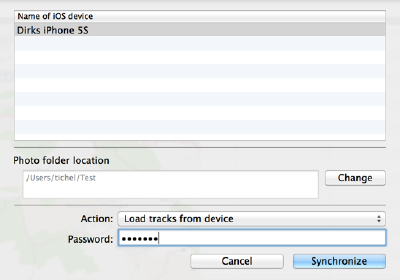
Selecciona tu iPhone, introduce la misma contraseña que en el iPhone y selecciona la acción Cargar rutas desde el dispositivo. Haz clic en Sincronizar para importar las rutas del iPhone a tu biblioteca del Mac. Esta acción no solo importa las rutas, sino también las fotos tomadas durante la grabación en el iPhone. Las fotos se copian a la carpeta indicada en el cuadro de diálogo (Ubicación de la carpeta de fotos).
Copiar la biblioteca del Mac a tu iPhone
La segunda función es la sincronización de las rutas de tu Mac, incluidas las fotos, con tu iPhone. Puedes usar esta función si no quieres usar la sincronización con iCloud.
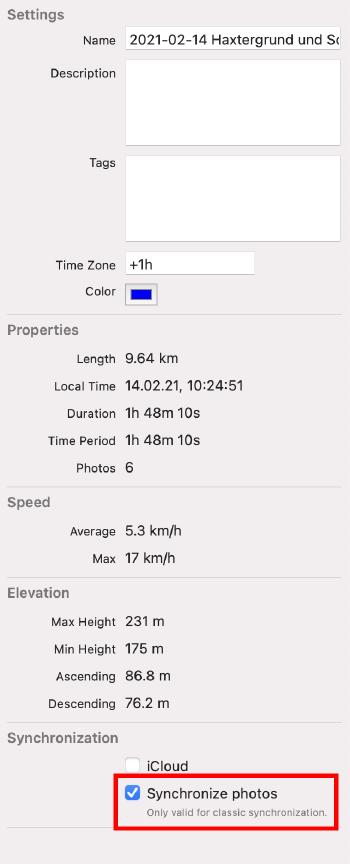
Debido a que el espacio de almacenamiento de un iPhone es limitado, myTracks no copia automáticamente todas las fotos al iPhone. Tienes que seleccionar manualmente las rutas correspondientes. Las fotos no se copian en su tamaño original, sino que myTracks crea una versión reducida de cada una. Para seleccionar una ruta, abre la vista Propiedades de la ruta y marca Sincronizar fotos:
Para iniciar la sincronización, elige Sincronizar con dispositivo iOS en el menú Archivo de myTracks. Como acción, selecciona Enviar rutas y fotos al dispositivo. Según el número y el tamaño de tus rutas y el número de fotos que se van a copiar, esta acción puede tardar un poco. Si sincronizas una segunda vez, será mucho más rápido porque las fotos no se vuelven a copiar.
Tras una sincronización, myTracks ha añadido a la lista de rutas una carpeta Biblioteca del Mac. Esta carpeta contiene todas las rutas de tu Mac.
Solución de problemas
A veces el cuadro de diálogo de sincronización de tu Mac no muestra tu iPhone. En ese caso, aquí tienes algunas sugerencias:
- Reinicia tu iPhone e inténtalo de nuevo.
- Comprueba que el iPhone y el Mac están conectados a la misma red inalámbrica.
- Comprueba si hay algún software de cortafuegos instalado en tu Mac o si tu router de red bloquea algunos puertos. myTracks usa la tecnología Bonjour de Apple para la sincronización. Hay una página de soporte de Apple que lista los puertos TCP y UDP conocidos que usan los productos de software de Apple. Echa un vistazo a los puertos relacionados con Bonjour en esa página.