Descripción general de myTracks
Descripción general de myTracks
La siguiente captura de pantalla muestra la ventana principal de myTracks:
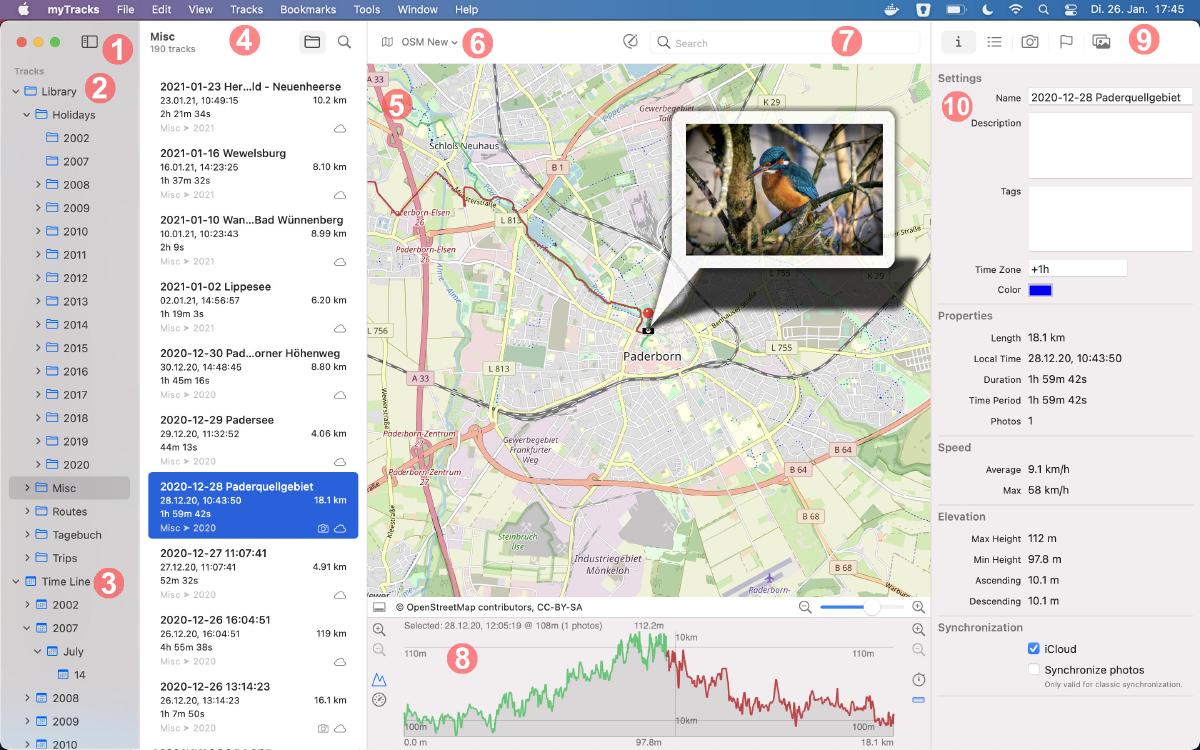
- Barra lateral: en el lado izquierdo de la ventana principal se encuentra la barra lateral. Puedes abrirla y cerrarla haciendo clic en el botón de la barra lateral.
- Biblioteca de rutas: en la biblioteca de rutas se encuentran tus rutas. Puedes organizarla creando carpetas y subcarpetas. La jerarquía de carpetas es la que ves en la barra lateral. Al seleccionar una carpeta, las rutas correspondientes aparecen en la lista de rutas (4).
- Línea de tiempo: junto a la biblioteca de rutas está la línea de tiempo. Su jerarquía es siempre año, mes y día. La línea de tiempo también contiene tus rutas, pero ordenadas y organizadas automáticamente por fecha.
- Lista de rutas: la lista de rutas muestra todas las rutas del elemento seleccionado en la barra lateral. Con el botón de carpeta de la barra superior de la lista puedes indicar si solo se muestran las rutas de la carpeta seleccionada o también las de todas las subcarpetas. Por tanto, para listar todas tus rutas debes seleccionar Biblioteca en la barra lateral y activar además el botón de carpeta. Junto al botón de carpeta está el botón de búsqueda, que activa la función de búsqueda. Puedes cambiar el orden con el submenú Ordenar por del menú Visualización.
- Vista de mapa: esta vista muestra un mapa, las rutas seleccionadas y, opcionalmente, las fotos seleccionadas, como en la captura de pantalla. Puedes mover el mapa con el ratón. Debajo del mapa hay un control deslizante y botones para acercar y alejar.
- Tipo de mapa: con este menú desplegable puedes cambiar entre varios tipos de mapa.
- Búsqueda de lugares: puedes usar este campo de búsqueda para buscar lugares.
- Perfil de velocidad y elevación: esta vista muestra un perfil de velocidad o de elevación de la ruta seleccionada. Puedes abrirla y cerrarla con el botón de la izquierda, debajo de la vista de mapa.
- Barra lateral derecha: esta barra lateral da acceso a distintas vistas. Puedes cambiar entre ellas con los cinco botones de la parte superior. Estas son las cinco vistas:
- Ajustes y propiedades: esta vista (10) muestra los ajustes y las propiedades de la ruta seleccionada.
- Lista de puntos de ruta: esta vista muestra una lista de todos los puntos de la ruta seleccionada.
- Lista de fotos: esta vista muestra una lista de todas las fotos de la ruta seleccionada.
- POI: esta vista muestra una lista de todos los POI (puntos de interés). Los POI de myTracks son independientes de las rutas.
- Fondo de fotos: el fondo de fotos ofrece un flujo de trabajo especial para el geoetiquetado, que se explica en un capítulo posterior.