Geoetiquetado avanzado (fondo de fotos)
Geoetiquetado avanzado (fondo de fotos)
Además del geoetiquetado con 1 clic, myTracks ofrece otro modo de geoetiquetado con un flujo de trabajo distinto. Las fotos no se sincronizan automáticamente con las rutas, sino que primero se colocan en un fondo. Allí tienes control total sobre la zona horaria, la corrección de hora, etc. Para cada foto puedes decidir cómo debe realizarse el geoetiquetado (punto anterior, punto siguiente, interpolación, etc.).
En la ventana de Preferencias, en la página General, selecciona Asignación avanzada mediante fondo de fotos en Modo de geoetiquetado si quieres usar el modo avanzado. Tras importar fotos, el fondo de fotos tiene este aspecto:
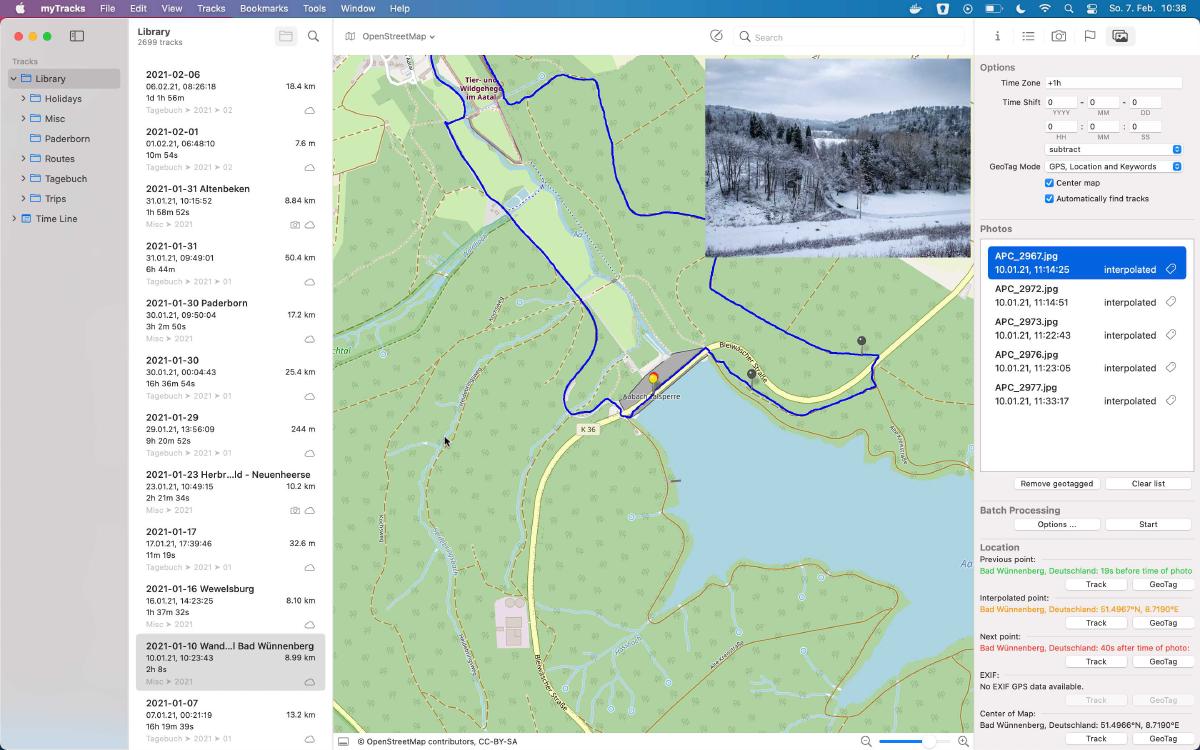
En la parte superior puedes cambiar la zona horaria de las fotos y, en la línea inferior, puedes especificar una corrección de hora si, por ejemplo, el reloj de tu cámara no estaba ajustado correctamente.
En la sección Fotos se muestra una lista de todas las fotos importadas. Cada entrada contiene el nombre del archivo y la marca de tiempo corregida de la foto.
Al seleccionar una foto se realizan los siguientes pasos:
- Se muestra una vista previa de la foto en la zona superior derecha de la vista de mapa.
- Si Buscar rutas automáticamente está activado, myTracks busca una ruta que coincida con la marca de tiempo de la foto. Pero myTracks solo busca dentro de la lista de rutas visible en ese momento en la lista de rutas. Por tanto, si quieres que myTracks busque en todas tus rutas, debes seleccionar la Biblioteca en la barra lateral y activar también Incluir subcarpetas. Si hay una ruta coincidente, se selecciona en la lista de rutas y se muestra en el mapa. Como alternativa, también puedes abrir manualmente la ruta correspondiente a tus fotos.
- Ahora se ven en el mapa varias chinchetas de colores:
- La chincheta verde muestra el punto de ruta que es anterior en el tiempo a la marca de tiempo de la foto.
- La chincheta roja muestra el punto de ruta que es posterior en el tiempo a la marca de tiempo de la foto.
- La chincheta amarilla es una ubicación interpolada calculada a partir de las ubicaciones roja y verde.
- Puede que veas una chincheta azul si la foto ya contiene información de ubicación EXIF.
- También puede que veas muchas otras chinchetas grises. Son las ubicaciones que establecerá el modo por lotes, que se explica en una sección posterior.
En la sección Ubicación encontrarás subsecciones para punto anterior, punto interpolado, punto siguiente, EXIF y centro del mapa. Las cuatro primeras se corresponden con las cuatro chinchetas de colores mencionadas.
Cada subsección contiene dos botones:
- Ruta: la foto se elimina del fondo y se asigna a la ruta seleccionada. Si eliges Interpolar o EXIF, se añade un nuevo punto a la ruta. En este paso no se escriben etiquetas EXIF en los archivos; las fotos solo se asignan a rutas. Debes usar el botón de geoetiquetado de la lista de fotos (no de la ventana del fondo) para escribir finalmente las etiquetas EXIF en los archivos.
- GeoTag: la foto se elimina del fondo y la información de ubicación se escribe directamente en el archivo de la foto. Usa la opción Modo GeoTag de la parte superior del fondo de fotos para especificar qué etiquetas EXIF se escriben en los archivos.
El siguiente screencast (sin audio) muestra cómo trabajar con el fondo de fotos:
Procesamiento por lotes
Incluso si trabajas con el fondo de fotos, puedes usar un modo automático (procesamiento por lotes). Primero debes especificar las reglas del procesamiento por lotes. Haz clic en el botón Opciones… para abrir el siguiente cuadro de diálogo:
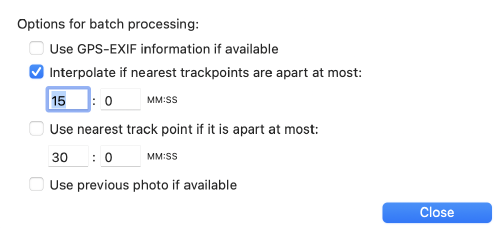
Aquí puedes definir cuándo y cómo se asigna una foto a un punto de ruta. Por ejemplo, puedes especificar que una foto se asigne al punto de ruta más cercano si el intervalo de tiempo con ese punto es inferior al límite definido.
La lista de fotos muestra la información de lote, como en la siguiente captura de pantalla:

Si el símbolo de lote es visible (como en la captura de pantalla), esa foto será procesada por el modo por lotes. A la izquierda del símbolo de lote ves cómo se calculará la ubicación (interpolada en el ejemplo).
Haz clic en el botón Iniciar para realizar el procesamiento por lotes. Tras hacer clic aparece un cuadro de diálogo que pregunta por el modo de lote. Ahora puedes decidir si las fotos se asignan a la ruta (haz clic en Ruta) o si las etiquetas EXIF se escriben directamente en los archivos (haz clic en GeoTag).
El siguiente screencast (sin audio) muestra la asignación automática con el fondo de fotos:
Corrección de hora
A veces ocurre que el reloj de la cámara no estaba ajustado correctamente. En ese caso debes indicar la diferencia horaria entre el reloj de la cámara y el reloj GPS. Puedes hacerlo manualmente modificando los valores de desfase horario, pero es mucho más sencillo con el modo de arrastrar y soltar de myTracks. Selecciona una foto cuya ubicación exacta conozcas y arrástrala al mapa. myTracks busca el punto de ruta más cercano al puntero del ratón y calcula automáticamente la corrección de hora. También se calculan y se muestran como chinchetas grises en el mapa las ubicaciones de todas las demás fotos. Cuando hayas encontrado la ubicación correcta, suelta el botón del ratón. Después debes comprobar la corrección de hora seleccionando otras fotos. Si la corrección aún no es correcta, puedes modificarla manualmente o volver a arrastrar una foto.
El siguiente screencast (sin audio) muestra la corrección de hora con una foto de referencia: