Apple Watch
Apple Watch
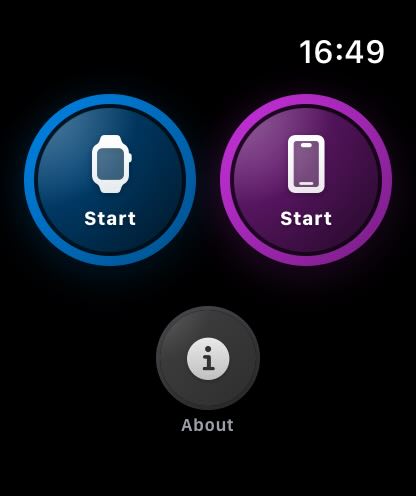
Si vous possédez une Apple Watch, vous pouvez installer myTracks directement dessus. Sur l’écran principal, vous voyez deux boutons bien visibles : celui de gauche permet de démarrer un enregistrement sur l’Apple Watch elle-même, tandis que celui de droite démarre un enregistrement sur votre iPhone.
Lorsque vous enregistrez une trace sur l’Apple Watch, la puce GPS intégrée de la montre est utilisée. Aucune connexion à l’iPhone n’est nécessaire pendant l’enregistrement : vous pouvez donc laisser votre iPhone derrière vous et vous déplacer librement avec votre seule Apple Watch. Une fois l’enregistrement terminé, la trace est automatiquement synchronisée avec myTracks sur votre iPhone. La prochaine fois que vous ouvrirez myTracks sur votre iPhone, la trace GPS apparaîtra dans votre bibliothèque de traces après un court délai. Si la synchronisation iCloud est activée, la trace est ensuite envoyée vers iCloud depuis votre iPhone. Notez que l’Apple Watch ne peut pas synchroniser directement les traces GPS avec iCloud.
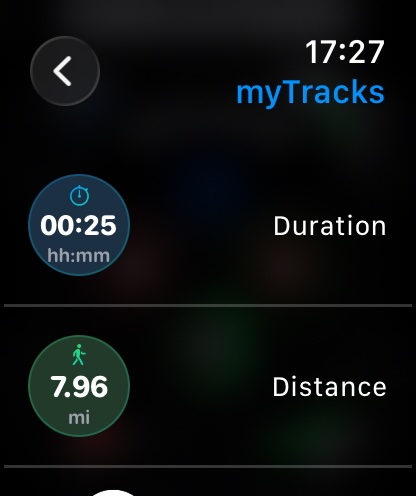
Dès que vous démarrez l’enregistrement sur votre Apple Watch, l’écran d’enregistrement principal apparaît et affiche la durée, la distance et la vitesse actuelle de votre trace :
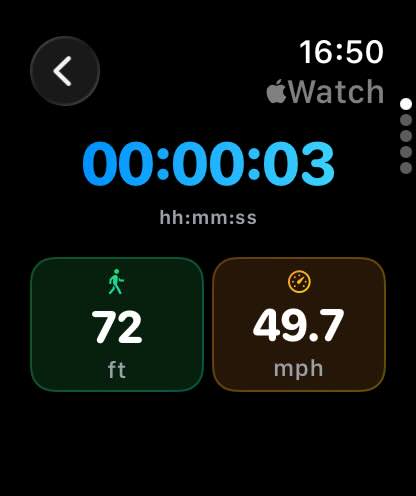
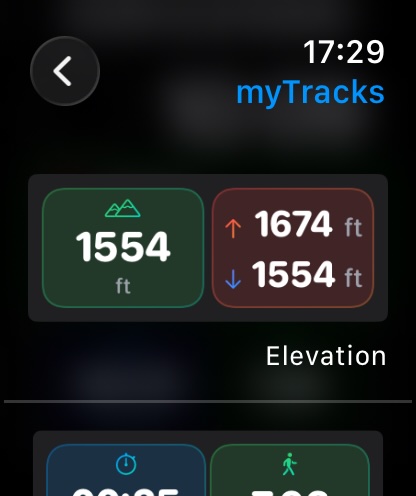
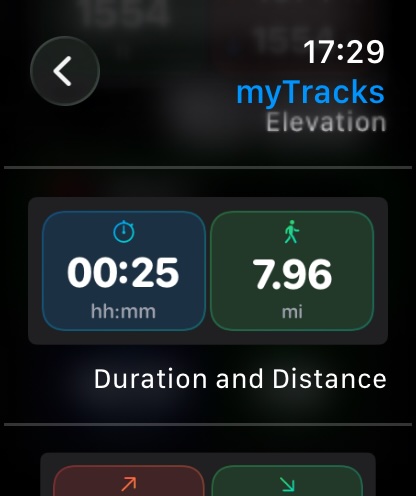
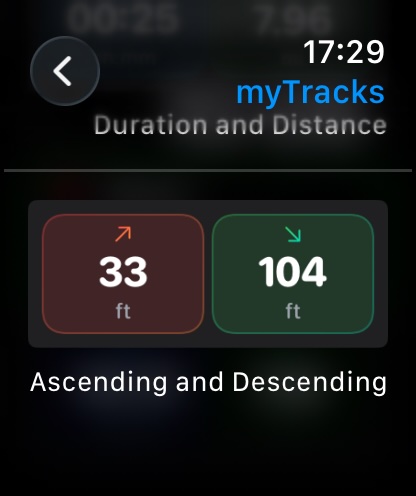
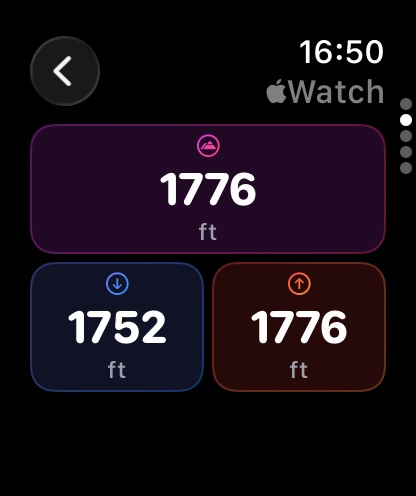
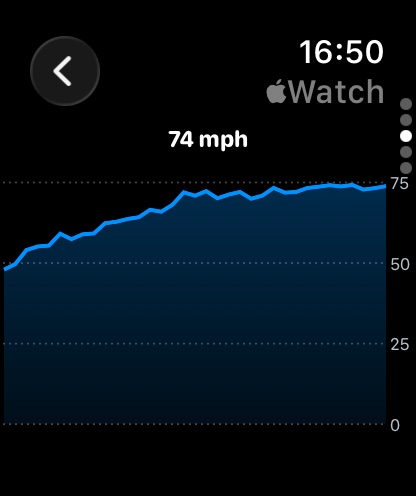
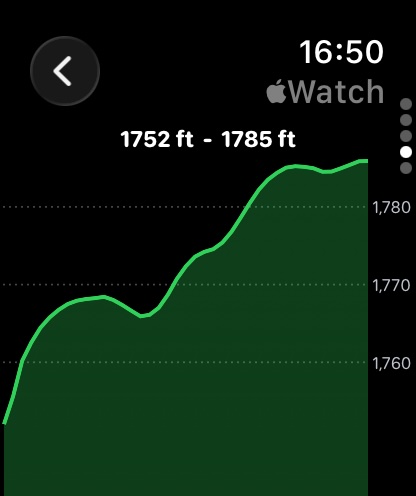
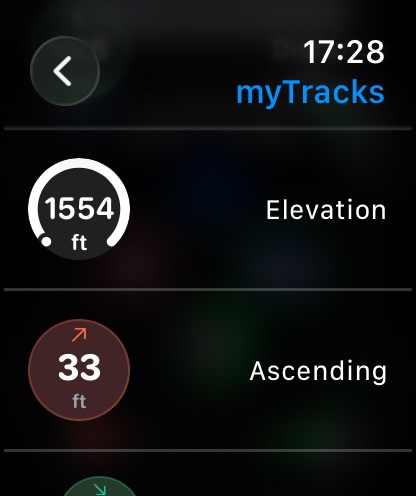
Vous pouvez accéder à d’autres vues en balayant vers le haut ou en utilisant la couronne digitale (Digital Crown). La deuxième vue affiche les informations d’altitude, la troisième le profil de vitesse et la quatrième le profil d’altitude. La dernière vue fournit des informations sur le GPS. La première valeur indique la précision du dernier point GPS (5 m dans cet exemple), tandis que la seconde valeur (8 m dans cet exemple) représente le seuil de précision. Si la précision réelle dépasse le seuil, les points de trace ne sont pas enregistrés et l’information est affichée en rouge. Si les données respectent la précision requise, elles sont affichées en vert.
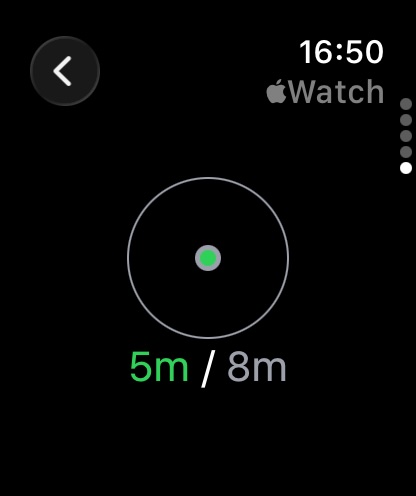
Vous pouvez accéder à d’autres fonctions via le menu, qui s’ouvre en touchant l’écran de l’Apple Watch :
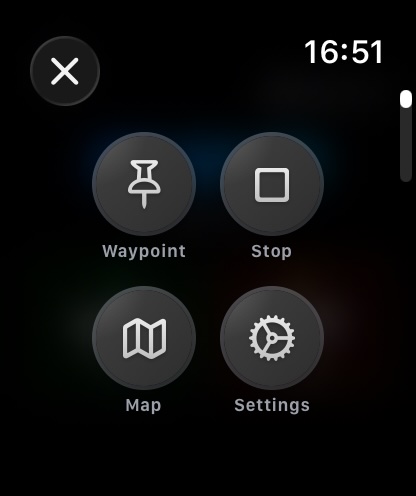
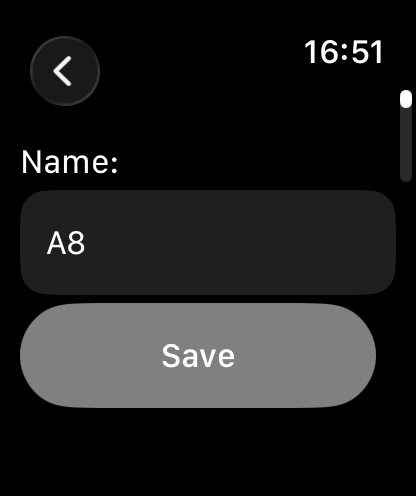
Vous pouvez créer un nouveau point de passage en touchant le bouton Point de passage. Dans la boîte de dialogue qui s’affiche, vous pouvez saisir un nom pour le point de passage, bien que myTracks vous en propose un automatiquement.
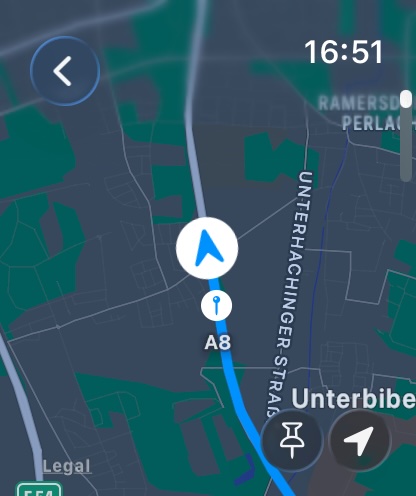
Dans le menu, vous pouvez ouvrir une carte en touchant le bouton Carte. C’est toujours Plans d’Apple qui est utilisé pour cette fonction. OpenStreetMap n’est pas disponible ici. L’enregistrement en cours est également affiché sur la carte.
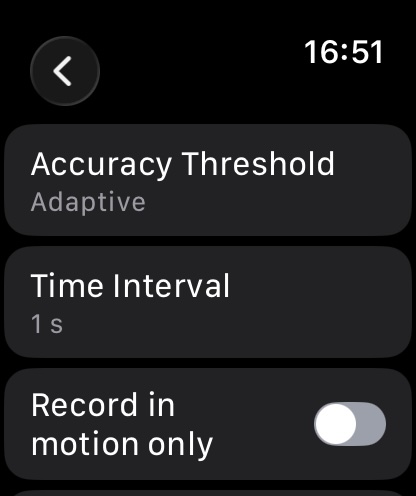
Vous pouvez configurer l’enregistrement avec le bouton Réglages, à peu près comme sur l’iPhone.
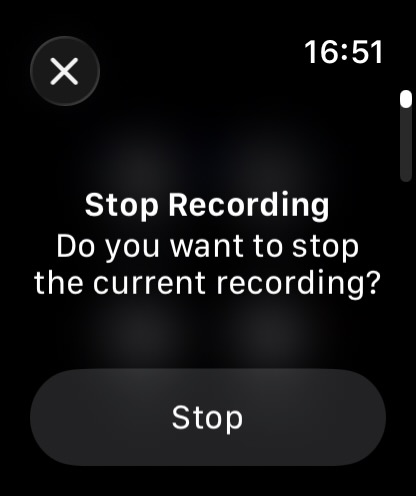
Vous pouvez arrêter l’enregistrement en cours en touchant le bouton Arrêter.
Complications
myTracks propose de nombreuses complications pour l’Apple Watch. Le contenu de ces complications se rapporte toujours à l’enregistrement en cours sur votre Apple Watch.
Voici un aperçu des complications circulaires :
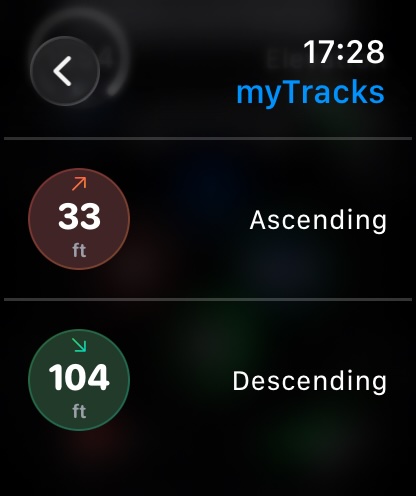
Voici les complications de type Coin :
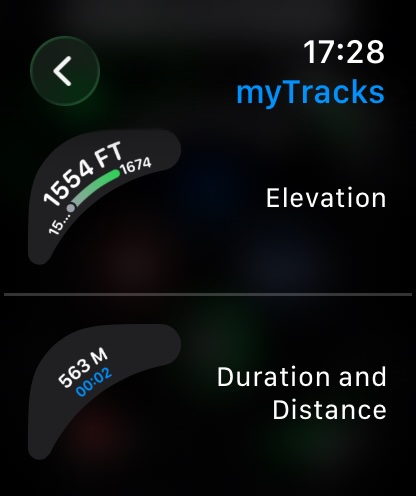
Et voici les complications de type Rectangulaire :