Organiser les traces
Organiser les traces
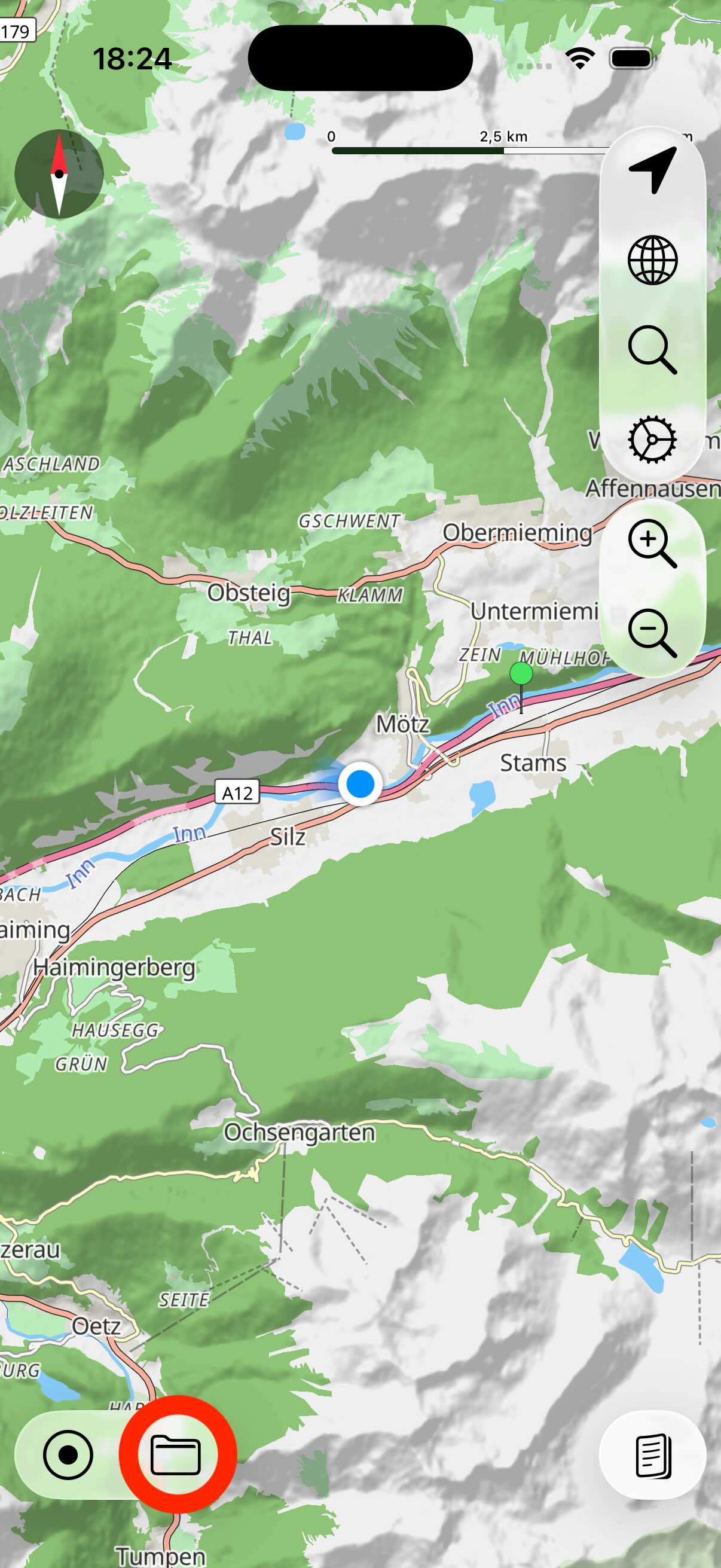
Les traces enregistrées par myTracks sont gérées dans la bibliothèque de traces. La bibliothèque se compose des traces et de dossiers imbriqués à volonté. Vous ouvrez la bibliothèque en touchant le symbole représentant un dossier.
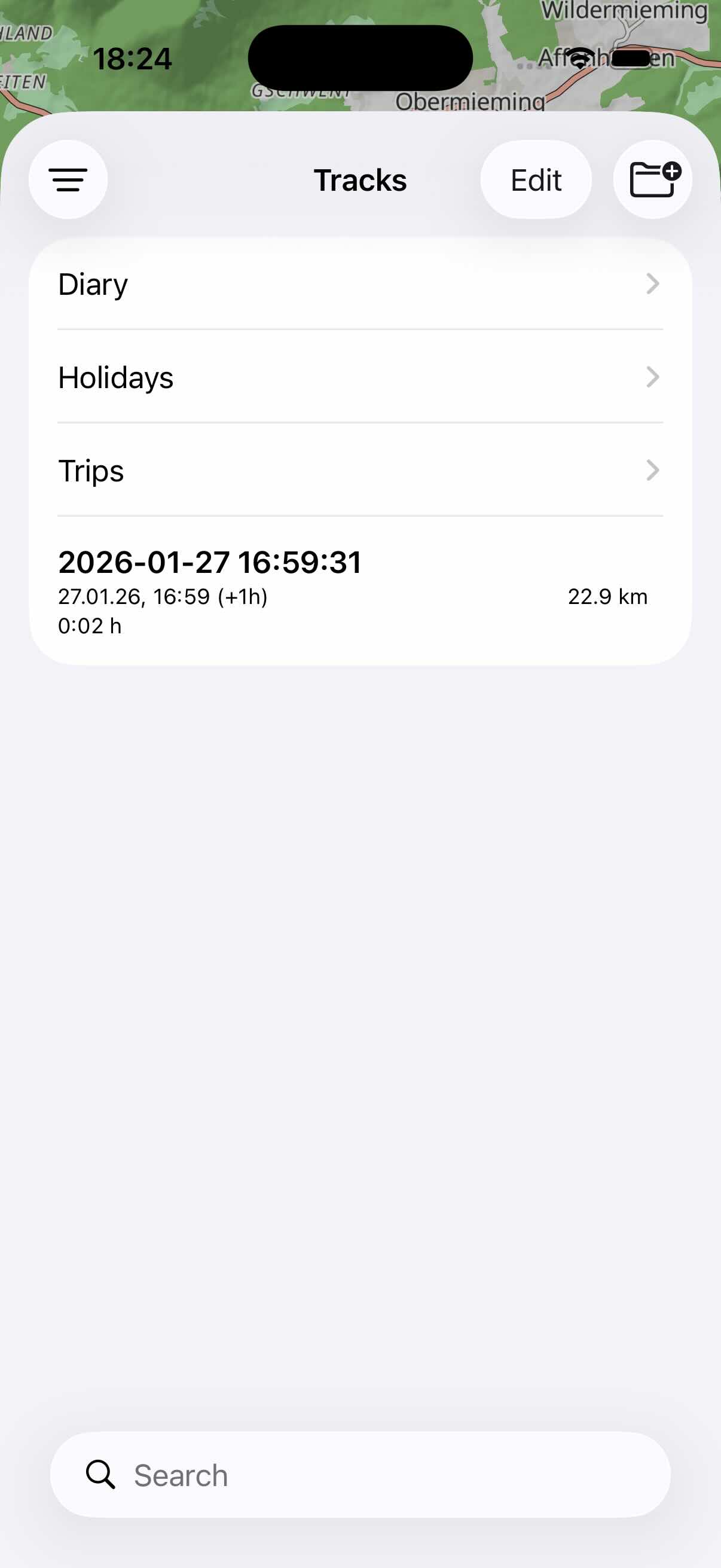
Les traces et les dossiers sont alors listés. Si vous touchez une trace, elle est affichée sur la carte. Si vous touchez un dossier, son contenu est affiché.
Ouvrir des traces
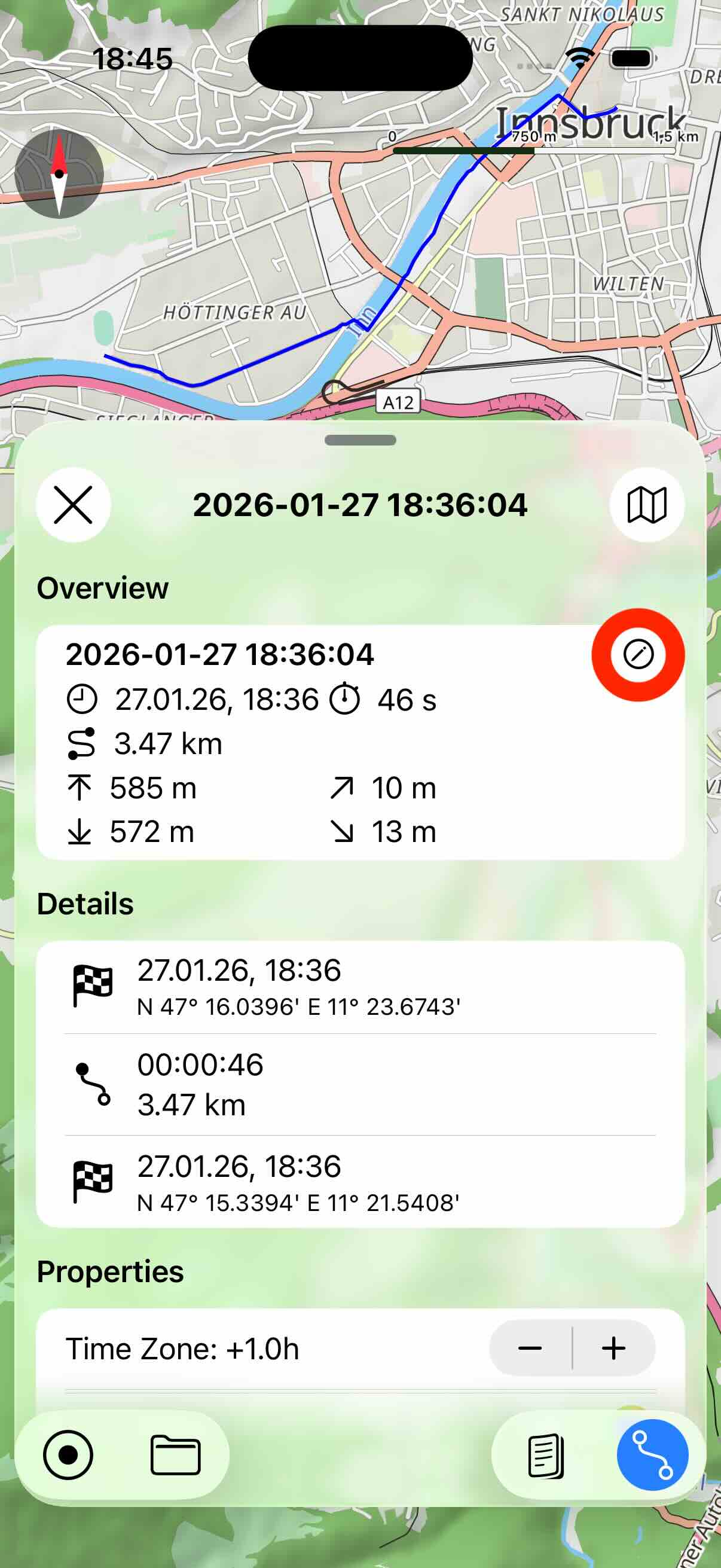
Si vous touchez une trace dans la bibliothèque de traces, elle est affichée sur la carte. La vue des détails de la trace s’ouvre en outre.
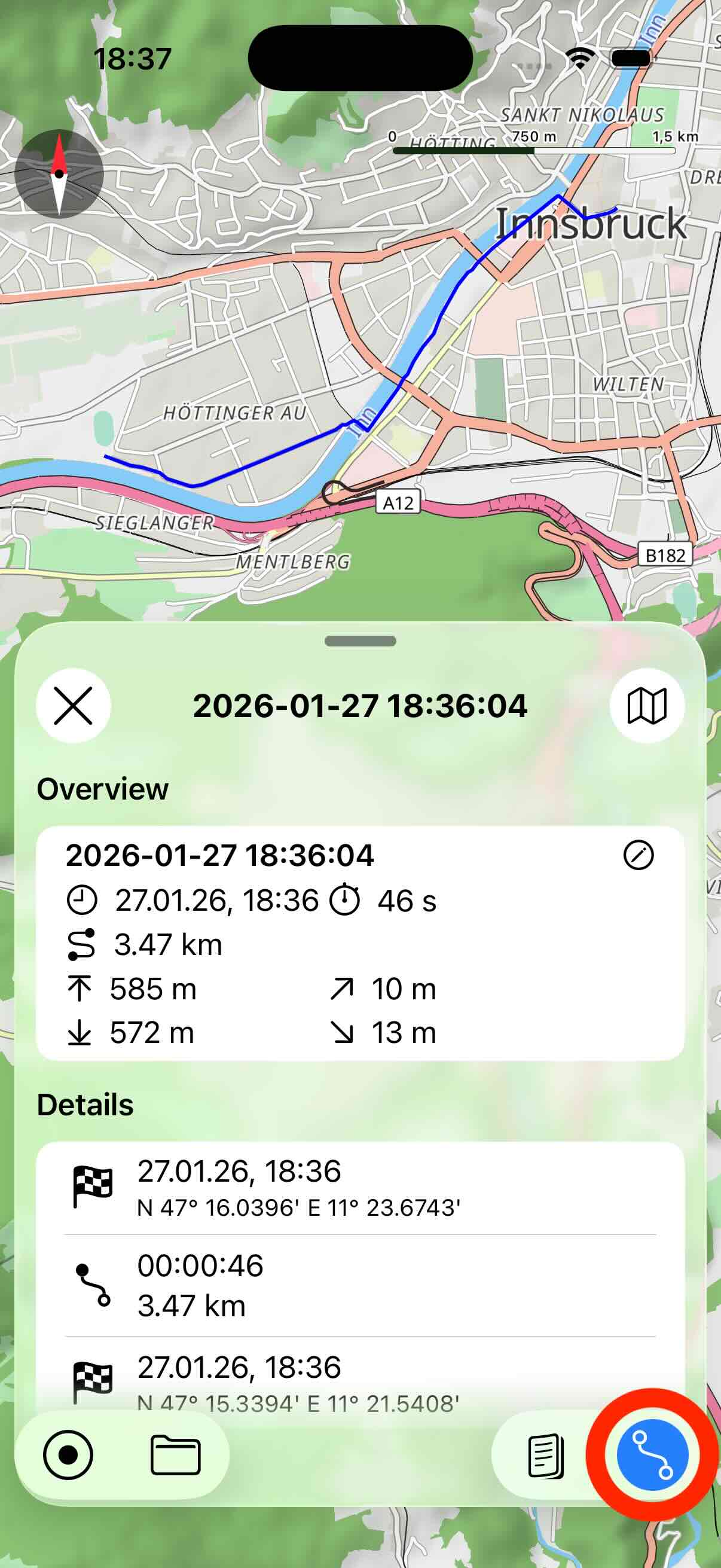
Vous masquez et affichez la vue des détails de la trace en touchant le bouton indiqué sur la capture d’écran ci-dessus. Pour fermer la trace (la retirer de la carte), touchez le bouton avec le X dans le coin supérieur gauche de la vue des détails.
Si vous ouvrez une autre trace depuis la bibliothèque de traces, la trace précédemment ouverte est également fermée.
Vous pouvez faire défiler la vue des détails de la trace pour obtenir plus de détails, tels que le profil d’altitude et de vitesse.
Modifier les propriétés d’une trace
Les points de trace individuels d’une trace ne peuvent pas être modifiés avec myTracks pour iOS. Vous pouvez le faire, par exemple, avec myTracks pour macOS. Vous pouvez toutefois modifier certaines propriétés, comme le nom ou la couleur. Ouvrez d’abord la trace, puis la vue des détails de la trace.
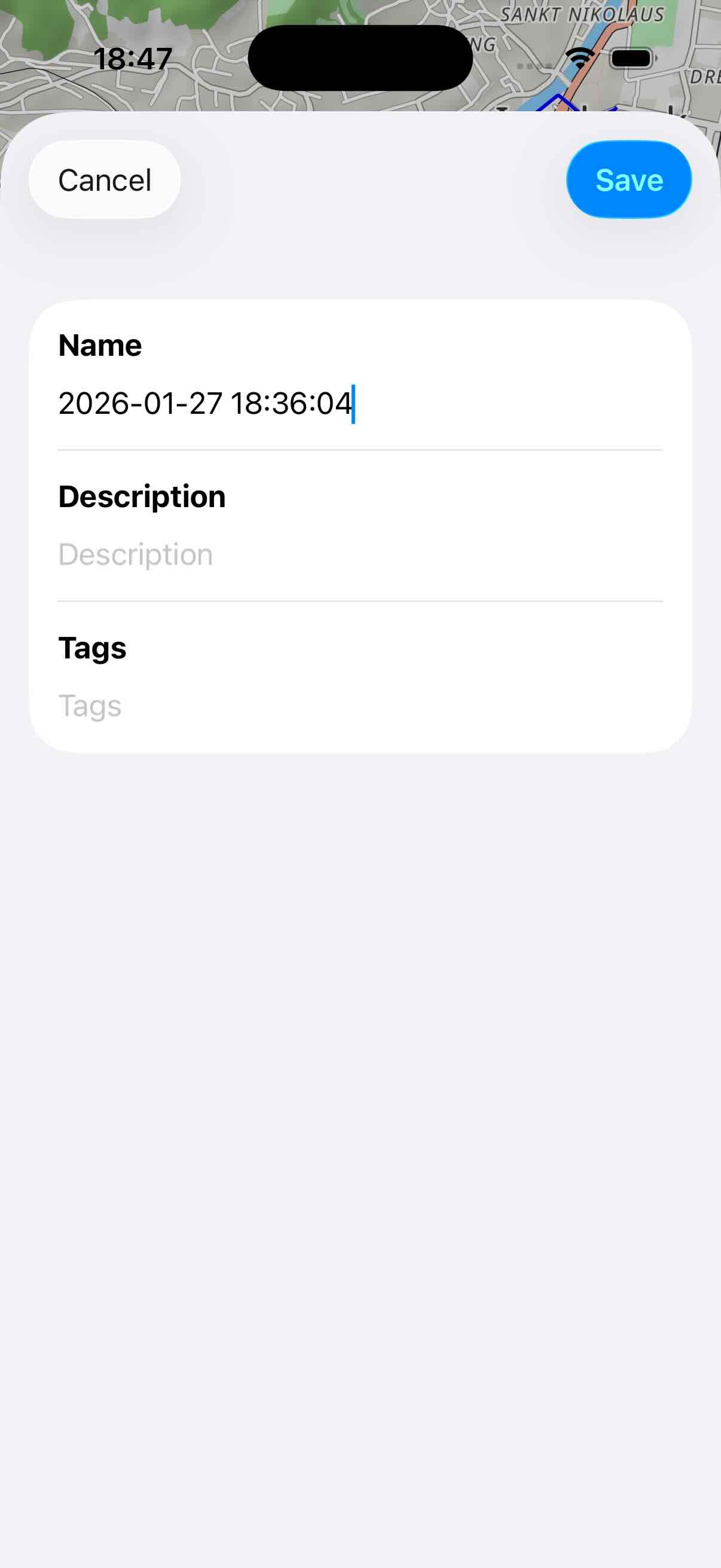
Pour modifier le nom, la description ou les tags d’une trace, touchez le bouton avec le crayon :
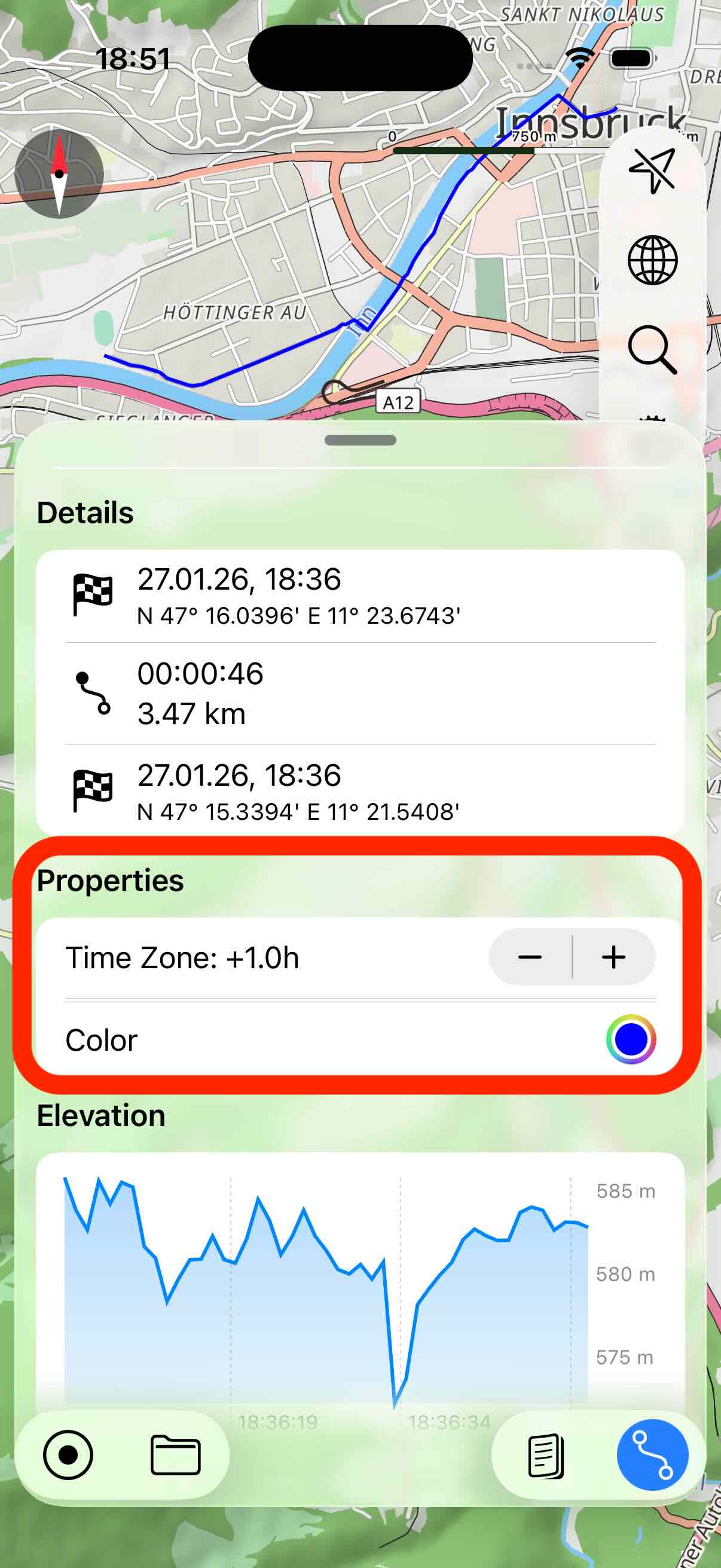
Dans la vue des détails de la trace, une section propriétés vous permet de configurer la couleur et le fuseau horaire de la trace.
Organiser les traces dans des dossiers
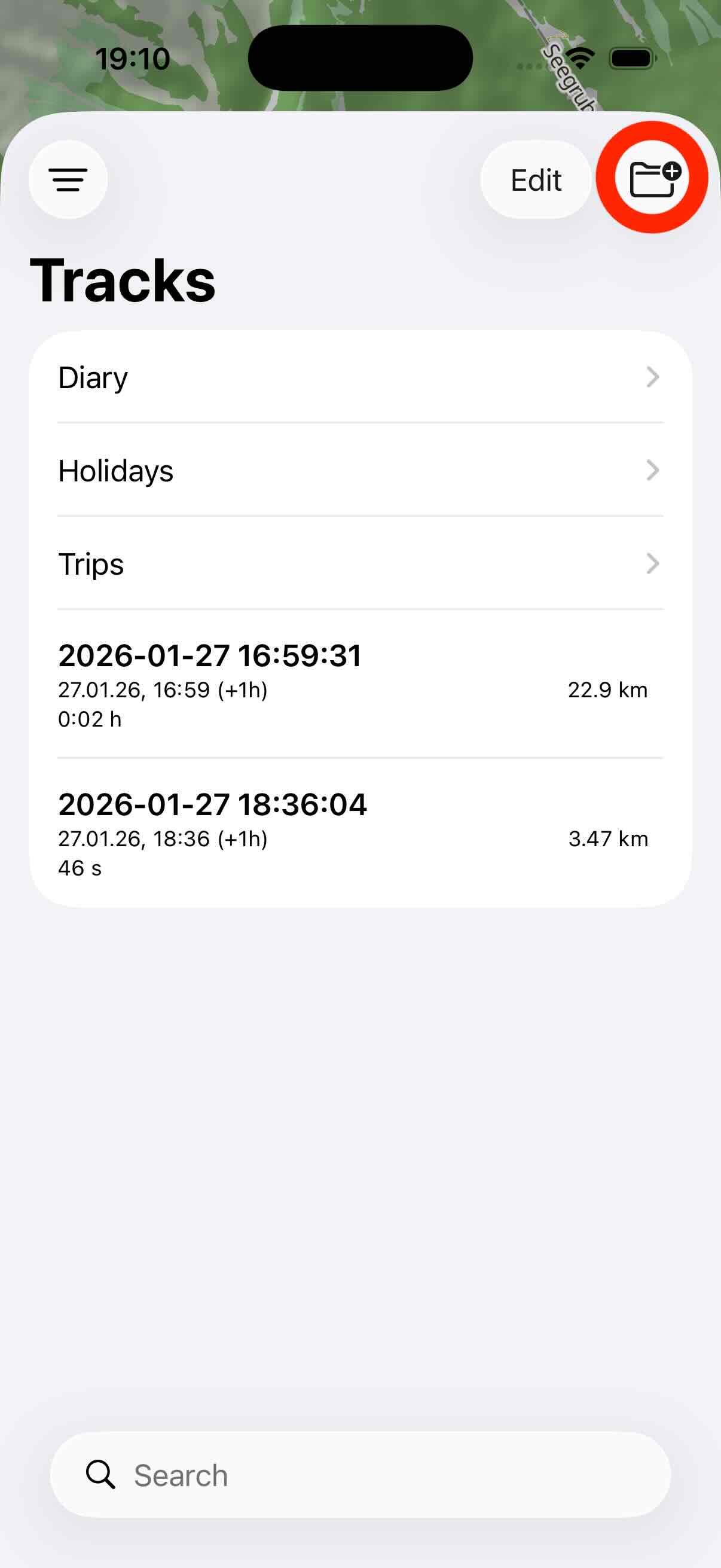
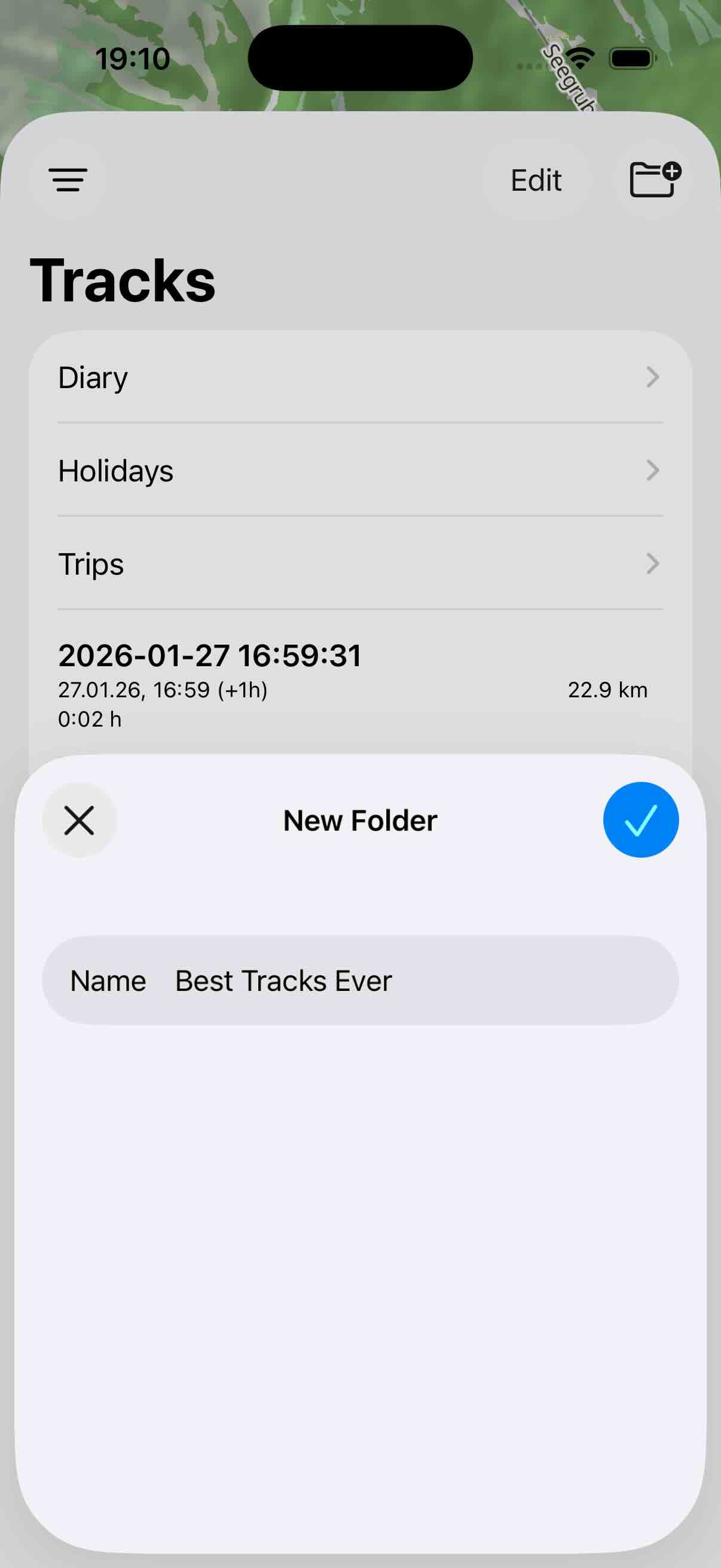
Vous pouvez créer de nouveaux dossiers et sous-dossiers dans la bibliothèque de traces. Pour ce faire, ouvrez la bibliothèque de traces ou un autre dossier, puis touchez le bouton dossier dans le coin supérieur droit pour créer un nouveau dossier.
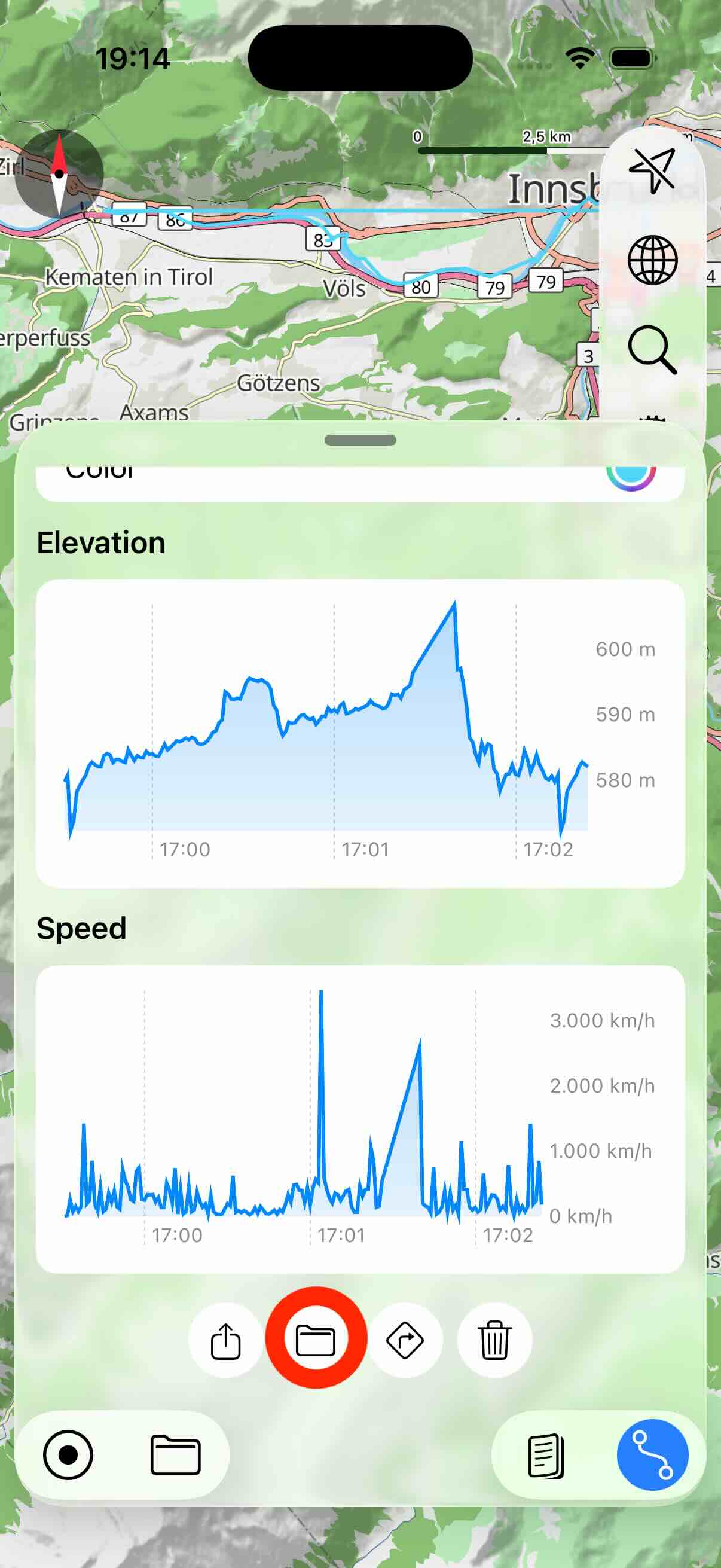
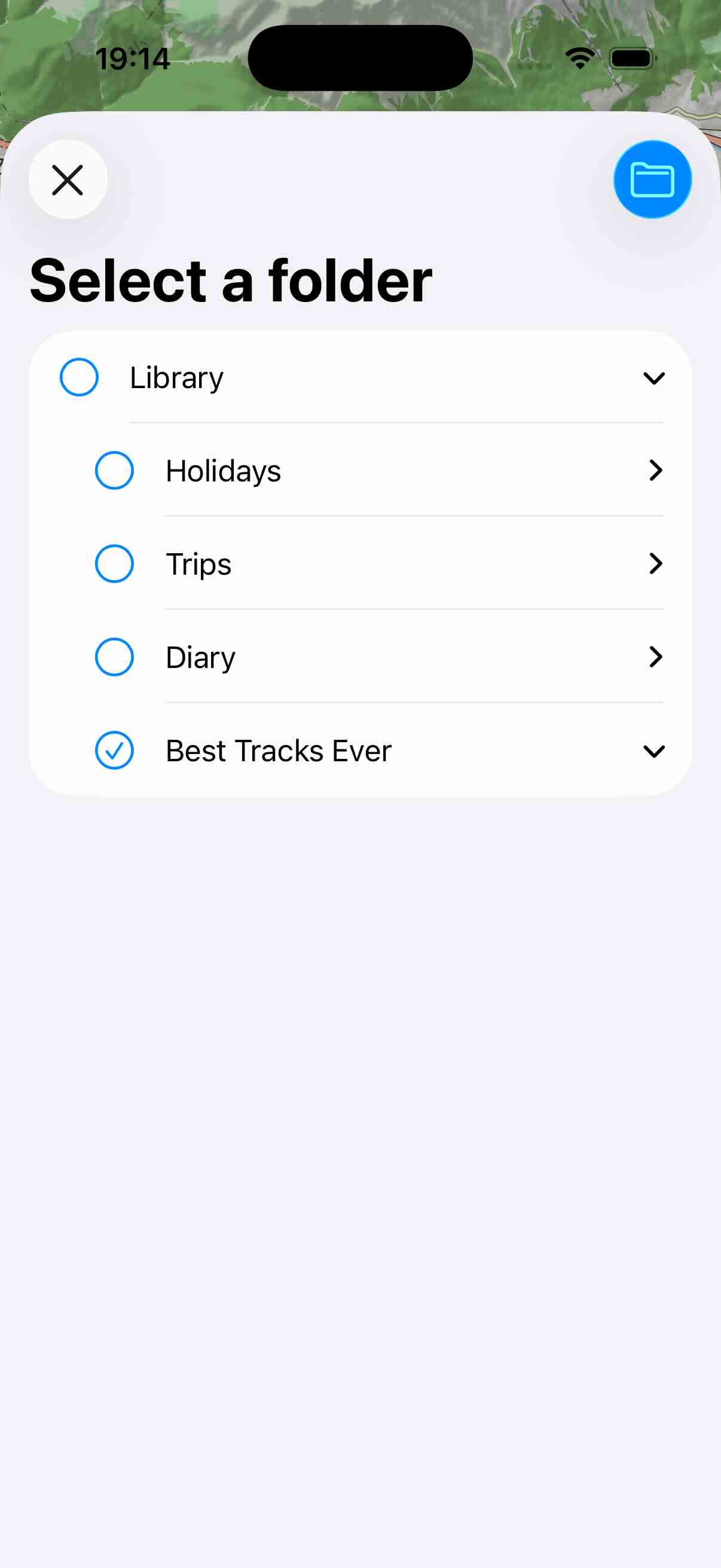
Il existe deux façons de déplacer des traces dans un dossier. Si vous avez déjà ouvert une trace, activez la vue des détails de la trace et faites défiler jusqu’à la fin de la vue. Vous y trouverez un bouton dossier. Sélectionnez ensuite le dossier de destination et touchez le bouton dossier dans le coin supérieur droit pour déplacer enfin la trace.
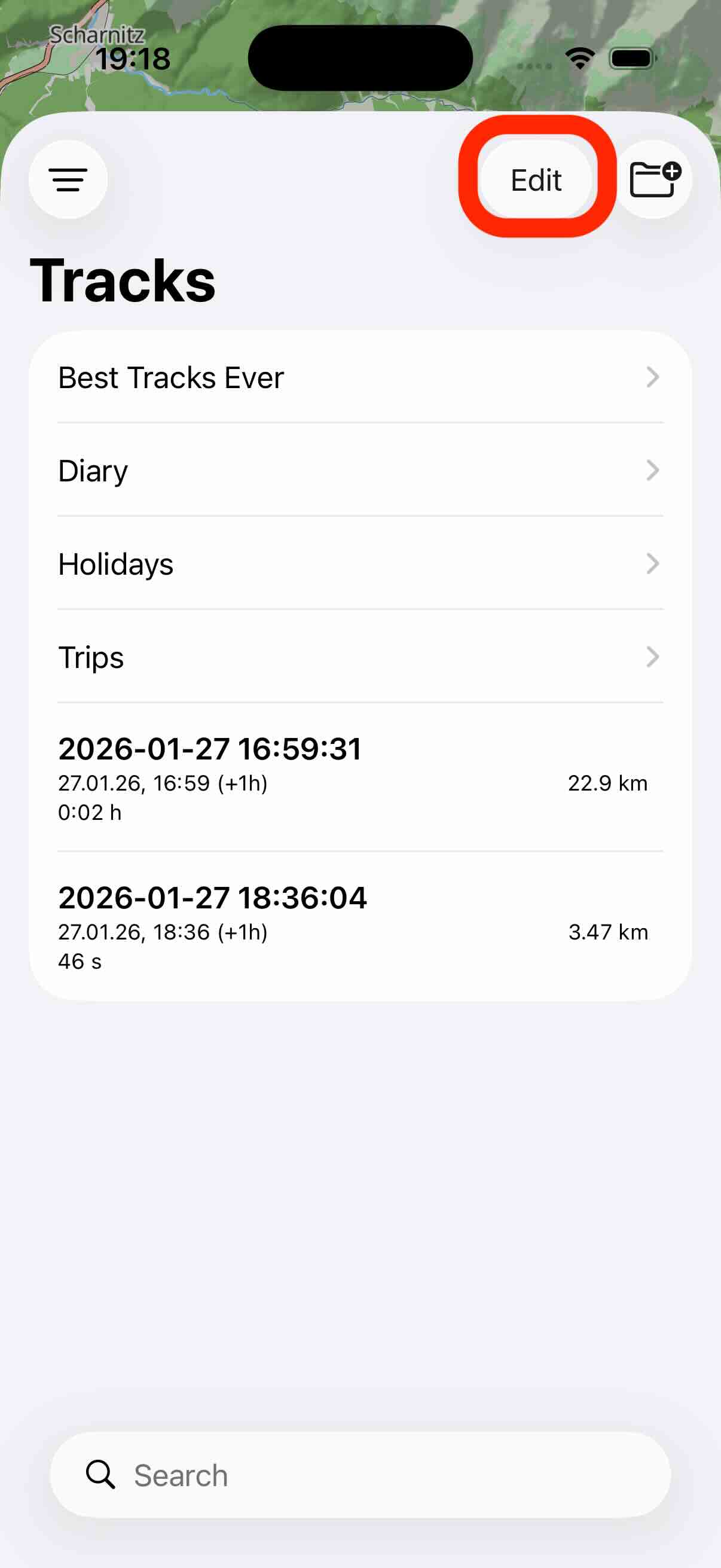
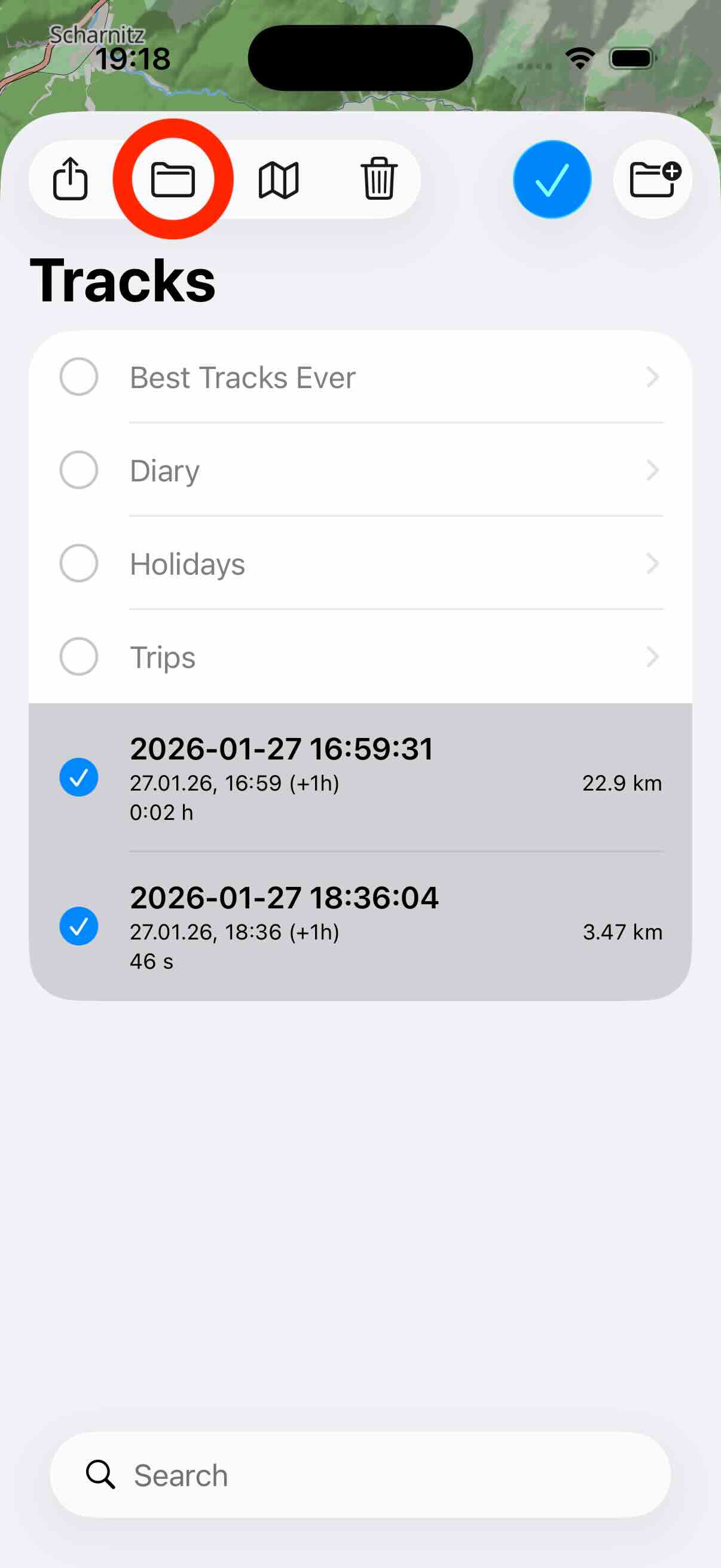
Avec la seconde méthode, vous pouvez déplacer une ou plusieurs traces dans un dossier. Ouvrez la bibliothèque de traces ou un dossier, passez en mode d’édition, sélectionnez une ou plusieurs traces, puis touchez enfin le bouton dossier.
Tri
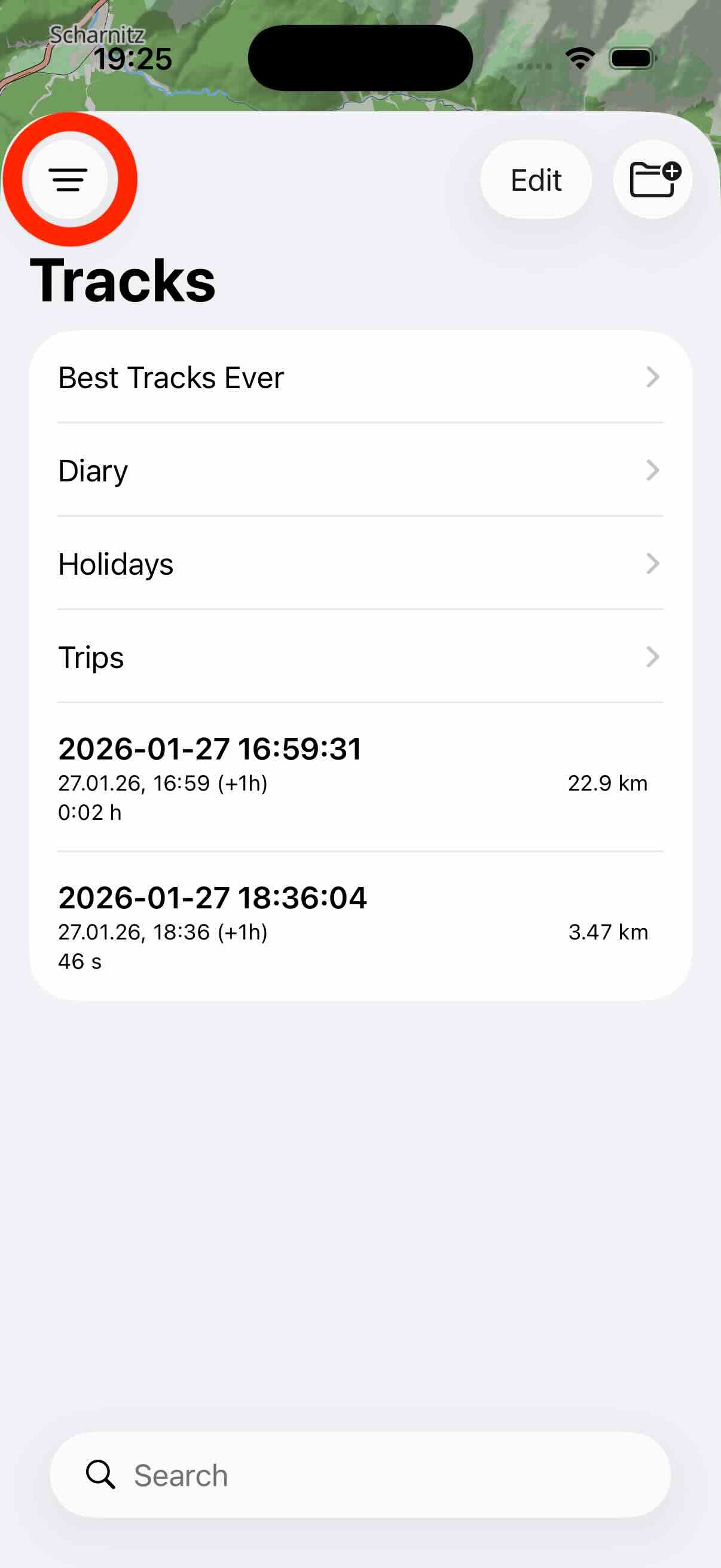
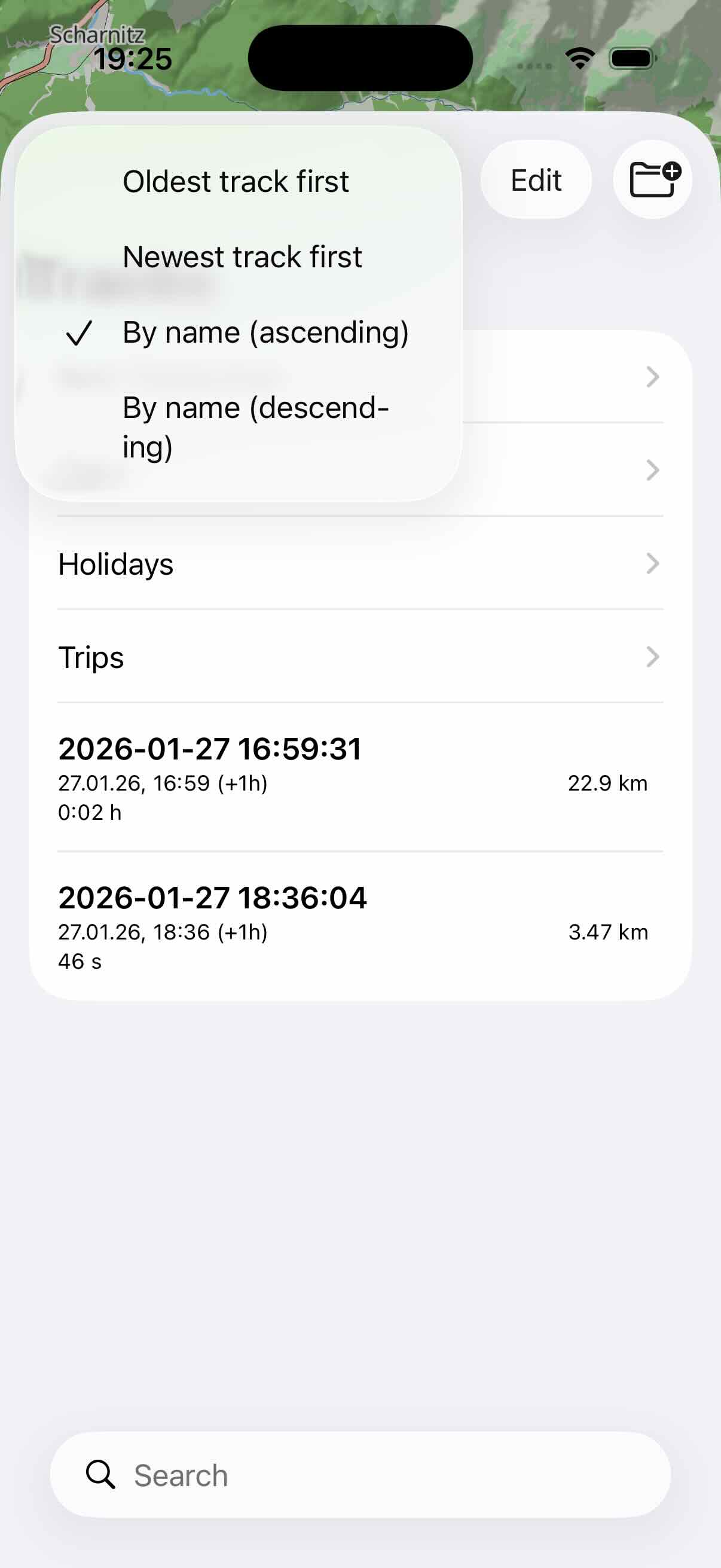
La liste des traces GPS peut être triée selon différents critères. Ouvrez d’abord la bibliothèque de traces ou un dossier quelconque. Touchez ensuite le bouton filtre dans le coin supérieur gauche. Vous pouvez alors indiquer le critère selon lequel les traces doivent être triées. Il s’agit d’un réglage global, appliqué à tous les dossiers.
Supprimer des traces
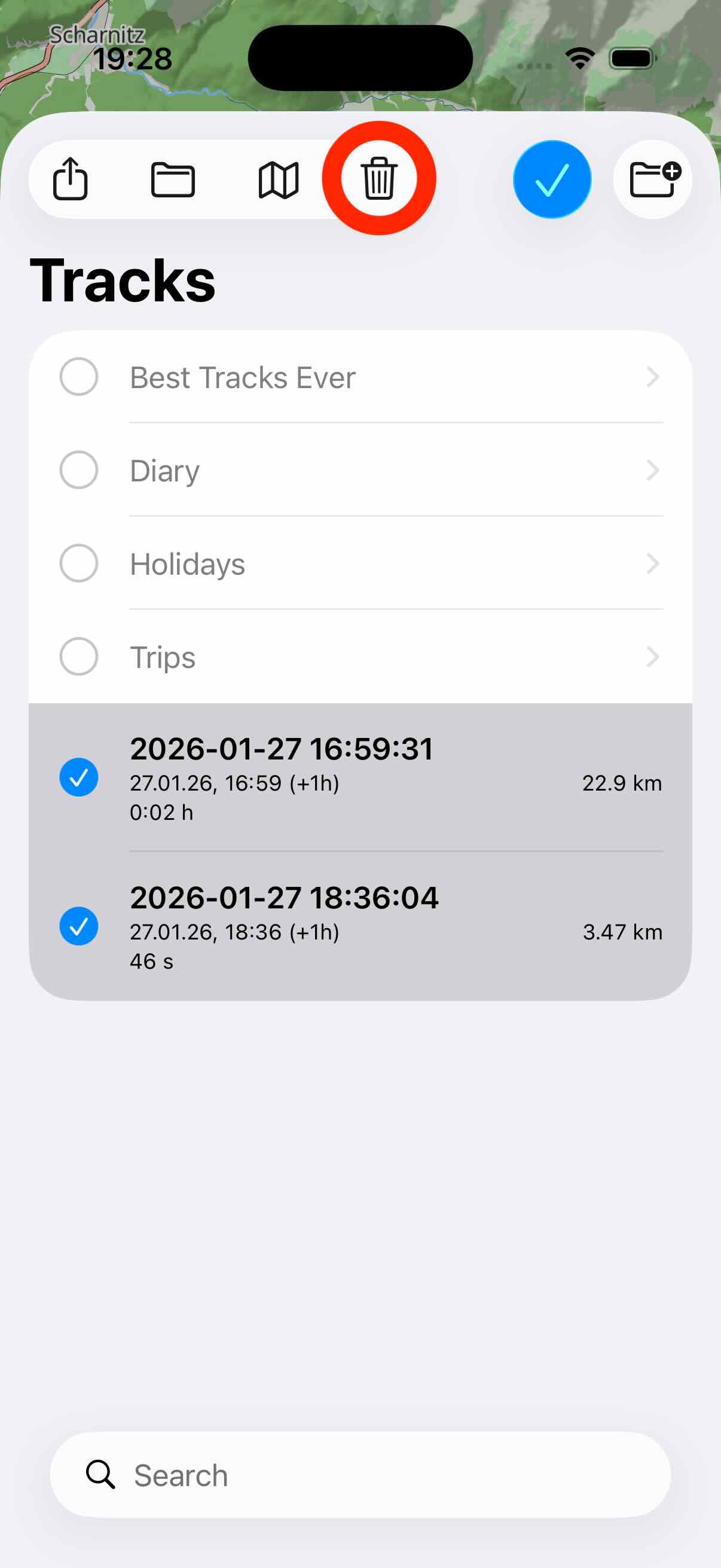
Pour supprimer des traces, passez d’abord en mode édition, sélectionnez la ou les traces à supprimer, puis touchez le bouton corbeille.