Enregistrer des traces
Enregistrer des traces
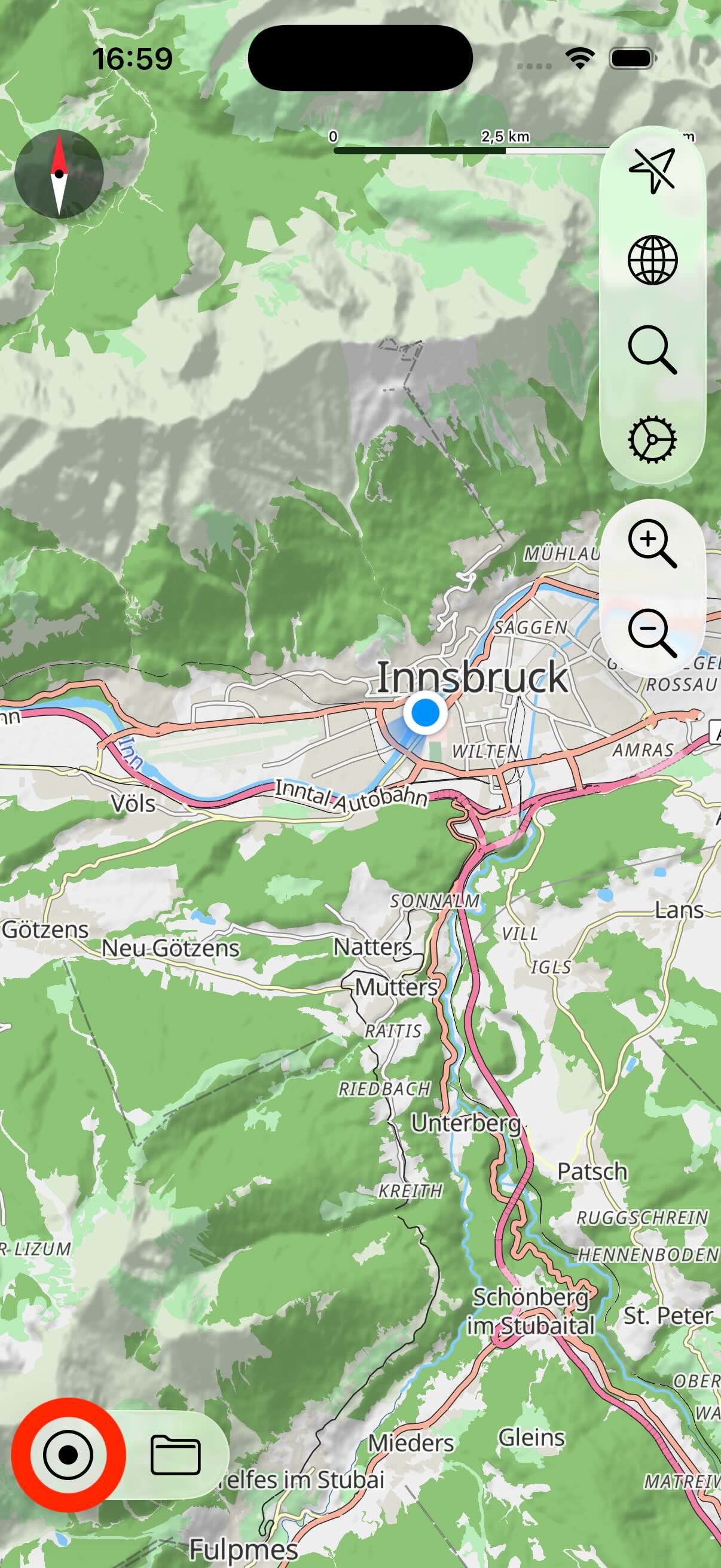
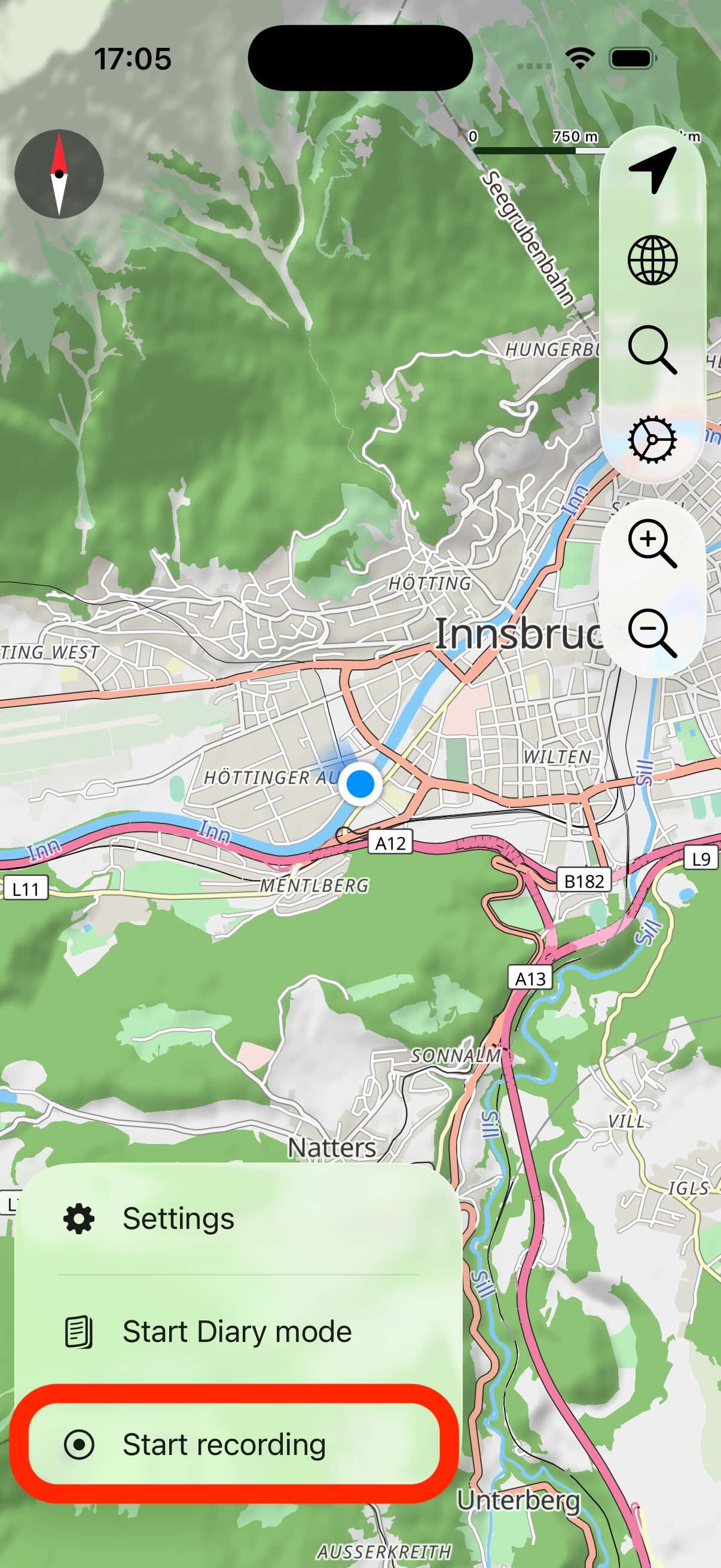
La fonction la plus importante de myTracks est l’enregistrement de traces GPS. Pour démarrer un enregistrement, touchez le bouton avec le point dans le coin inférieur gauche. Sélectionnez ensuite Démarrer l’enregistrement pour commencer.
Après le démarrage d’un nouvel enregistrement, la vue cockpit s’ouvre. Vous pouvez fermer et rouvrir la vue cockpit en touchant le bouton correspondant, comme indiqué sur la capture d’écran suivante :
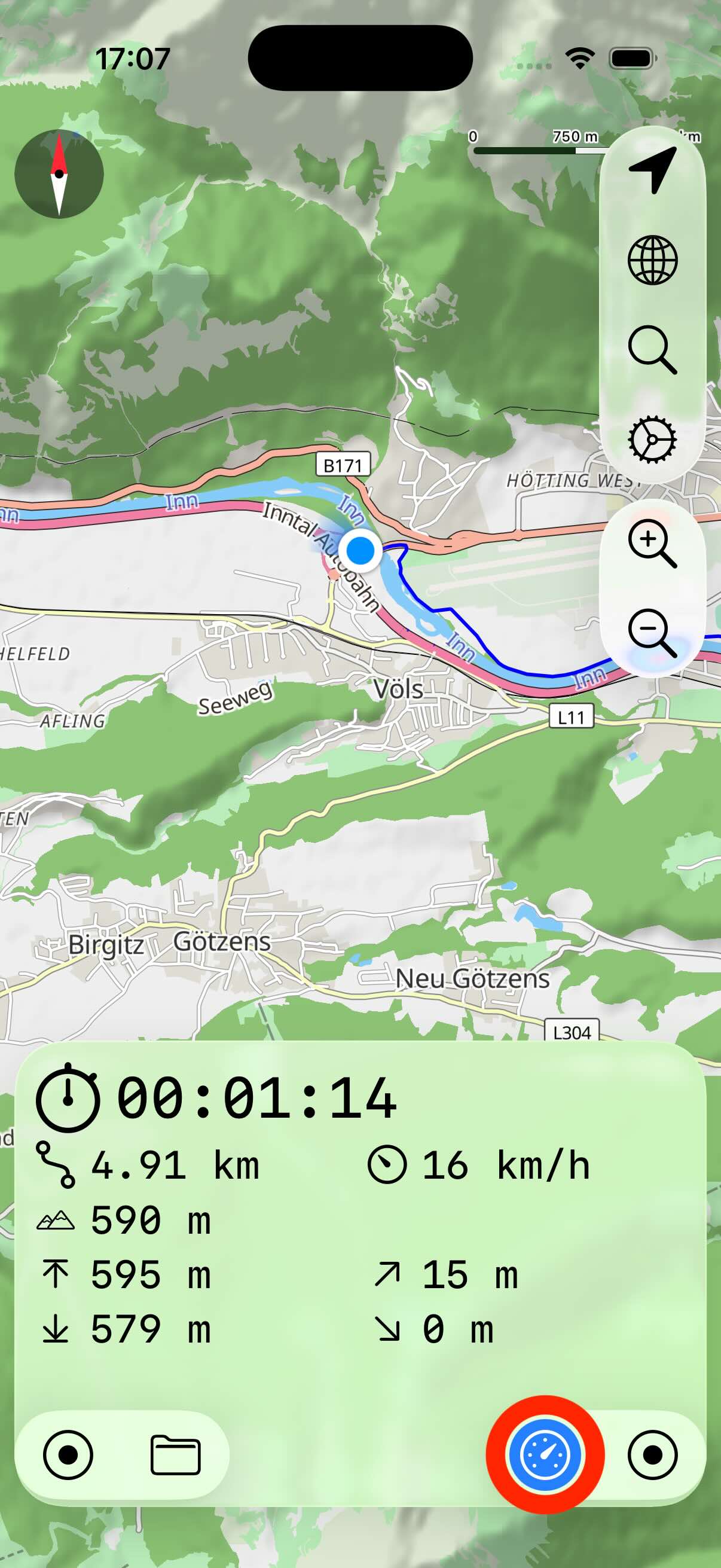
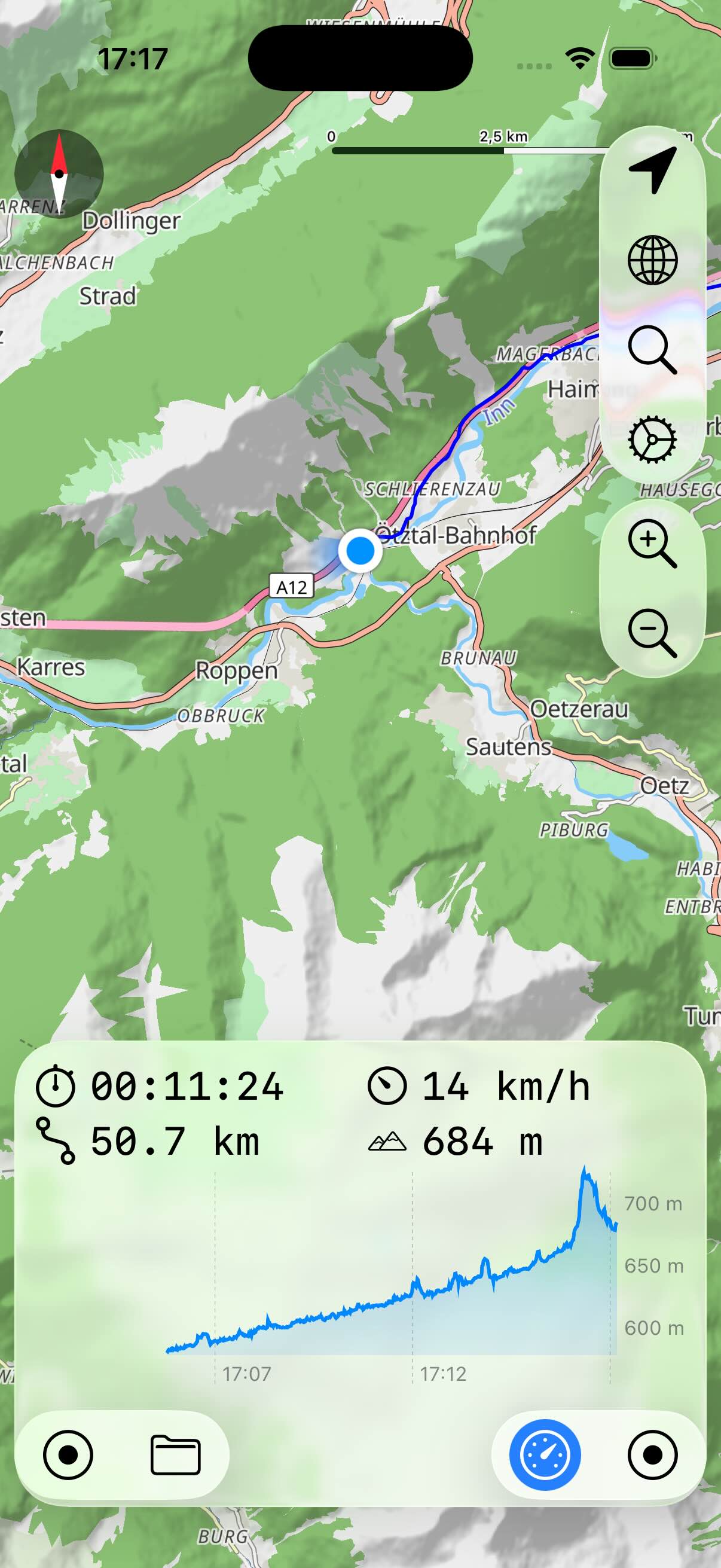
La vue cockpit affiche la durée, la longueur, la vitesse, l’altitude actuelles, etc. Touchez la vue cockpit elle-même pour passer d’une vue à l’autre, par exemple les profils d’altitude et de hauteur.
À côté du bouton de la vue cockpit se trouve un bouton permettant d’activer la vue des détails de l’enregistrement en cours. Cette vue affiche encore plus de détails sur la trace en cours d’enregistrement. Vous pouvez modifier la taille de la vue en faisant glisser la poignée grise vers le haut ou vers le bas.
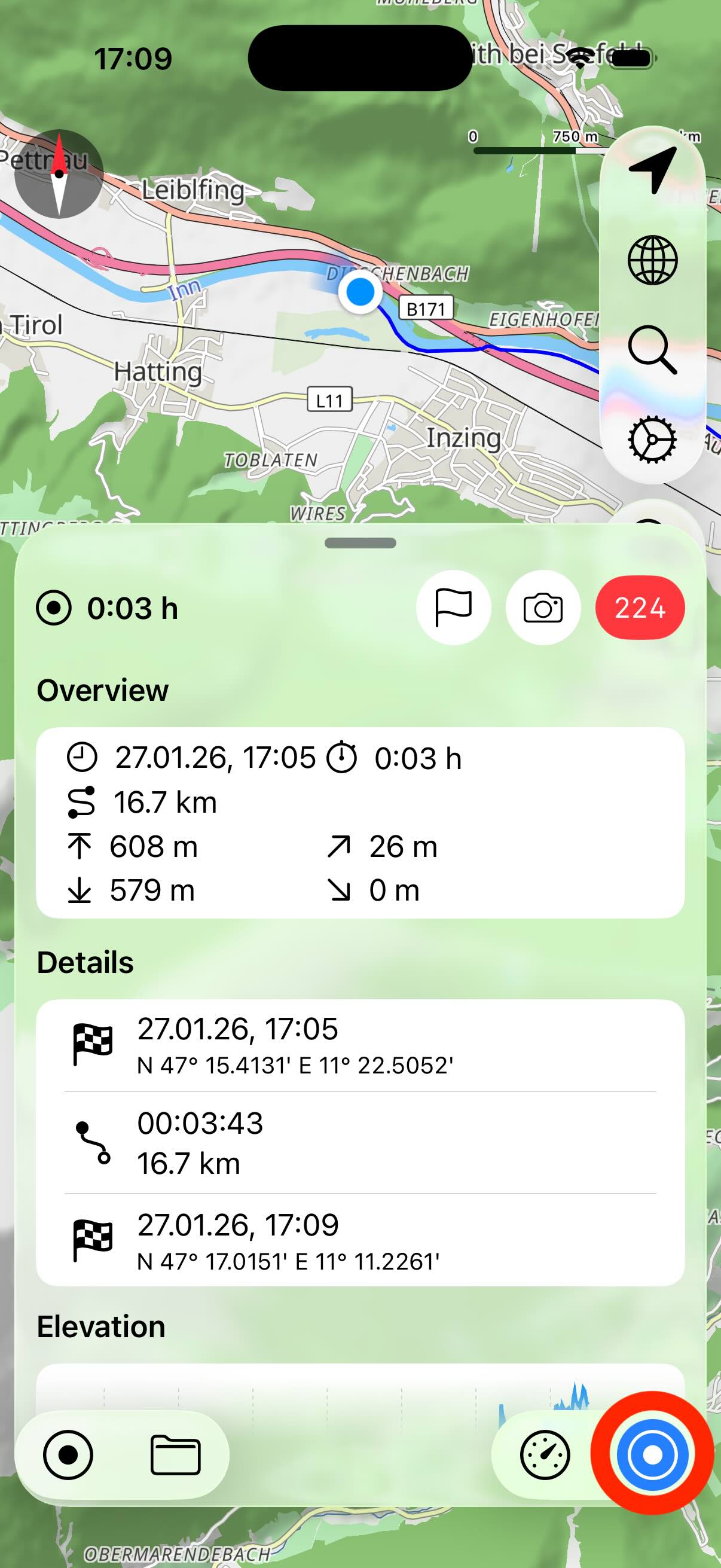
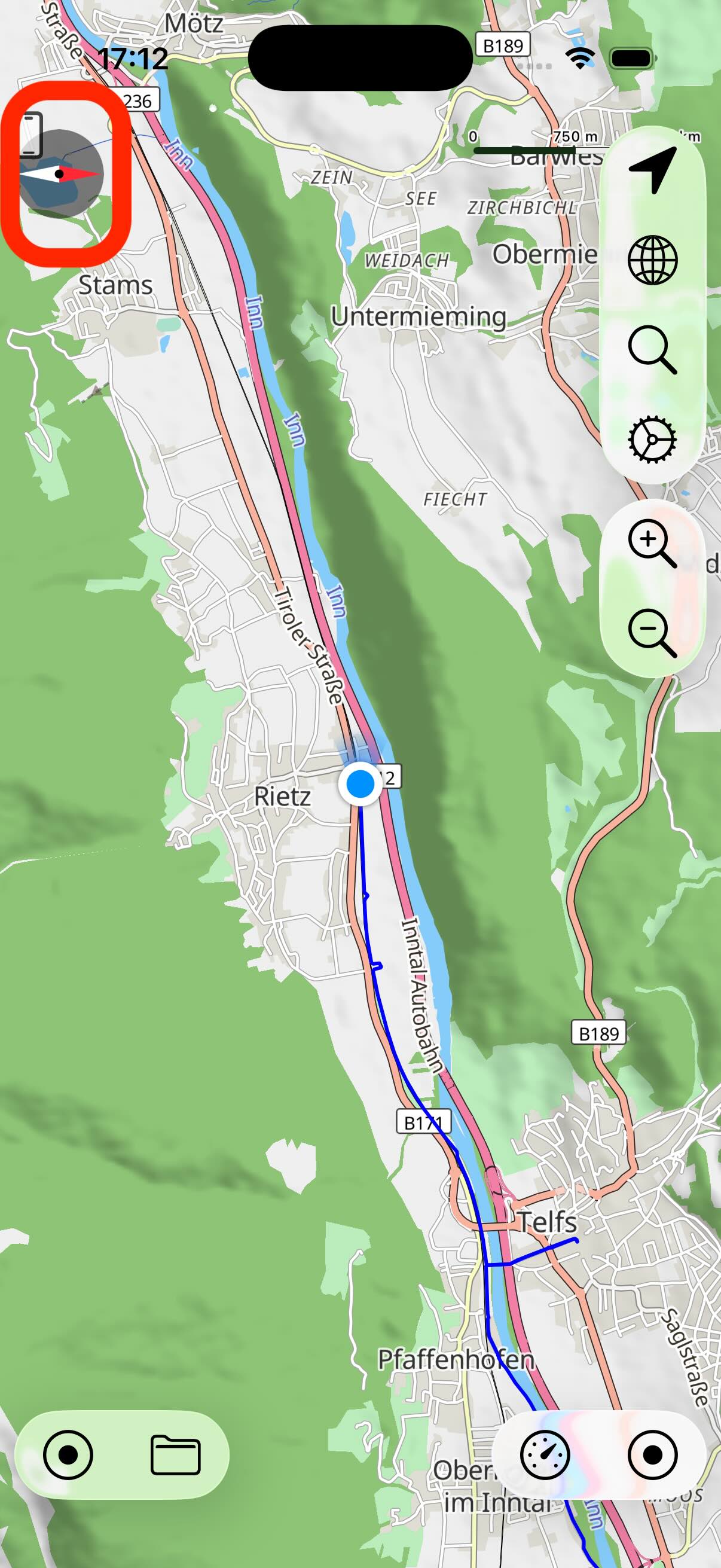
L’enregistrement en cours est affiché sous forme de tracé sur la carte, la position actuelle sous forme de point bleu ou d’épingle. Pendant un enregistrement, vous pouvez déplacer la carte et zoomer ou dézoomer. Si la carte doit toujours être centrée sur la position actuelle, activez le bouton de localisation dans le coin supérieur droit. Par défaut, la carte est orientée avec le nord en haut. Mais vous pouvez activer la boussole dans les réglages. Une boussole apparaît alors sur la carte. Lorsque vous touchez la boussole, une petite icône d’iPhone apparaît en surimpression. La carte s’aligne alors automatiquement sur la direction du déplacement.
Pour arrêter l’enregistrement, touchez le bouton avec le point et sélectionnez Arrêter l’enregistrement. La nouvelle trace est alors automatiquement enregistrée dans la bibliothèque de traces.
Remarque : L’enregistrement de traces ne nécessite pas de connexion Internet active, même si aucune carte n’est affichée.
L’enregistrement de la trace se poursuit en arrière-plan. Si vous démarrez un enregistrement puis éteignez l’iPhone ou passez à une autre app, l’enregistrement se poursuit malgré tout. Mais si vous quittez myTracks manuellement (à l’aide du sélecteur d’apps d’iOS), l’enregistrement de la trace s’arrête immédiatement.
Configurer l’enregistrement
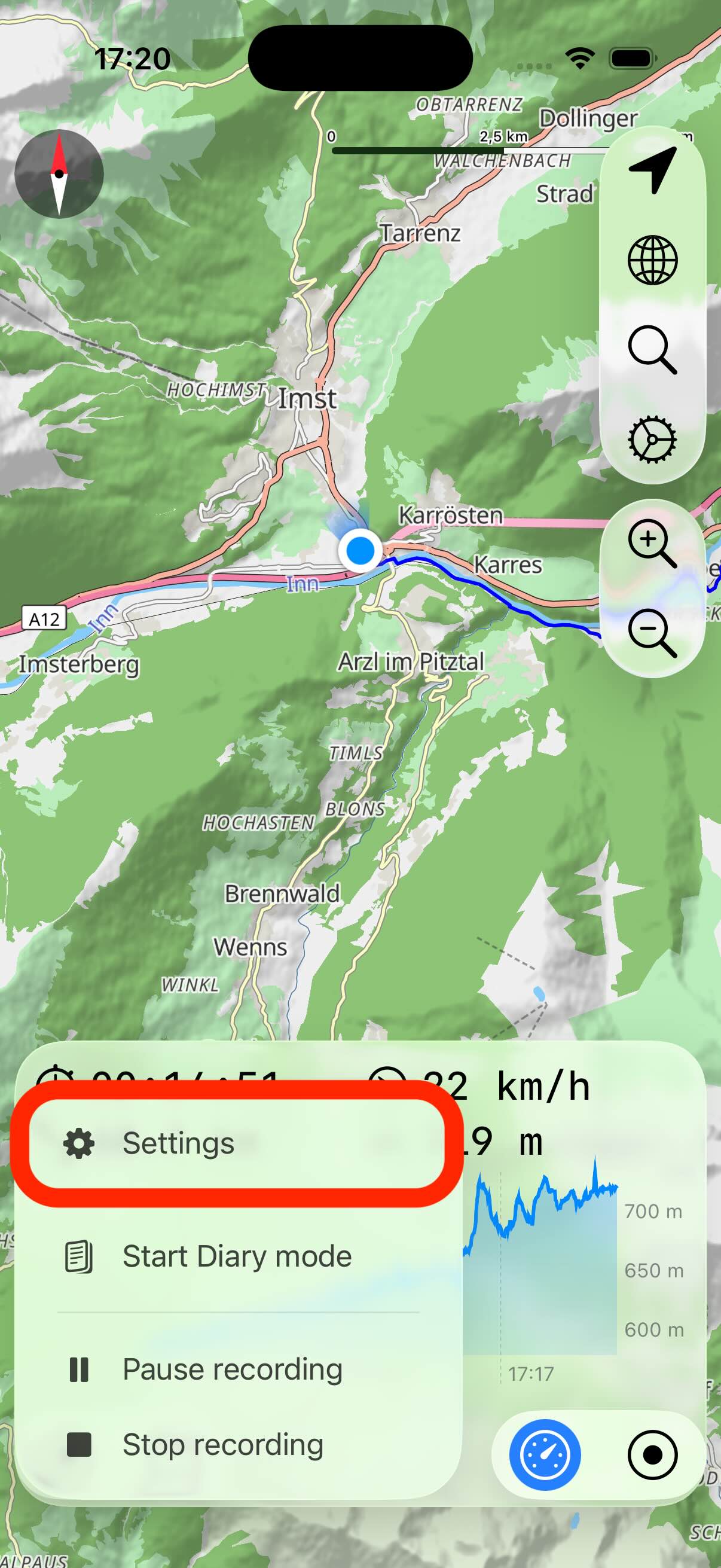
Vous pouvez modifier les réglages des enregistrements GPS. Touchez le bouton avec le point, puis Réglages :
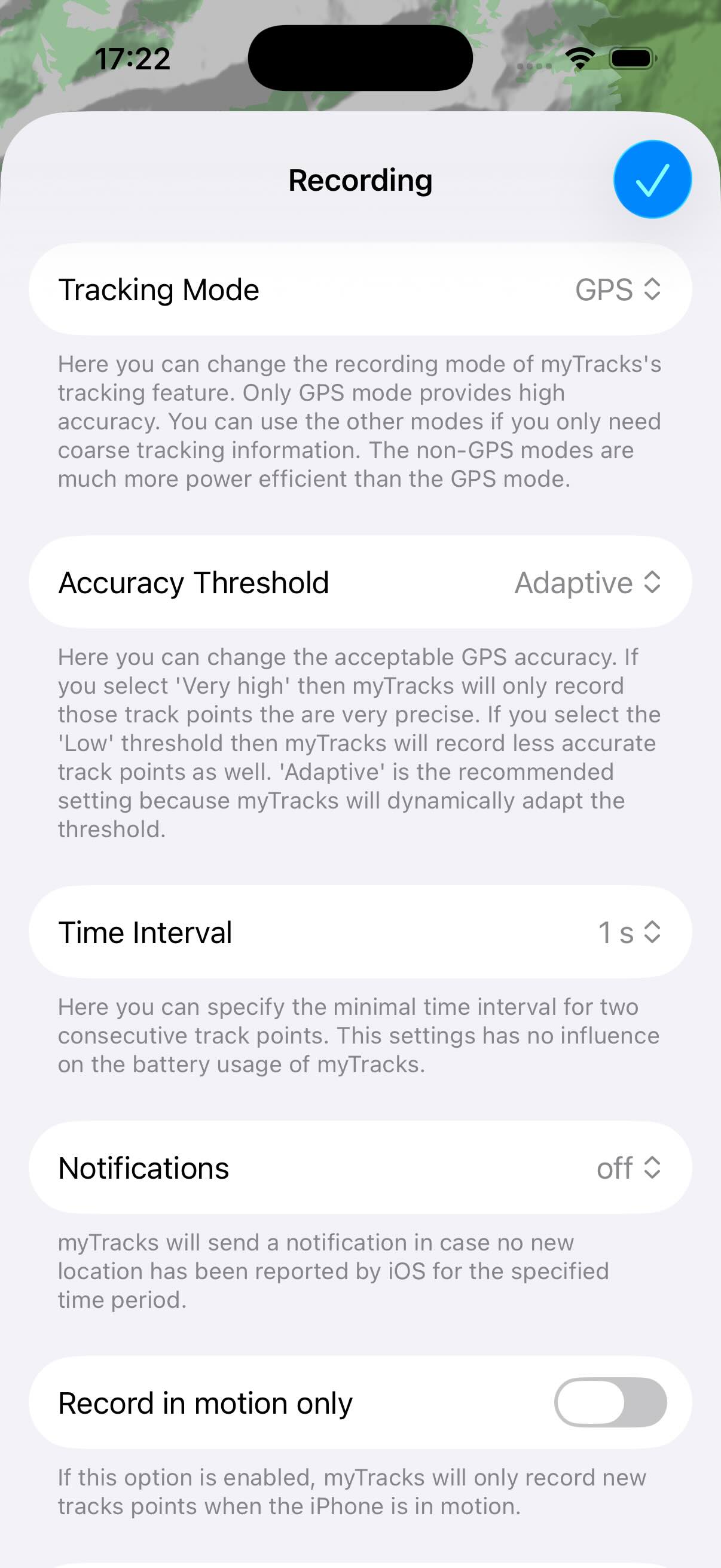
- Mode de suivi : Vous pouvez ici définir la précision de l’enregistrement. Pour les enregistrements GPS, vous devez choisir GPS. Sinon, la position est calculée à l’aide des réseaux Wi-Fi et des réseaux de téléphonie mobile. Ces autres modes consomment nettement moins de batterie.
- Seuil de précision : Lorsque l’iPhone reçoit des données GPS, il fournit également des informations sur la précision de la mesure GPS. Ce seuil détermine si seuls les points de trace de haute précision sont enregistrés. Si vous sélectionnez Précis ou Très précis, moins de positions GPS ont tendance à être enregistrées. Si vous souhaitez enregistrer autant de points que possible, sélectionnez ici la valeur Faible.
- Intervalle de temps : Cette valeur vous permet de contrôler l’intervalle de temps minimal entre deux points de trace GPS. Si vous n’avez besoin que d’un point de trace par minute, par exemple, vous pouvez le régler ici. Ce réglage n’a aucun effet sur la consommation de batterie, mais uniquement sur la taille de la trace enregistrée.
- Notifications : myTracks peut envoyer une notification locale sur l’iPhone s’il n’a pas reçu de nouvelles données GPS pendant une certaine période. Cela peut se produire si vous restez trop longtemps dans un bâtiment où aucune donnée GPS n’est disponible. Cela peut aussi se produire si iOS a fermé myTracks en raison d’un trop grand nombre d’autres apps en cours d’exécution. Dans ce cas, vous devez relancer myTracks pour poursuivre l’enregistrement.
- Enregistrer uniquement en mouvement : De nouveaux points de trace ne sont ajoutés à la trace que si l’iPhone détecte un mouvement. Si ce réglage est activé et que vous vous déplacez seulement lentement, il peut arriver qu’aucun nouveau point ne soit ajouté.
- Enregistrement lissé : Si cette option est activée, myTracks calcule la moyenne des dernières secondes pour chaque point de trace enregistré.
Tous ces réglages n’influencent que l’enregistrement normal. Ils n’ont aucun effet sur le mode journal ni sur l’enregistrement avec l’Apple Watch.
Points de passage
Pendant un enregistrement, vous pouvez ajouter des points de passage. Les points de passage sont des points de trace spéciaux qui portent un nom et sont affichés sous forme d’épingle sur la carte.
Pour créer un nouveau point de passage, ouvrez la vue des détails de l’enregistrement de trace en cours et touchez l’icône de drapeau :
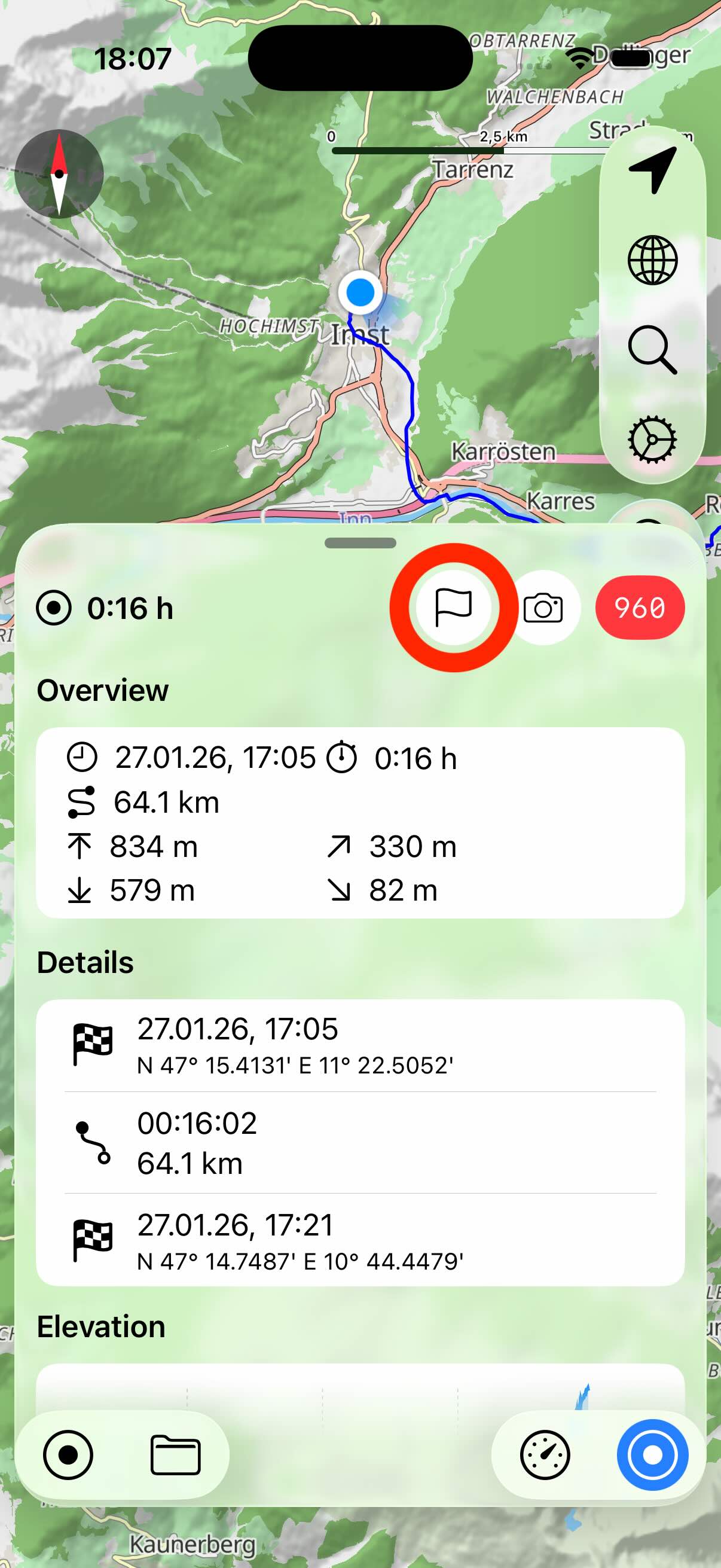
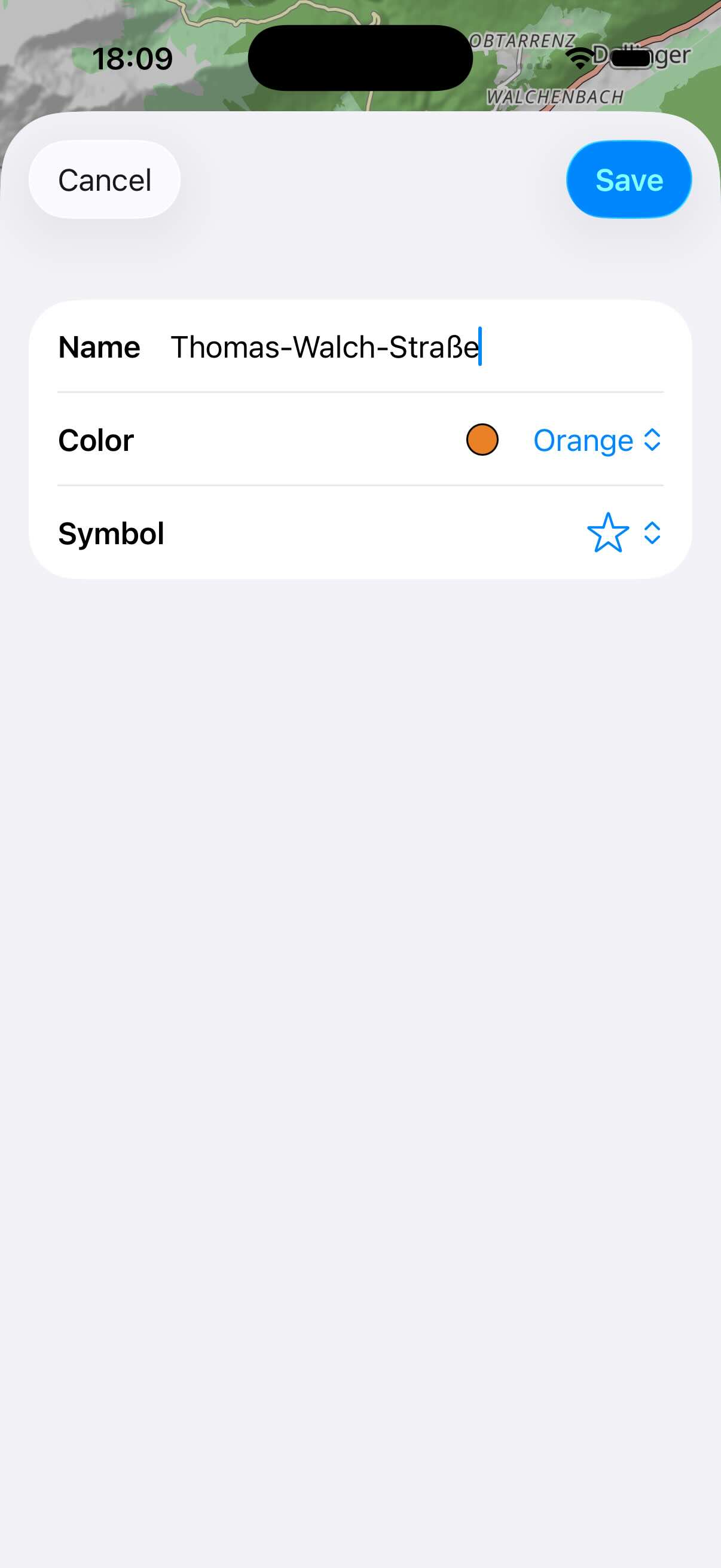
Le dernier point de trace enregistré est utilisé comme point de passage. Dans la boîte de dialogue Nouveau point de passage, vous pouvez définir le nom du point de passage. myTracks essaie automatiquement de trouver un nom pour le lieu. Cela nécessite toutefois une connexion Internet. Vous pouvez modifier le nom proposé à votre guise. Vous pouvez en outre indiquer une couleur et un symbole pour le point de passage.
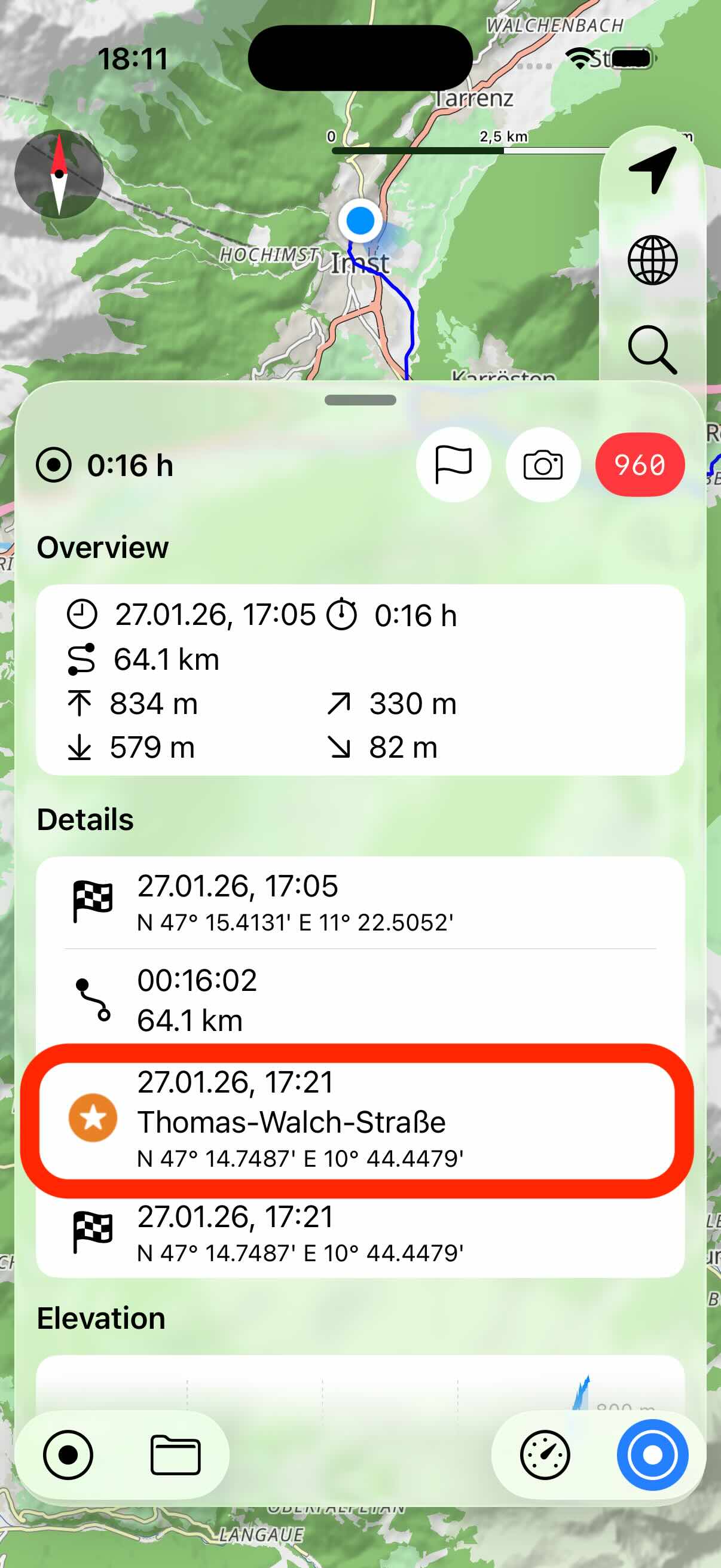
Dans l’aperçu de la section, les points de passage sont également affichés.
Photos
Pendant un enregistrement, vous pouvez prendre des photos, qui sont automatiquement associées à la trace GPS. Vous lancez une prise de photo en touchant l’icône d’appareil photo.
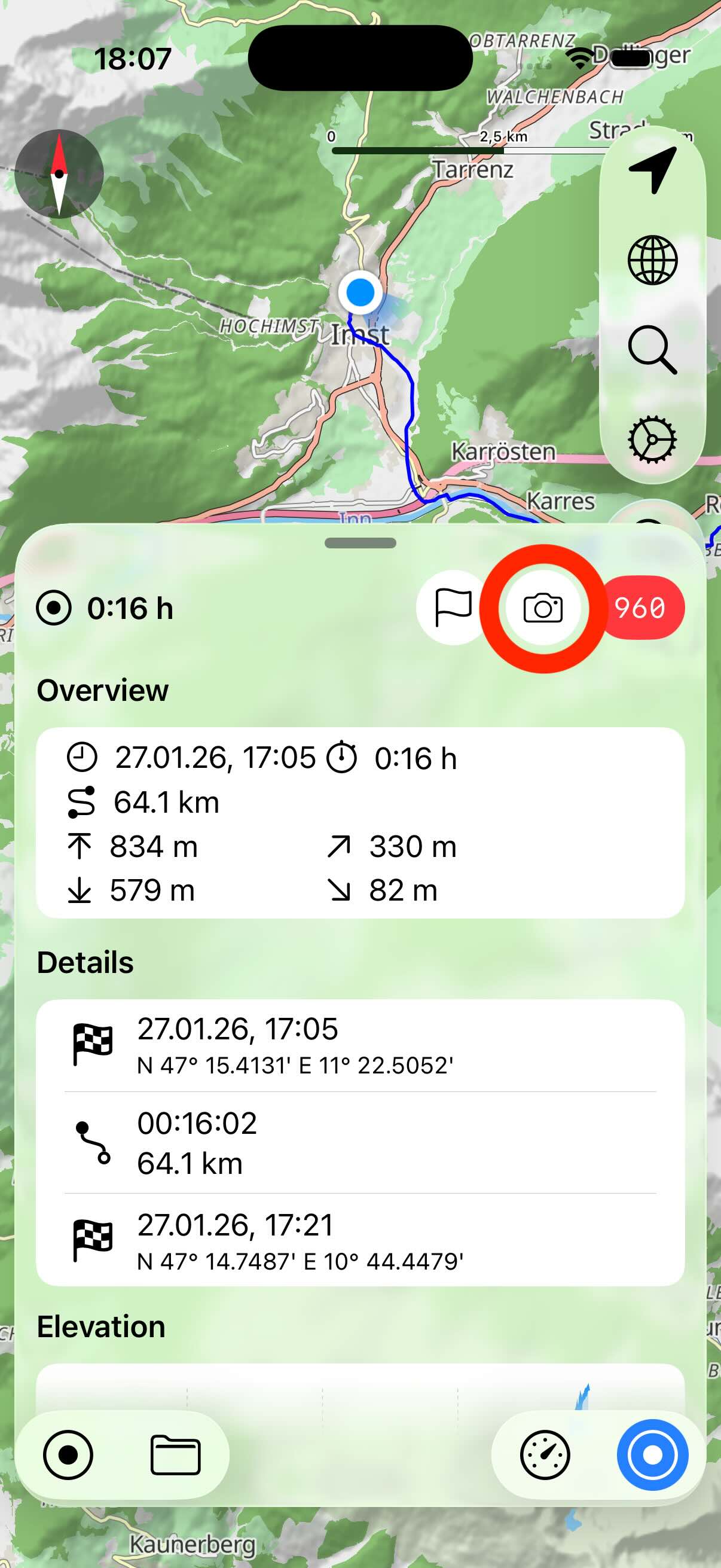
Ces photos sont stockées dans les données de myTracks avec la trace. Si vous supprimez une trace, ses photos sont également supprimées.
Dans les réglages, vous pouvez indiquer si une copie de la photo doit en plus être enregistrée dans la photothèque iOS.
La position d’une photo est affichée sur la carte par une petite icône d’appareil photo.
Mode journal
Outre l’enregistrement GPS normal, myTracks propose le mode journal. Lorsque ce mode est activé, myTracks crée automatiquement une trace distincte pour chaque jour. Afin d’économiser la batterie, la puce GPS n’est pas utilisée dans ce mode ; la position est déterminée par les réseaux de téléphonie mobile et Wi-Fi. myTracks utilise une fonction d’iOS appelée Significant Location Changes (changements de position significatifs). Chaque fois qu’iOS détecte que l’appareil s’est déplacé de manière significative, myTracks en est informé et ajoute un nouveau point de trace.
Lorsque le mode journal est activé, vous pouvez en même temps démarrer un enregistrement normal. Le mode journal dispose de sa propre vue des détails :
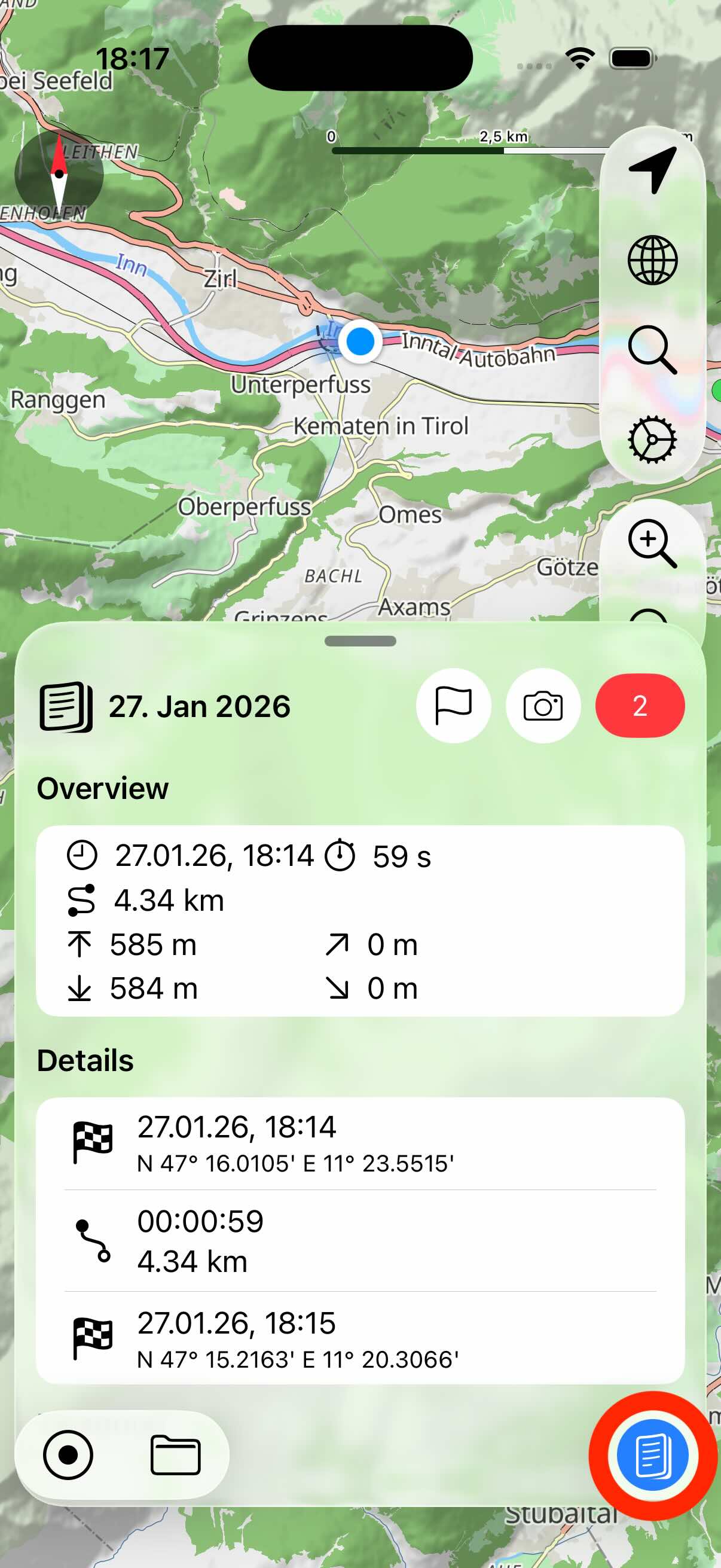
Vous pouvez également ajouter des points de passage et des photos à un enregistrement du journal, de la même manière que pour l’enregistrement normal.
Dans la bibliothèque de traces, les traces du journal sont stockées dans leur propre dossier. Vous pouvez configurer le nom du dossier dans les réglages.