Importer et organiser des traces
Importer des traces depuis votre enregistreur GPS
L’une des principales fonctions de myTracks est l’organisation des traces GPS. Ce chapitre explique donc l’importation et la gestion des traces GPS.
Importation avec l’assistant pour enregistreur GPS
myTracks propose un assistant qui simplifie la configuration de votre enregistreur GPS. Cet assistant ne doit être utilisé que pour les enregistreurs GPS classiques, pas si vous utilisez un smartphone, par exemple avec myTracks pour iOS. Le processus avec l’iPhone est expliqué dans un chapitre dédié.
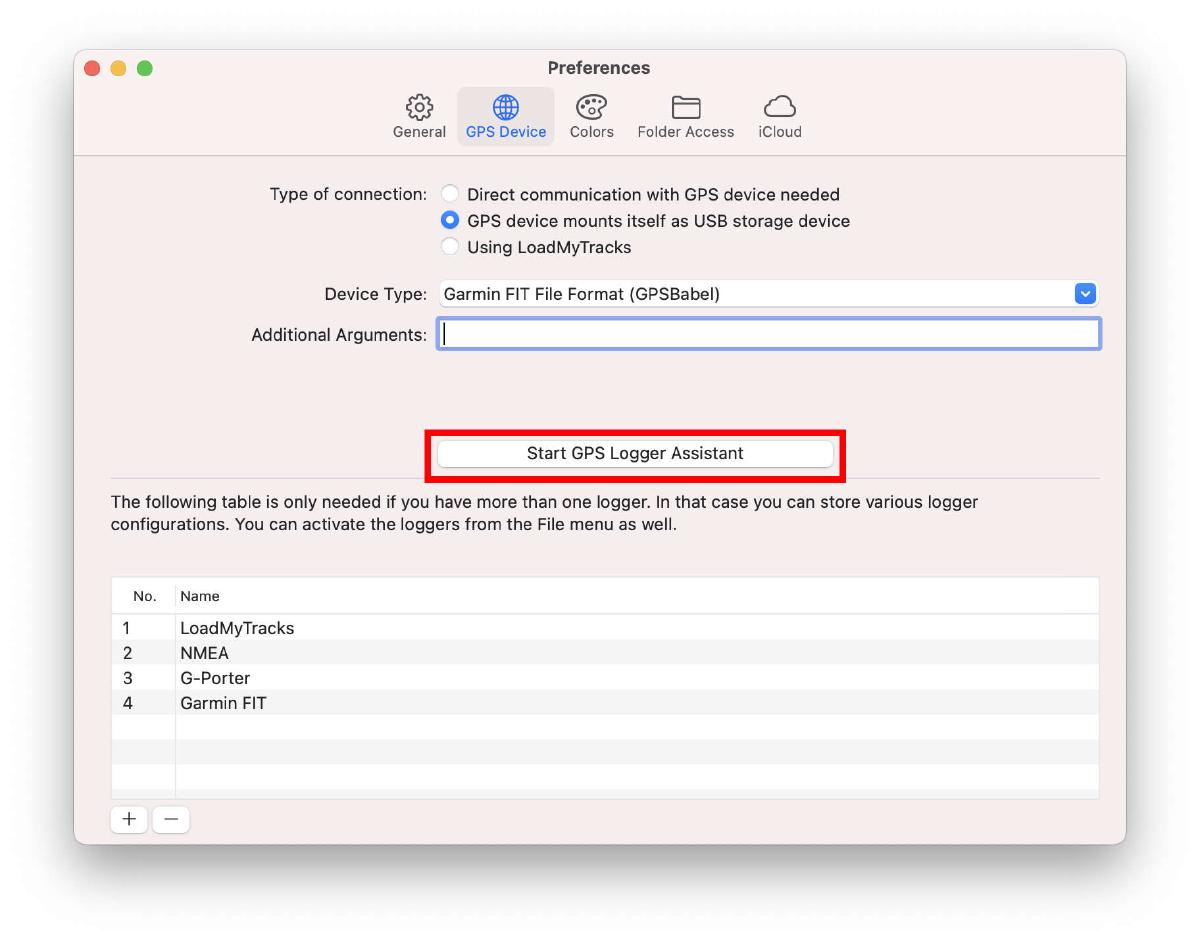
L’assistant démarre au premier lancement de myTracks. Vous pouvez aussi le lancer depuis la fenêtre des Préférences, comme le montre la capture d’écran suivante :
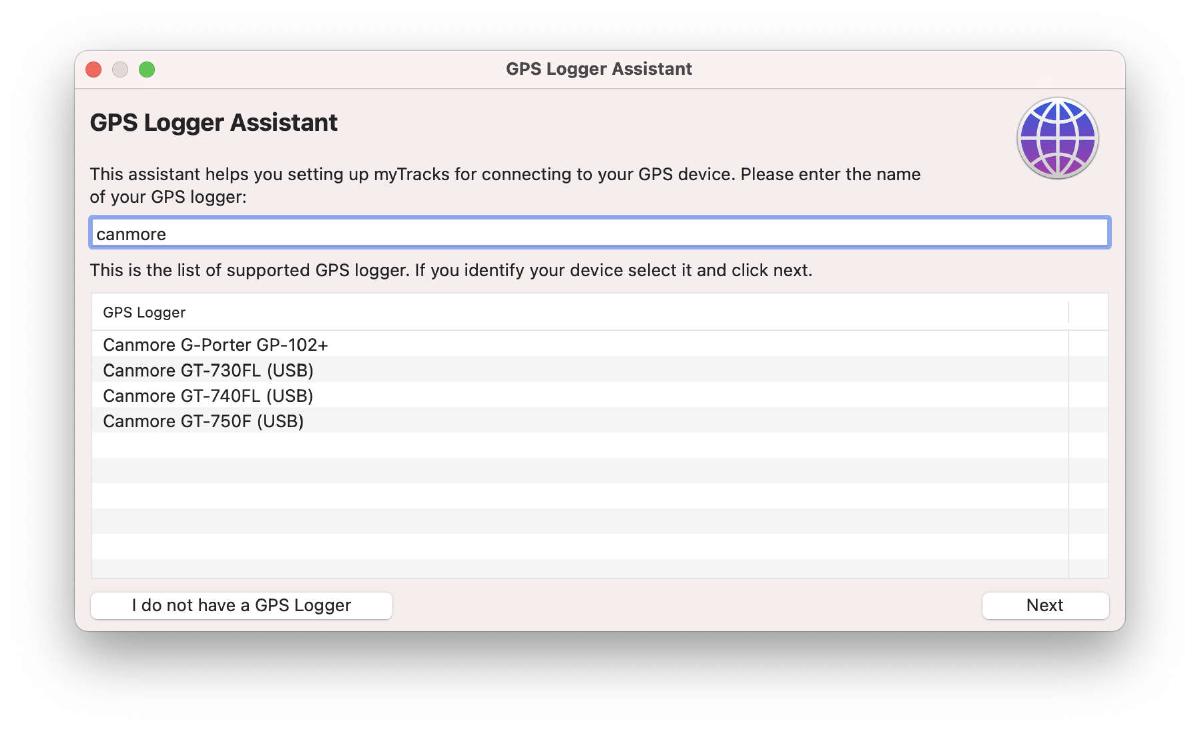
 Dans un premier temps, sélectionnez votre enregistreur GPS dans la liste. Vous pouvez filtrer la liste en saisissant une partie du nom de votre enregistreur. Cliquez ensuite sur Suivant.
Sur les pages suivantes, l’assistant vous guide pas à pas pour terminer la configuration. Une fois votre enregistreur GPS configuré, l’importation des traces est simple. Choisissez Importer depuis l’enregistreur GPS dans le menu Fichier. Les traces sont soit importées entièrement automatiquement, soit vous devez indiquer le fichier à importer, si votre enregistreur GPS se monte comme une clé USB ou si vous utilisez un lecteur de cartes.
Le screencast suivant (sans son) montre comment configurer un enregistreur GPS et importer les traces dans myTracks :
Importer un fichier GPX
Vous pouvez aussi importer des fichiers GPX si votre enregistreur GPS n’est pas pris en charge par myTracks et que vous utilisez une autre application pour charger les traces. Choisissez Importer GPX dans le menu Fichier. Vous pouvez également faire glisser des fichiers GPX sur l’icône de myTracks dans le Dock.
Fuseau horaire
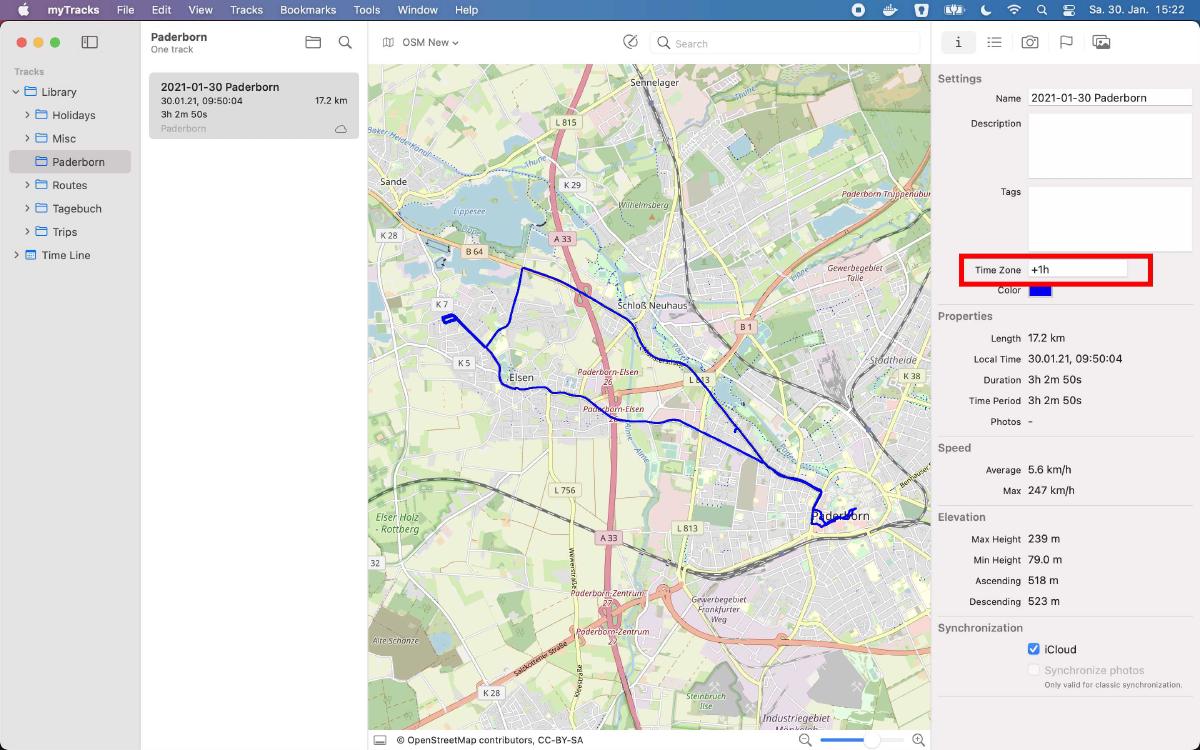
Les satellites GPS transmettent toujours l’horodatage en UTC (temps universel coordonné, anciennement GMT). Cela signifie que vous devez définir manuellement le fuseau horaire des traces importées après leur importation. Par défaut, myTracks attribue aux traces nouvellement importées le fuseau horaire du système. Dans la plupart des cas, cela suffit. Si vous devez malgré tout modifier le fuseau horaire, ouvrez la vue des propriétés dans la barre latérale droite et changez-le comme le montre la capture d’écran suivante :
Organiser les traces
Si vous avez ajouté beaucoup de traces, vous voudrez peut-être les organiser. Dans myTracks, vous pouvez créer des dossiers et des sous-dossiers. Choisissez Nouveau dossier dans le menu Fichier ou dans le menu contextuel d’un dossier existant pour en créer un. Vous pouvez ensuite déplacer les traces dans les dossiers par glisser-déposer depuis la liste des traces vers le dossier.
Rechercher des traces
myTracks offre une fonction de recherche permettant de trouver des traces d’après leur nom, leur description, leurs mots-clés, etc. Appuyez simplement sur cmd-f, choisissez Rechercher des traces… dans le menu Traces ou cliquez sur le bouton en forme de loupe dans la liste des traces. La vue de recherche apparaît au-dessus de la liste des traces :
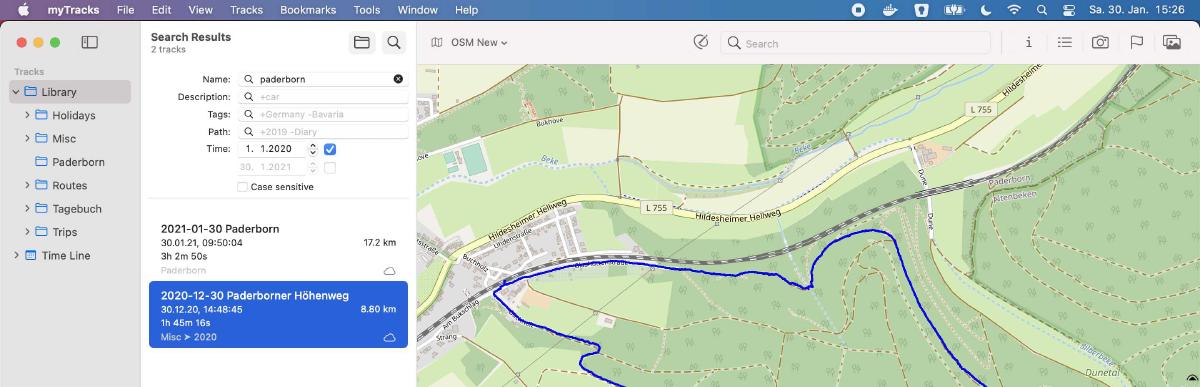
Vous pouvez y définir un ou plusieurs critères de filtrage. myTracks filtre toujours la liste des traces actuellement visible, qui dépend de la sélection dans la barre latérale. Pour filtrer toutes vos traces, sélectionnez donc Bibliothèque dans la barre latérale et activez aussi le bouton Inclure les sous-dossiers, comme sur la capture d’écran ci-dessus.
Résumé
Le screencast suivant (sans son) montre les étapes suivantes :
- Importation d’un fichier GPX
- Définition du nom, de la description et des mots-clés de la trace
- Modification du fuseau horaire
- Modification de la couleur
- Création d’un nouveau dossier
- Déplacement d’une trace dans un dossier
- Affichage de la trace dans la chronologie