iPhone et iPad
iPhone et iPad
Outre myTracks pour macOS, il existe aussi myTracks pour iPhone et iPad, avec les fonctions suivantes :
- Les traces GPS peuvent être enregistrées sur l’iPhone puis synchronisées avec le Mac.
- Votre bibliothèque de traces du Mac, photos comprises, peut être copiée sur votre iPhone.
myTracks pour iPhone et iPad
L’iPhone et certains modèles d’iPad disposent d’un récepteur GPS intégré et peuvent servir d’enregistreur GPS avec mon app iOS myTracks - The GPS Logger. Un mode d’emploi de myTracks - The GPS Logger est également disponible.
Copier les traces enregistrées sur votre Mac
Si vous ne souhaitez pas utiliser la synchronisation iCloud, il existe une alternative : vous pouvez synchroniser les traces enregistrées avec myTracks sur votre Mac. Touchez le bouton aux trois points, faites défiler un peu vers le bas et touchez Synchronisation. Saisissez un mot de passe de votre choix et démarrez le service :
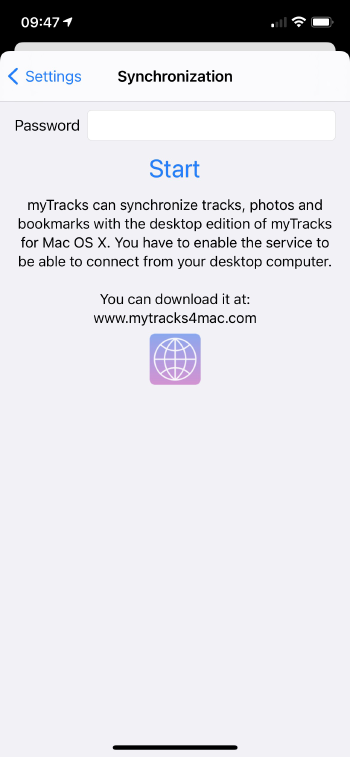
Lancez maintenant myTracks sur votre Mac. Dans le menu Fichier, choisissez Synchroniser avec un appareil iOS. Une fenêtre s’affiche alors avec la liste de tous les iPhone disponibles. Un iPhone est disponible s’il se trouve sur le même réseau Wi-Fi que le Mac et si le service de synchronisation a été démarré au préalable. Il n’est pas nécessaire de connecter l’iPhone par USB. La capture d’écran suivante montre la boîte de dialogue :
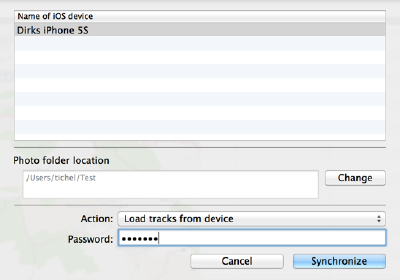
Sélectionnez votre iPhone, saisissez le même mot de passe que sur l’iPhone et choisissez l’action Charger les traces depuis l’appareil. Cliquez sur Synchroniser pour importer les traces de l’iPhone dans votre bibliothèque. Cette action importe non seulement les traces, mais aussi les photos prises pendant l’enregistrement sur l’iPhone. Les photos sont copiées dans le dossier indiqué dans la boîte de dialogue (Emplacement du dossier des photos).
Copier la bibliothèque du Mac sur votre iPhone
La seconde fonction est la synchronisation de vos traces du Mac, photos comprises, vers votre iPhone. Vous pouvez l’utiliser si vous ne souhaitez pas utiliser la synchronisation iCloud.
L’espace de stockage étant limité sur un iPhone, myTracks ne copie pas automatiquement toutes les photos. Vous devez sélectionner manuellement les traces concernées. Les photos ne sont pas copiées en taille originale : myTracks en crée une version réduite. Pour sélectionner une trace, ouvrez la vue Propriétés de la trace et cochez Synchroniser les photos :
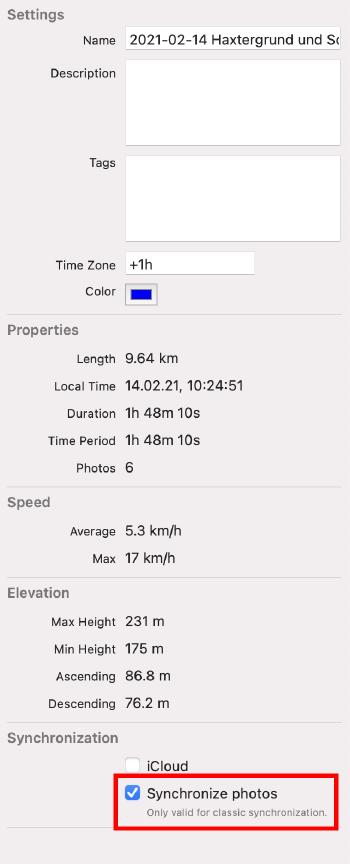
Pour lancer la synchronisation, choisissez Synchroniser avec un appareil iOS dans le menu Fichier de myTracks. Comme action, sélectionnez Envoyer les traces et les photos à l’appareil. Selon le nombre et la taille de vos traces et le nombre de photos à copier, cette opération peut prendre un certain temps. Lors d’une seconde synchronisation, elle sera beaucoup plus rapide, car les photos ne sont pas recopiées.
Après une synchronisation, myTracks ajoute un dossier Bibliothèque du Mac à la liste des traces. Ce dossier contient toutes les traces de votre Mac.
Dépannage
Il arrive que la boîte de dialogue de synchronisation sur votre Mac n’affiche pas votre iPhone. Voici quelques conseils dans ce cas :
- Redémarrez votre iPhone et réessayez.
- Vérifiez que l’iPhone et le Mac sont connectés au même réseau sans fil.
- Vérifiez si un logiciel pare-feu est installé sur votre Mac ou si votre routeur bloque certains ports. myTracks utilise la technologie Bonjour d’Apple pour la synchronisation. Une page d’assistance Apple répertorie les ports TCP et UDP connus utilisés par les logiciels Apple. Consultez les ports liés à Bonjour sur cette page.