Apple Watch
Apple Watch
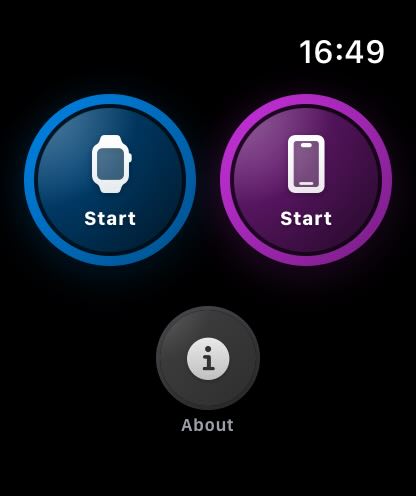
Se hai un Apple Watch, puoi installare myTracks direttamente su di esso. Nella schermata principale vedi due pulsanti ben visibili: il pulsante a sinistra ti permette di avviare una registrazione sull’Apple Watch stesso, mentre il pulsante a destra avvia una registrazione sull’iPhone.
Quando registri un percorso con l’Apple Watch, viene usato il chip GPS integrato nell’orologio. Durante la registrazione non è necessaria alcuna connessione con l’iPhone, quindi puoi lasciare l’iPhone a casa e muoverti liberamente con il solo Apple Watch. Al termine della registrazione, il percorso viene sincronizzato automaticamente con myTracks sull’iPhone. La prossima volta che apri myTracks sull’iPhone, il percorso GPS compare nella tua libreria dei percorsi dopo un breve ritardo. Se la sincronizzazione iCloud è attiva, il percorso viene poi caricato in iCloud dall’iPhone. Tieni presente che l’Apple Watch non può sincronizzare i percorsi GPS direttamente con iCloud.
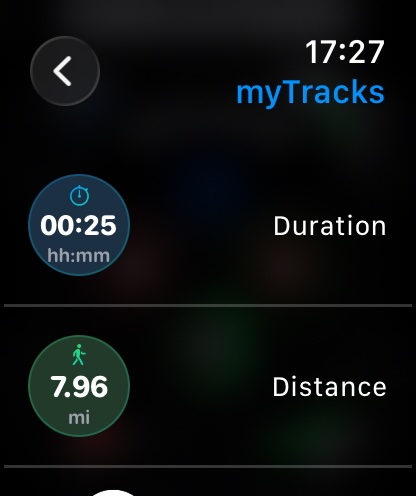
Appena avvii la registrazione sul tuo Apple Watch, compare la schermata principale di registrazione, che mostra la durata, la distanza e la velocità attuale del tuo percorso:
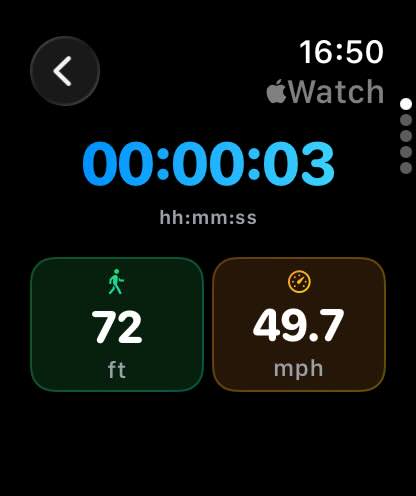
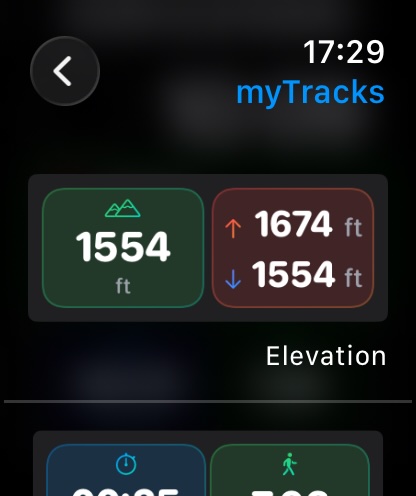
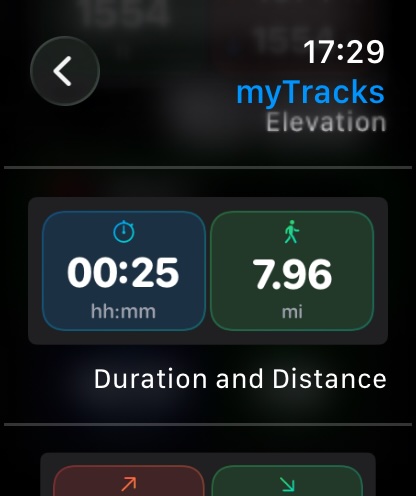
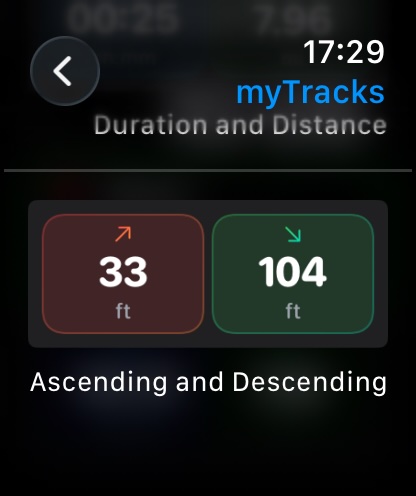
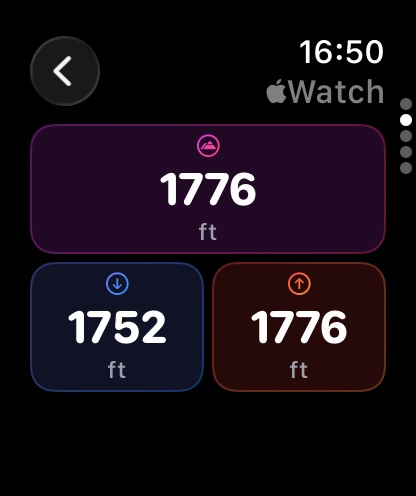
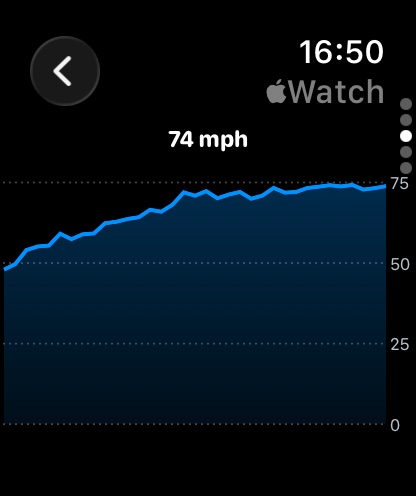
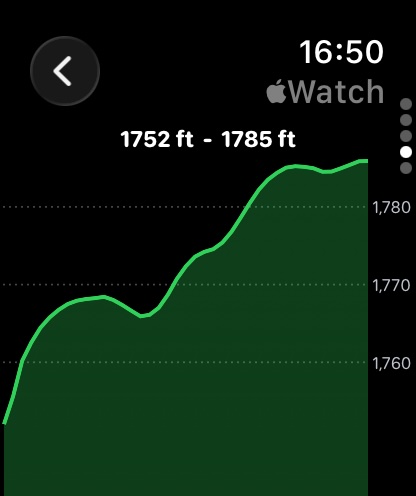
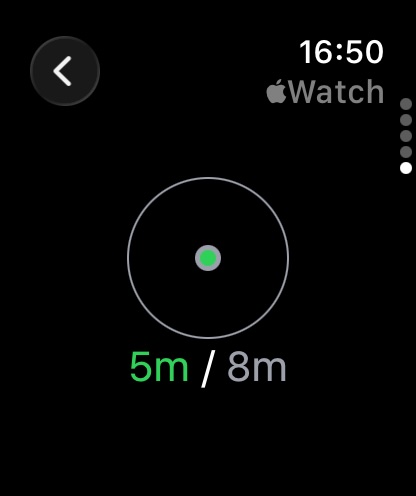
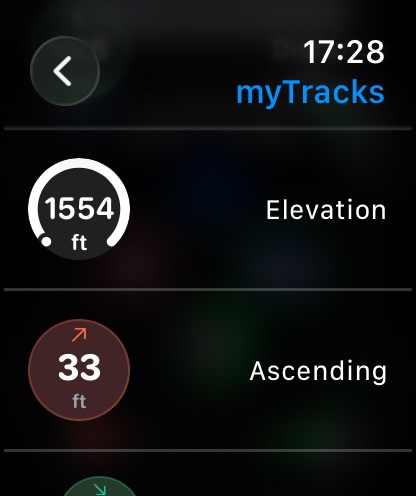
Puoi accedere ad altre visualizzazioni scorrendo verso l’alto o usando la Digital Crown. La seconda visualizzazione mostra le informazioni sull’altitudine, la terza il profilo di velocità e la quarta il profilo altimetrico. L’ultima visualizzazione fornisce i dettagli del GPS. Il primo valore indica la precisione dell’ultimo punto GPS (5 m in questo esempio), mentre il secondo valore (8 m in questo esempio) rappresenta la soglia di precisione. Se la precisione effettiva supera la soglia, i punti del percorso non vengono registrati e l’informazione è mostrata in rosso. Se i dati soddisfano il requisito di precisione, vengono mostrati in verde.
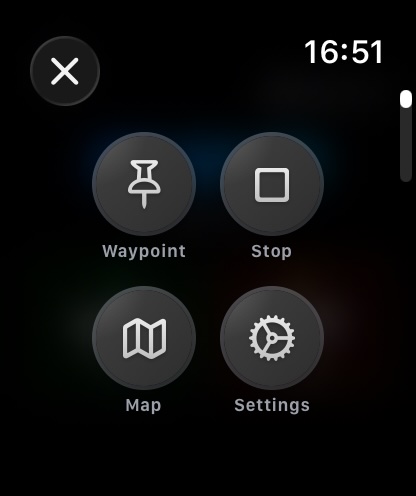
Puoi accedere a ulteriori funzioni tramite il menu, che si apre toccando il display dell’Apple Watch:
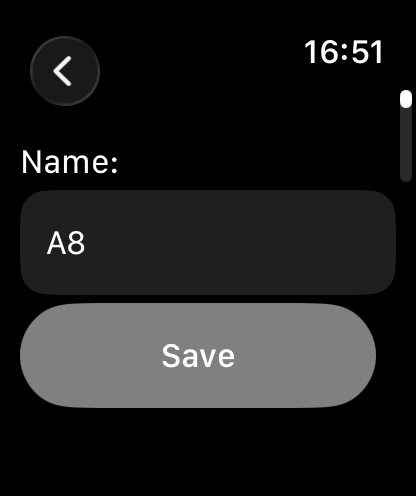
Puoi creare un nuovo waypoint toccando il pulsante Waypoint. Nella finestra che compare puoi inserire un nome per il waypoint, anche se myTracks te ne suggerisce uno automaticamente.
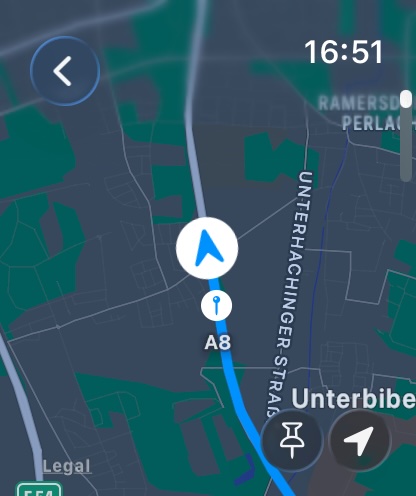
Nel menu puoi aprire una mappa toccando il pulsante Mappa. Per questa funzione viene sempre usata Mappe di Apple. OpenStreetMap non è disponibile qui. Sulla mappa viene mostrata anche la registrazione corrente.
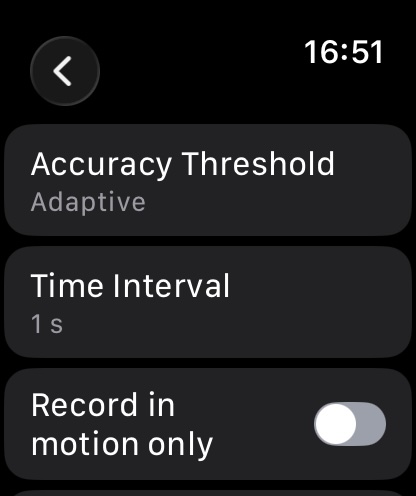
Puoi configurare la registrazione con il pulsante Impostazioni, in modo molto simile a quanto avviene sull’iPhone.
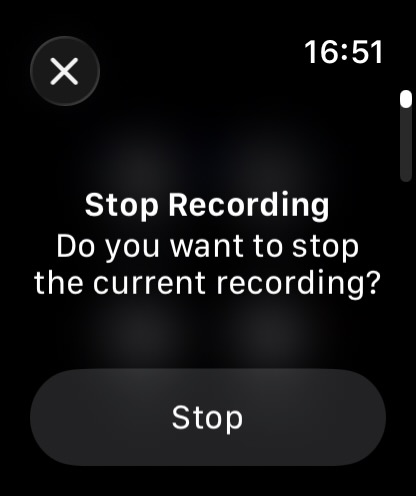
Puoi interrompere la registrazione corrente toccando il pulsante Stop.
Complicazioni
myTracks offre diverse complicazioni per l’Apple Watch. Il contenuto di queste complicazioni si riferisce sempre alla registrazione corrente sul tuo Apple Watch.
Ecco una panoramica delle complicazioni circolari:
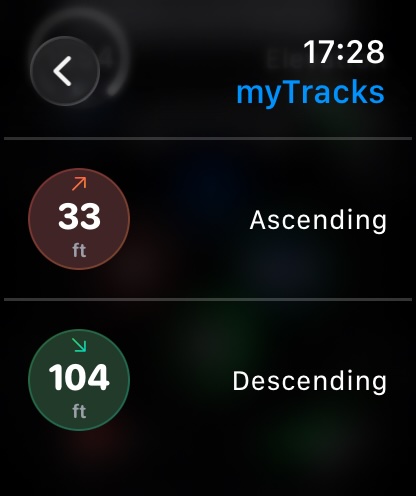
Queste sono le complicazioni Angolo:
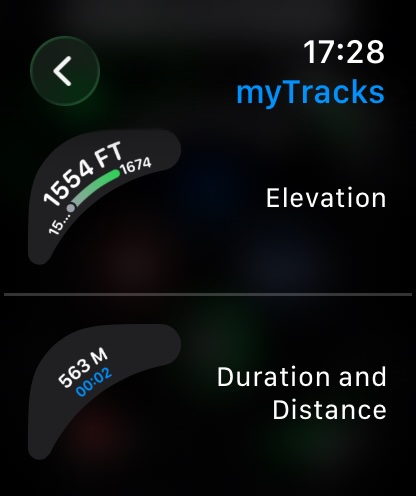
E queste sono le complicazioni Rettangolari: