Mappe
Mappe
myTracks supporta due tipi di mappa: la mappa OpenStreetMap (OSM) e la mappa Apple. Per passare da un tipo di mappa all’altro, tocca l’icona del globo per aprire le impostazioni della mappa, poi seleziona il tipo di mappa.
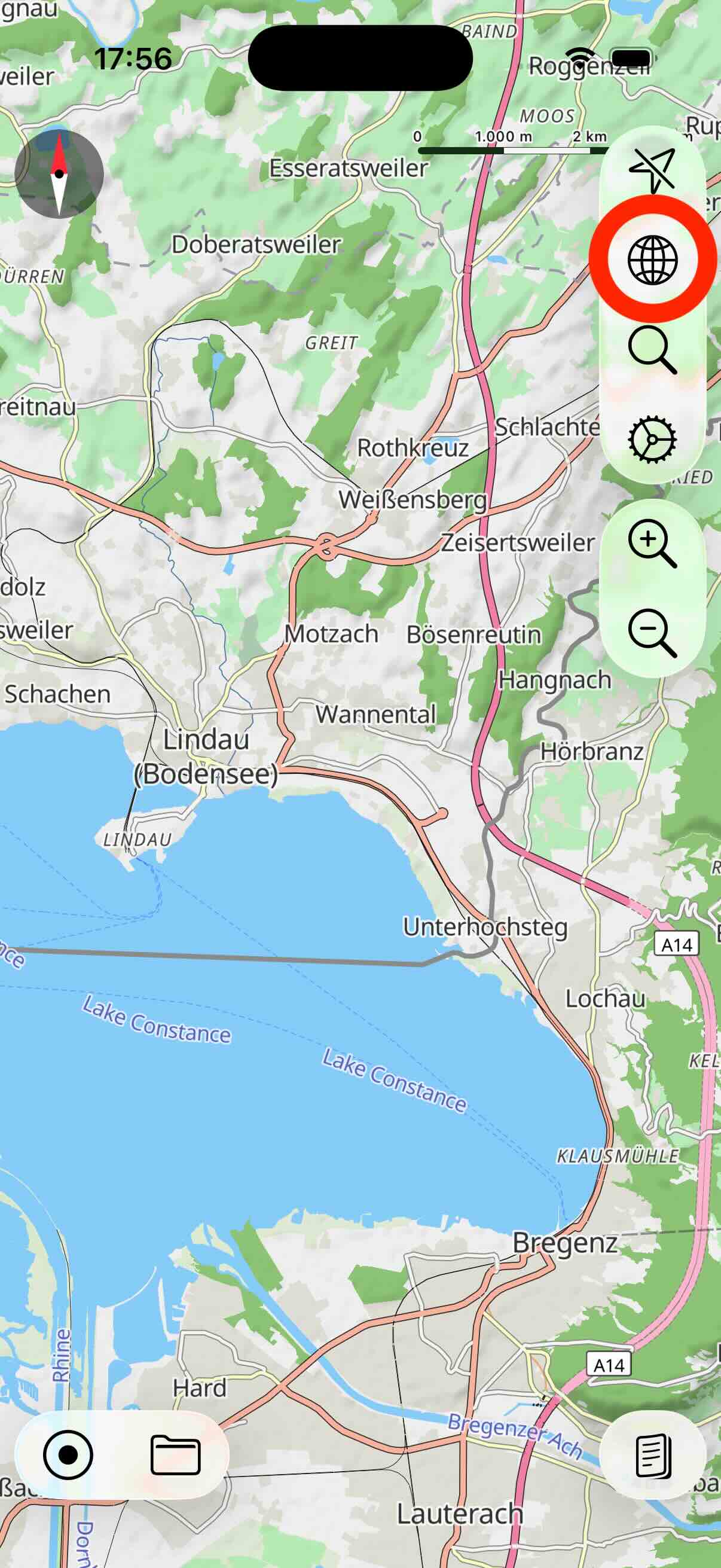
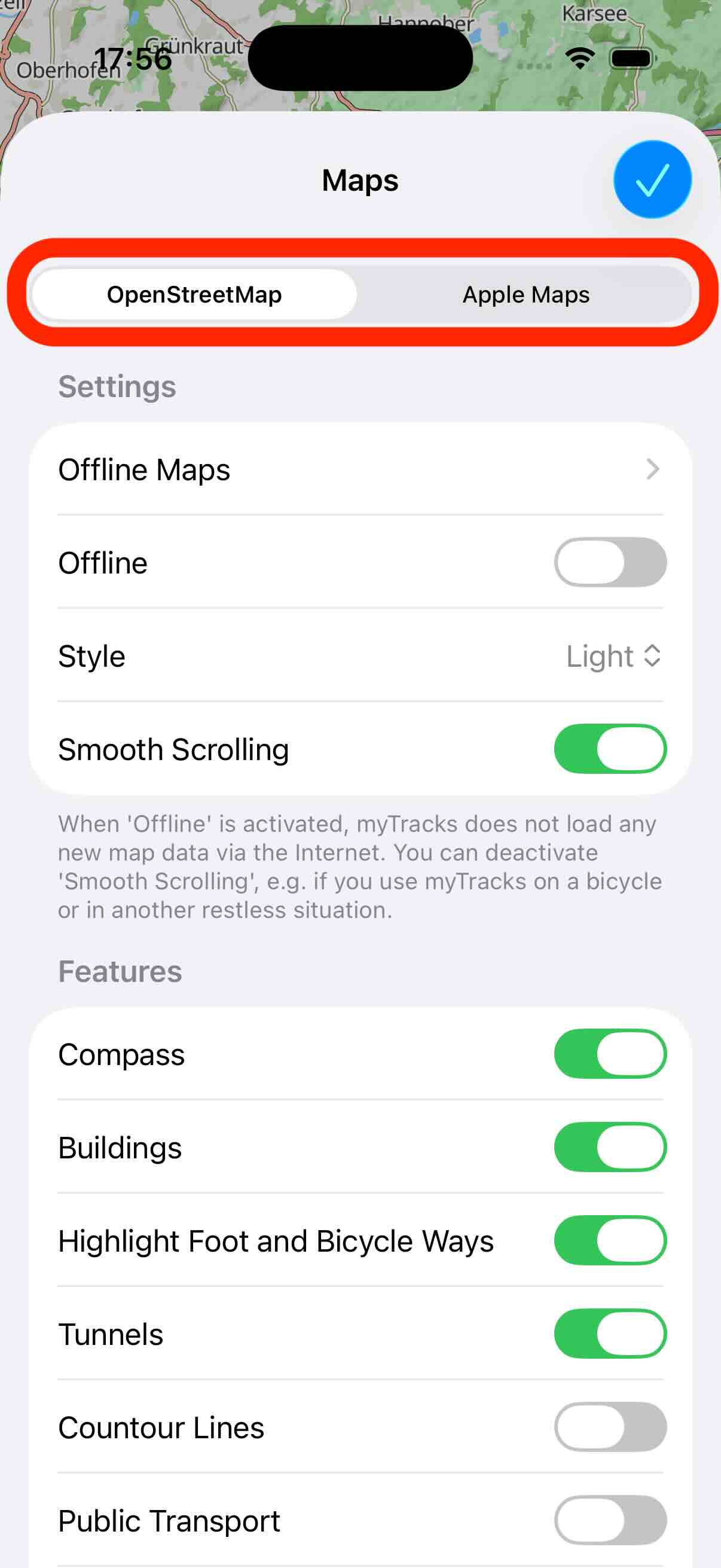
Qui trovi anche le impostazioni dei singoli tipi di mappa. Di seguito i diversi tipi di mappa vengono presentati in dettaglio.
Mappa vettoriale OSM
È il tipo di mappa predefinito e in genere offre più dettagli della mappa Apple. A differenza della mappa Apple, la mappa OSM offre anche mappe offline. La mappa OSM è disponibile sia in modalità chiara sia scura, che puoi configurare nella vista delle impostazioni.
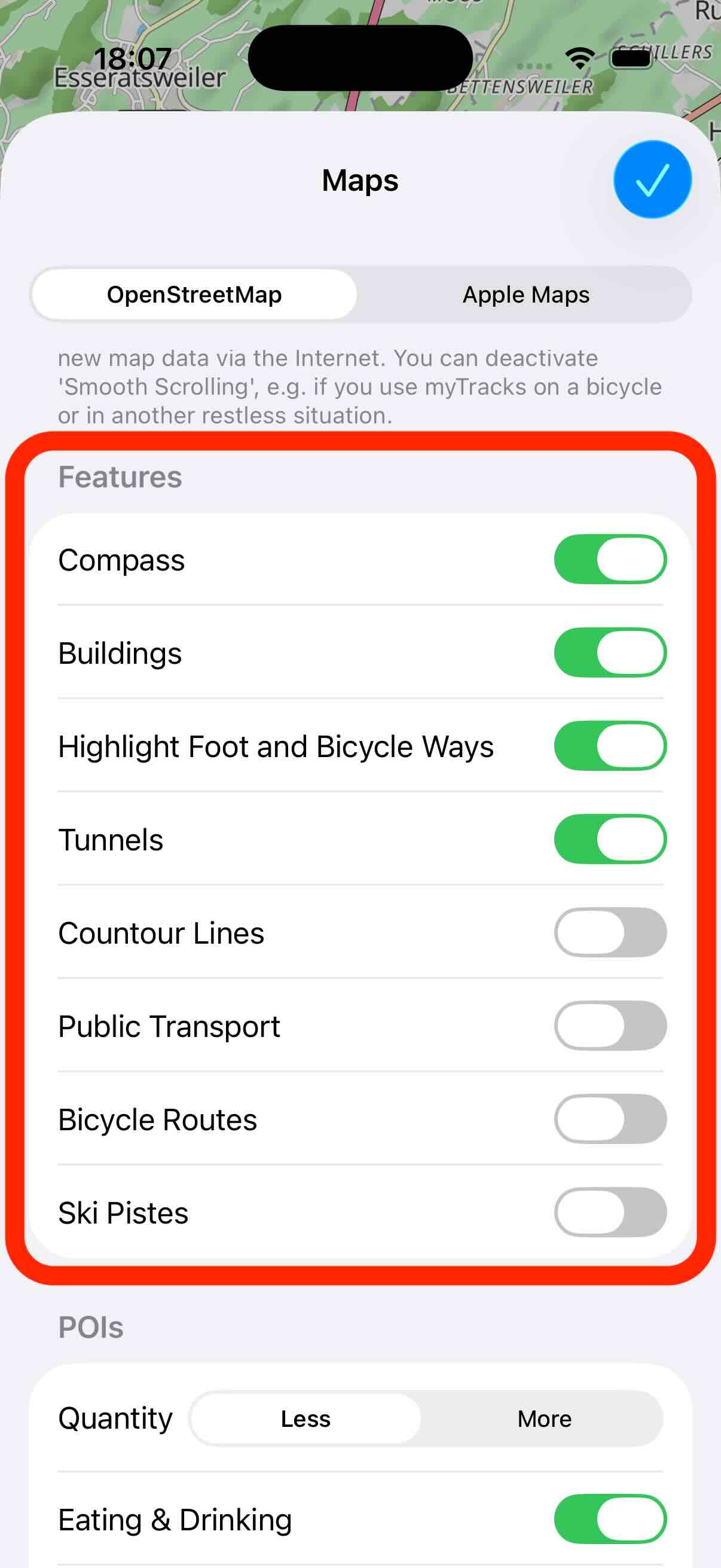
Nelle impostazioni puoi attivare e disattivare varie funzioni sulla mappa:
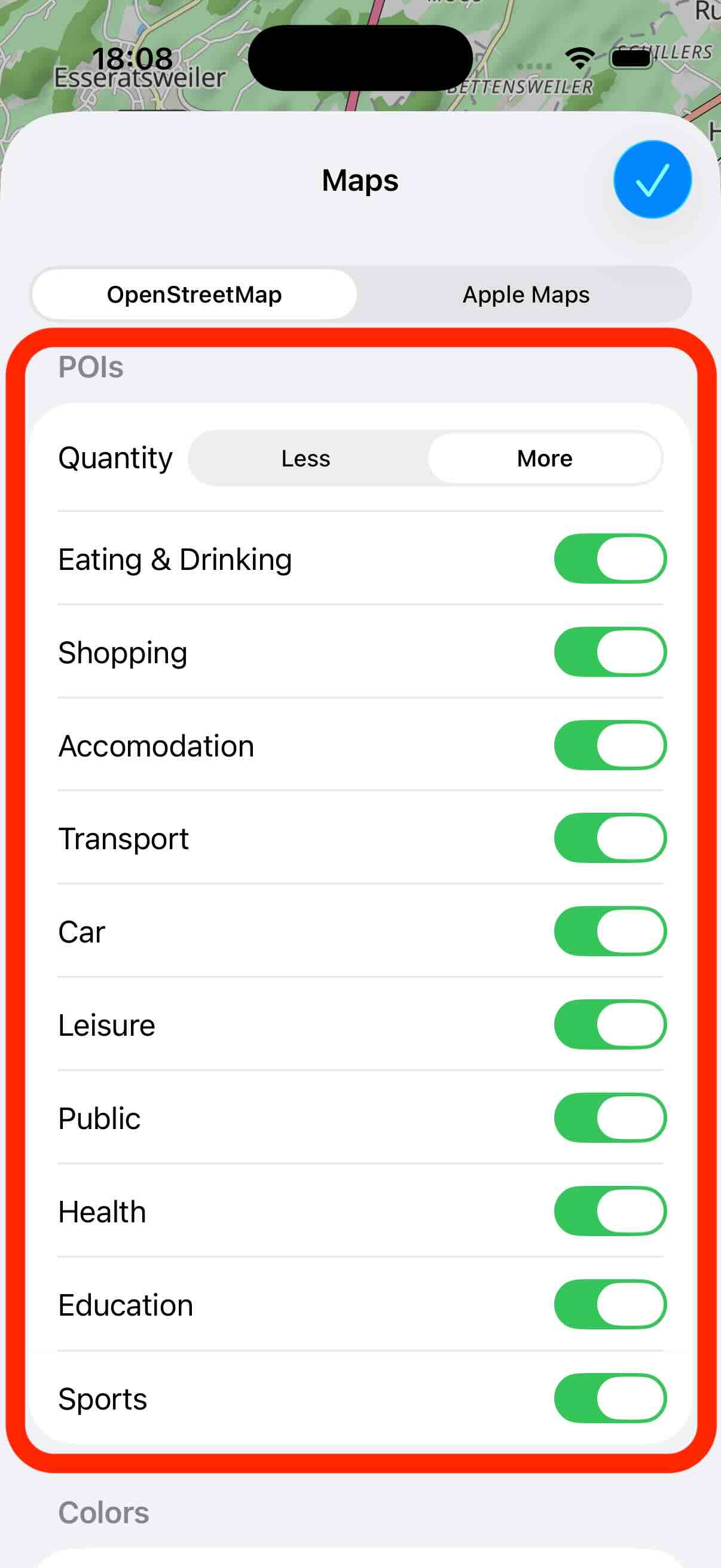
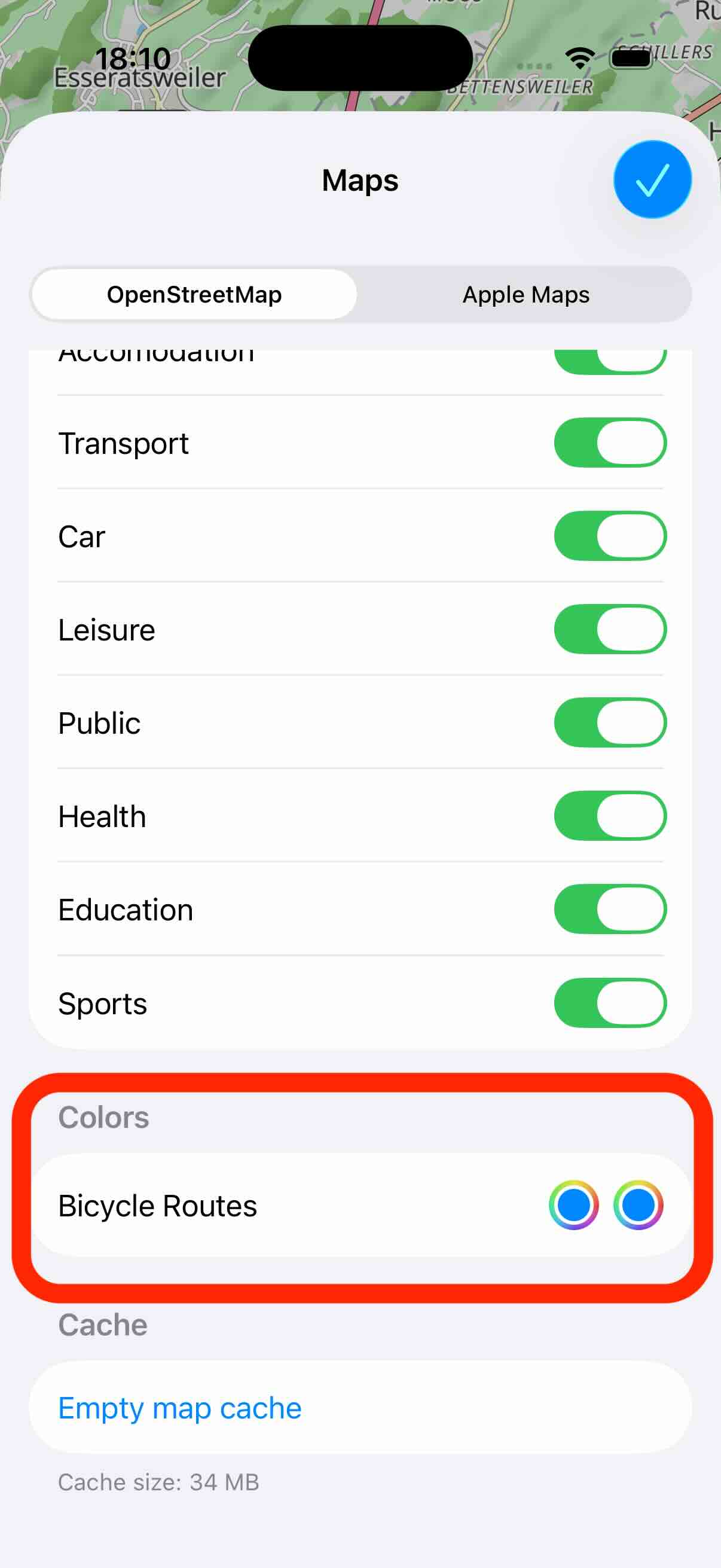
Puoi anche specificare quali punti di interesse (POI) vengono mostrati sulla mappa:
Tra le funzioni puoi attivare e disattivare la visualizzazione dei percorsi ciclabili. Nella sezione successiva delle impostazioni puoi configurare il colore di questi percorsi. Il primo colore è per la modalità chiara e il secondo per la modalità scura.
Mappe offline
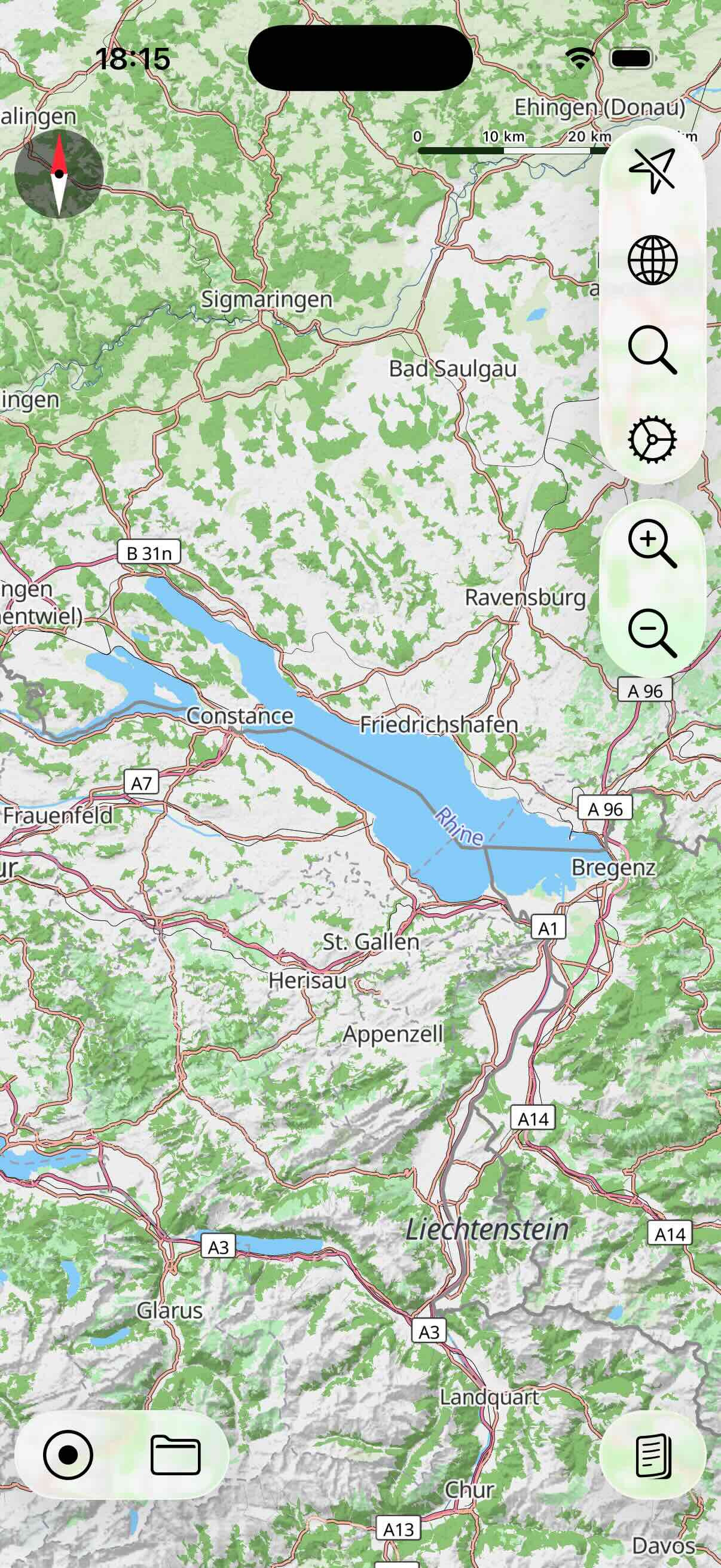
Come detto prima, la mappa OSM supporta le mappe offline. Per creare una nuova mappa offline, sposta e ingrandisci prima la mappa sull’area per cui vuoi scaricare la mappa offline. Nell’esempio seguente si tratta dell’area del Lago di Costanza:
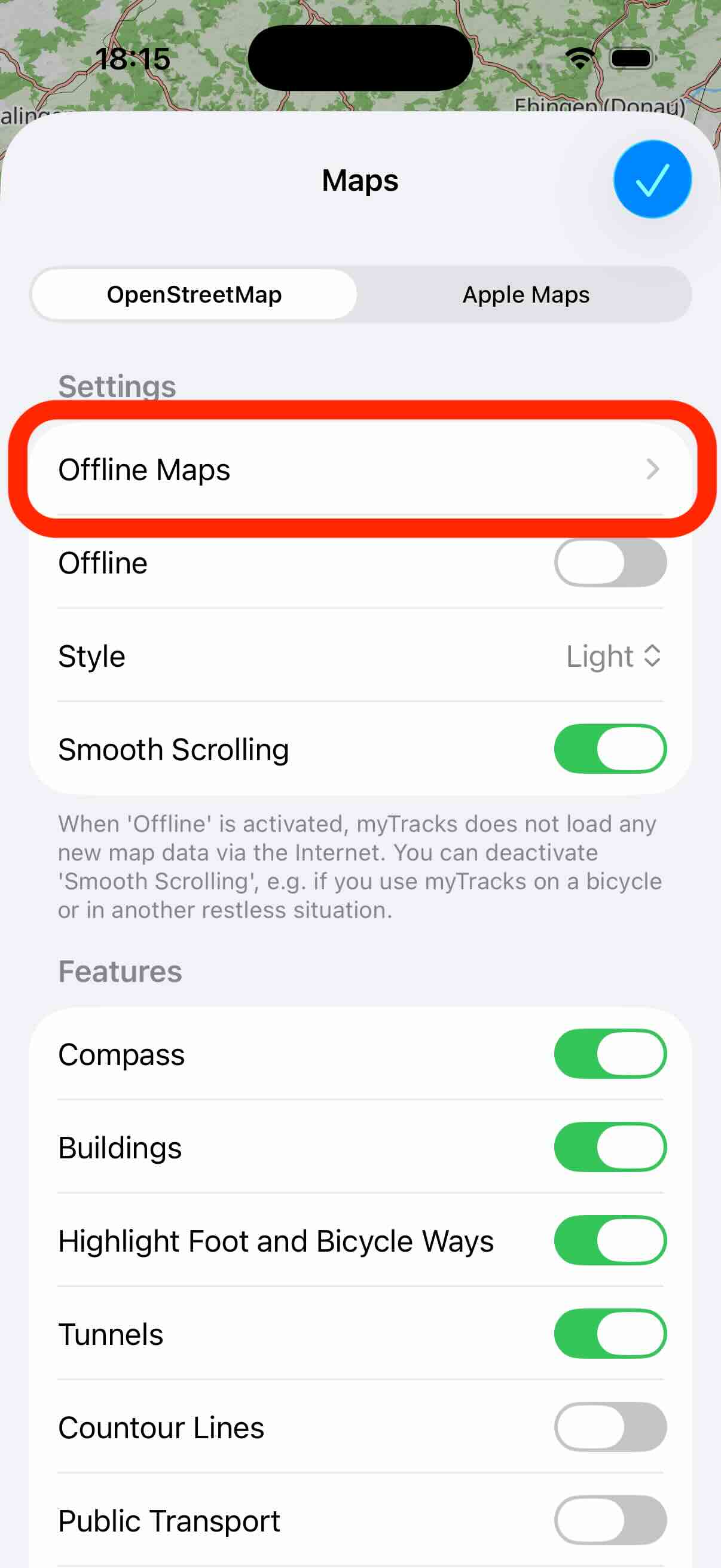
Poi apri la vista delle impostazioni della mappa e tocca il pulsante Mappe offline:
All’inizio vedi un elenco vuoto perché non hai ancora nessuna mappa offline. Tocca il pulsante più in alto a destra per creare una nuova mappa offline:

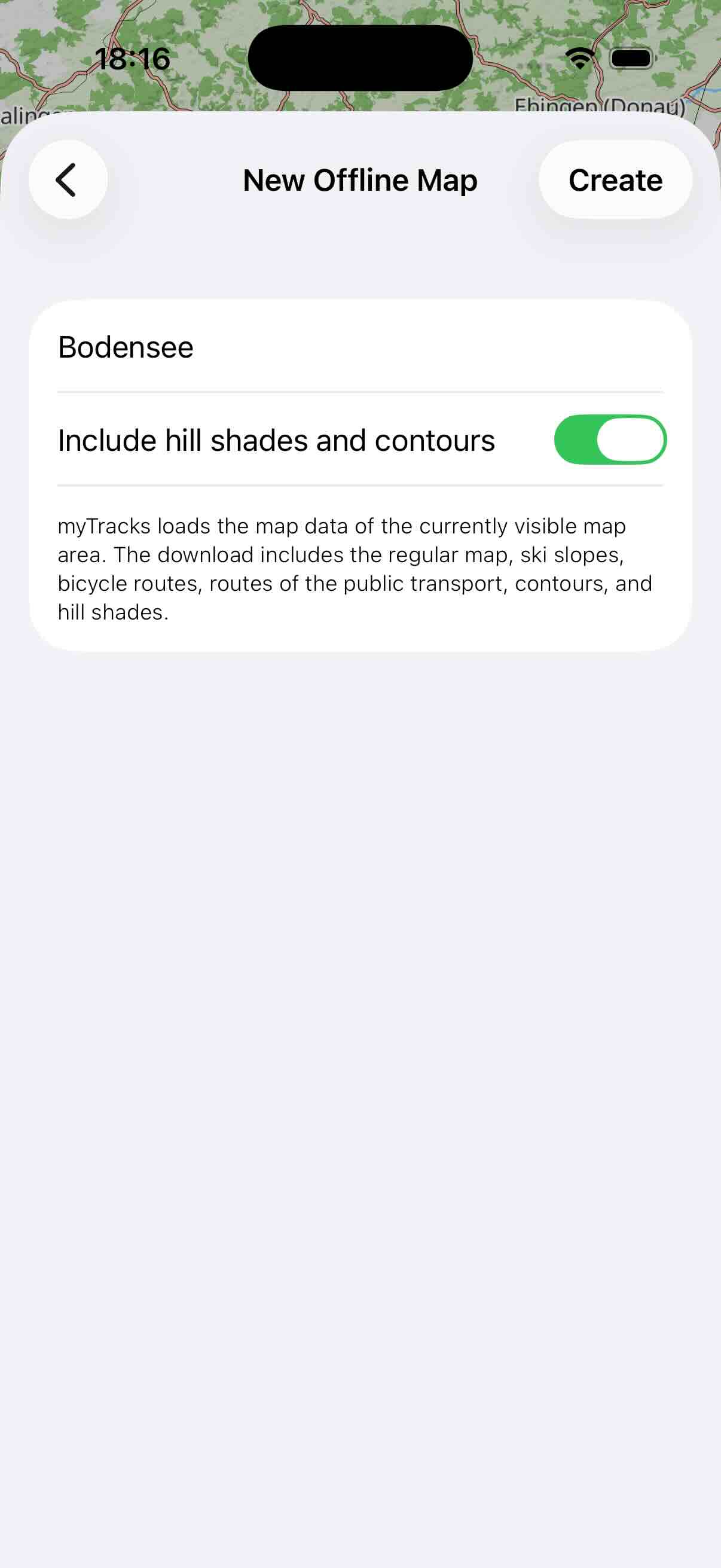
Nella vista successiva assegna un nome alla mappa e indica se scaricare anche l’ombreggiatura dei rilievi e le curve di livello. Puoi specificarlo perché aumenta le dimensioni del download. Infine tocca Crea per avviare il download della mappa:
Viene mostrato di nuovo l’elenco delle mappe offline e puoi vedere l’avanzamento del download della mappa:
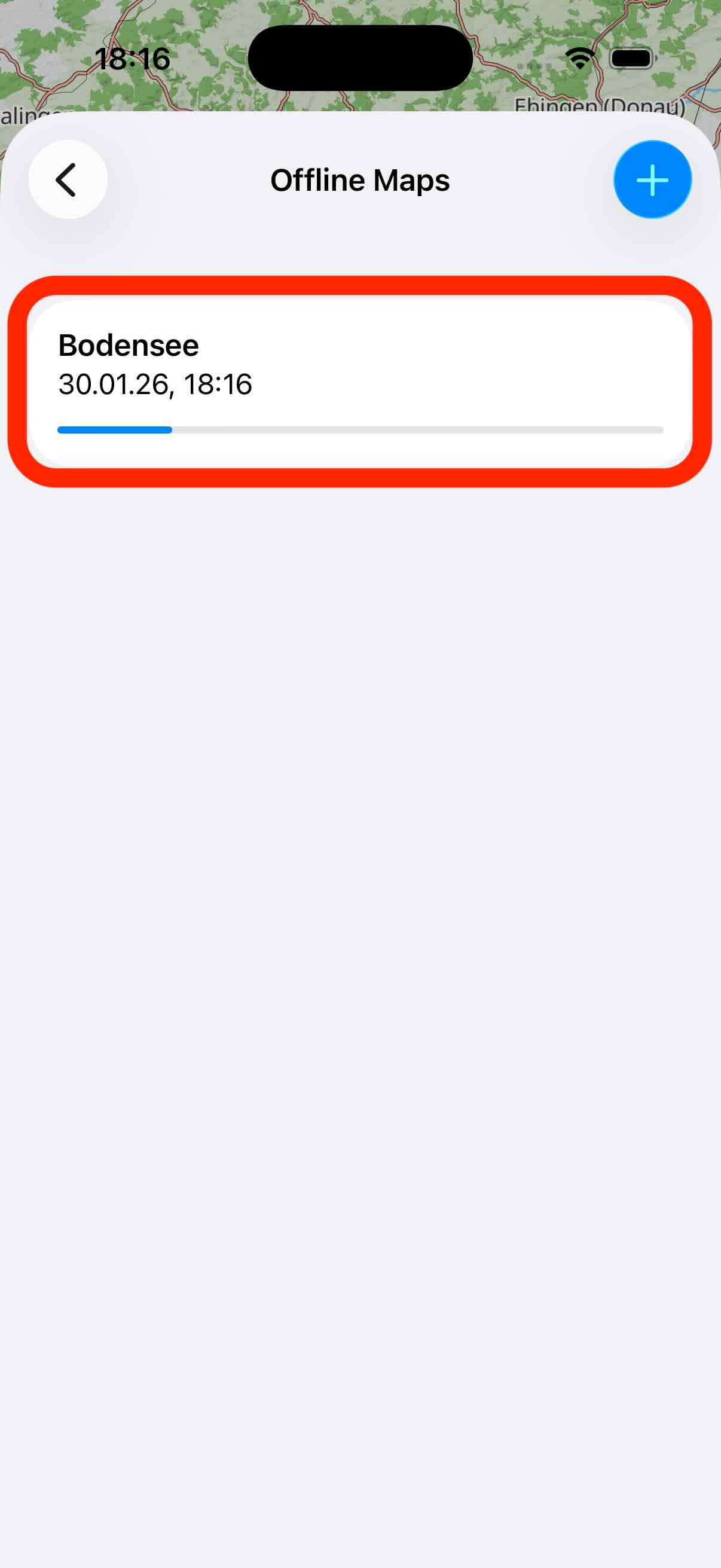
Puoi creare tutte le mappe offline che vuoi. Se crei mappe offline con aree sovrapposte, i dati vengono scaricati una sola volta.
Per eliminare una mappa offline, scorri la voce da destra verso sinistra:

Mappe Apple
Questo tipo di mappa è la mappa Apple come la conosci dall’app Mappe. Con il tipico gesto di zoom puoi ingrandire o ridurre la mappa. Se hai ingrandito molto la mappa, puoi inclinarla scorrendo con due dita contemporaneamente verso l’alto e verso il basso.
Nelle impostazioni puoi scegliere tra gli stili Standard, Satellite e Ibrida. Inoltre puoi attivare la visualizzazione degli edifici. Questa impostazione riguarda solo lo stile Standard. Fa apparire gli edifici come oggetti 3D quando inclini la mappa. Tuttavia questi edifici 3D sono disponibili solo per alcune città.
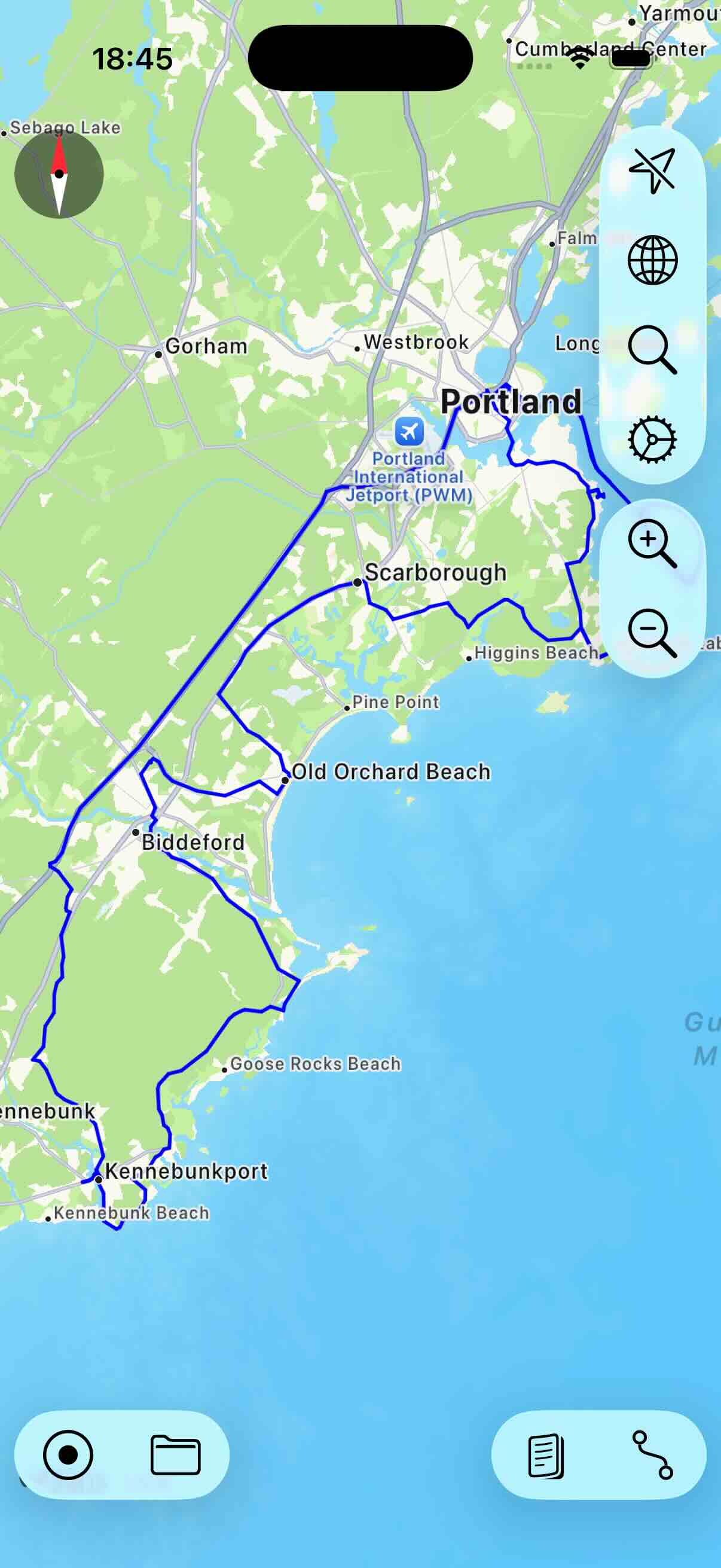
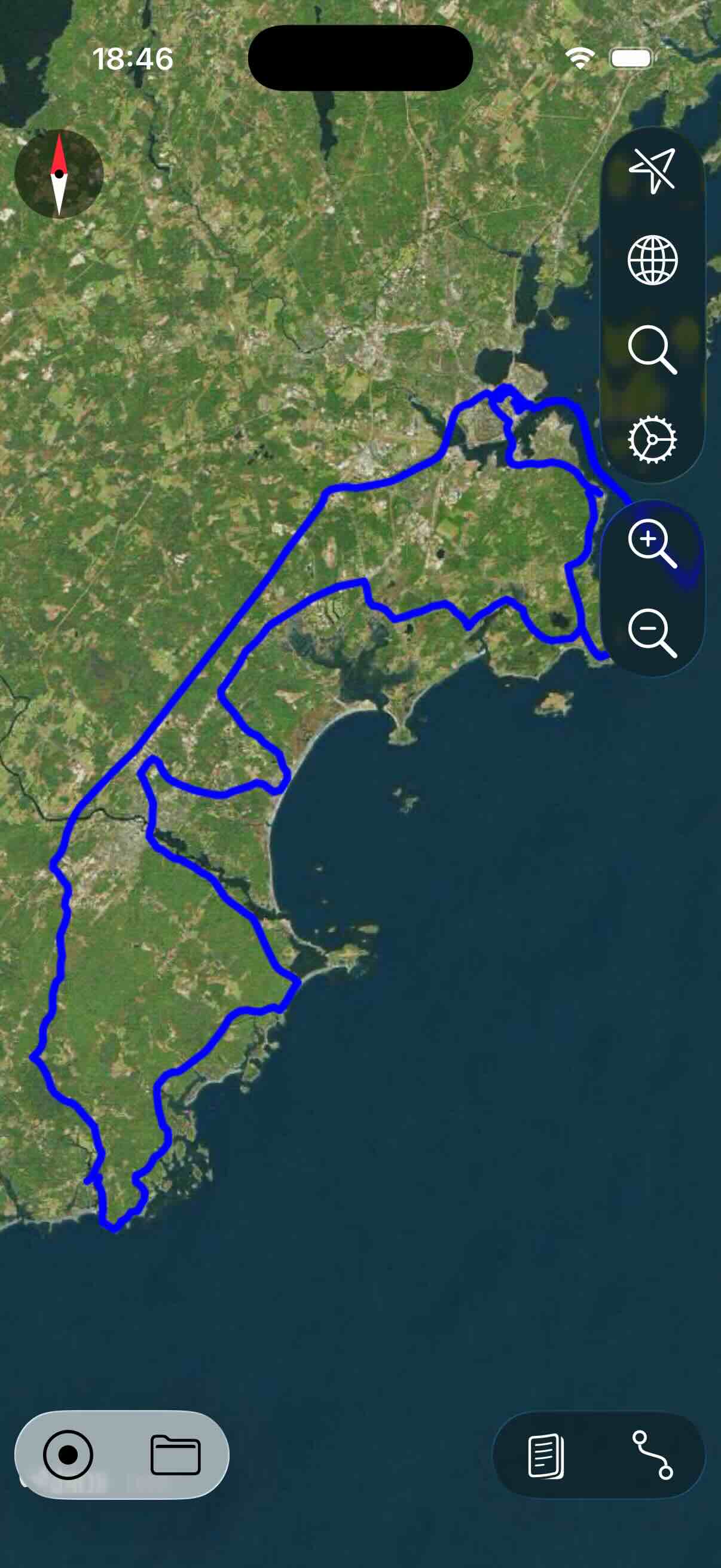
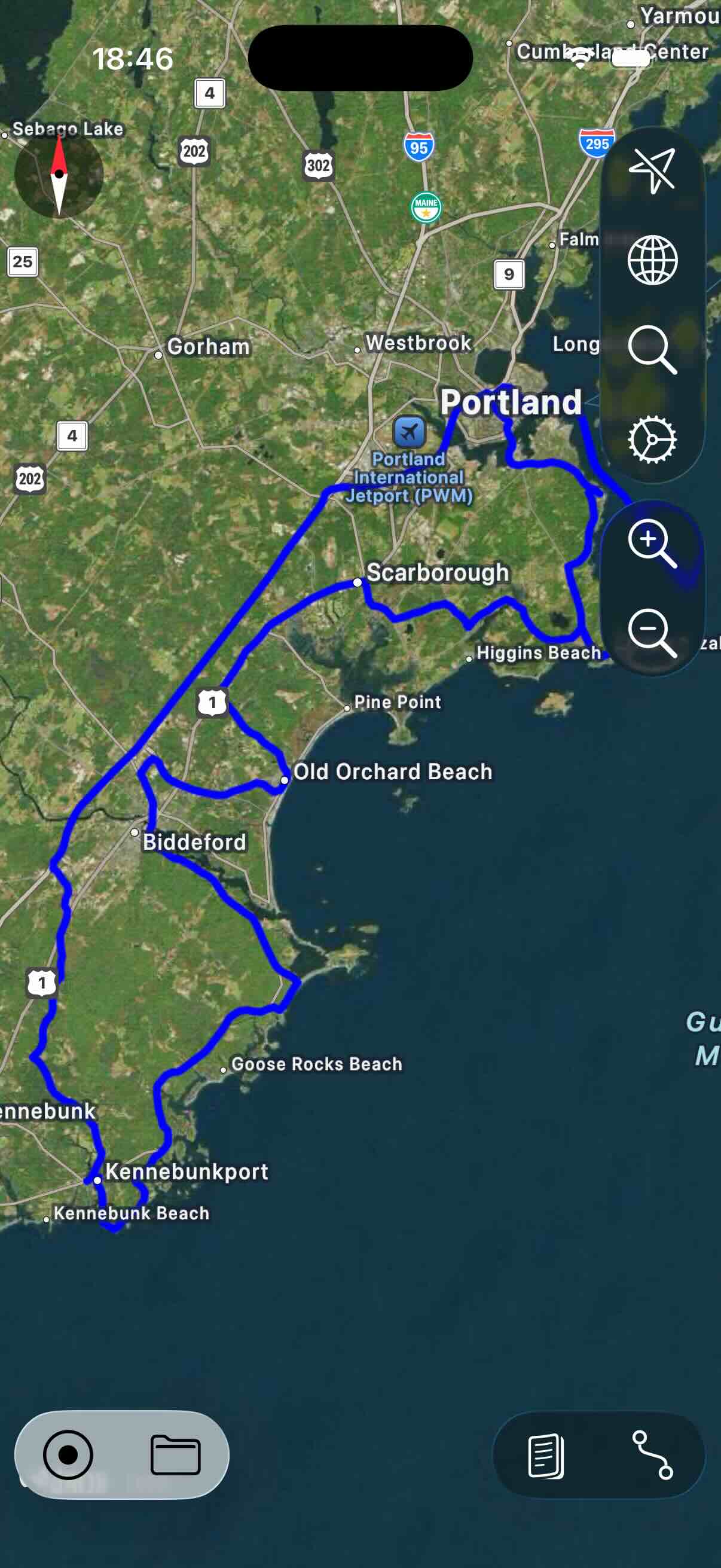
Per impostazione predefinita la mappa viene sempre mostrata con il Nord in alto. Nelle impostazioni puoi attivare la bussola. Se è attiva, la mappa può anche essere ruotata a piacere. Per riorientare la mappa verso nord, tocca di nuovo la bussola.
Nelle impostazioni puoi anche attivare la visualizzazione della situazione attuale del traffico. Come per la mappa OSM, puoi attivare e disattivare la visualizzazione dei POI.
I dati della mappa Apple vengono sempre scaricati da internet quando servono. La mappa Apple non offre la possibilità di scaricare mappe offline.