Navigazione
Navigazione
Puoi far navigare myTracks lungo un percorso registrato o un itinerario importato. Tuttavia myTracks non è una soluzione di navigazione completa, perché non calcola automaticamente gli itinerari.
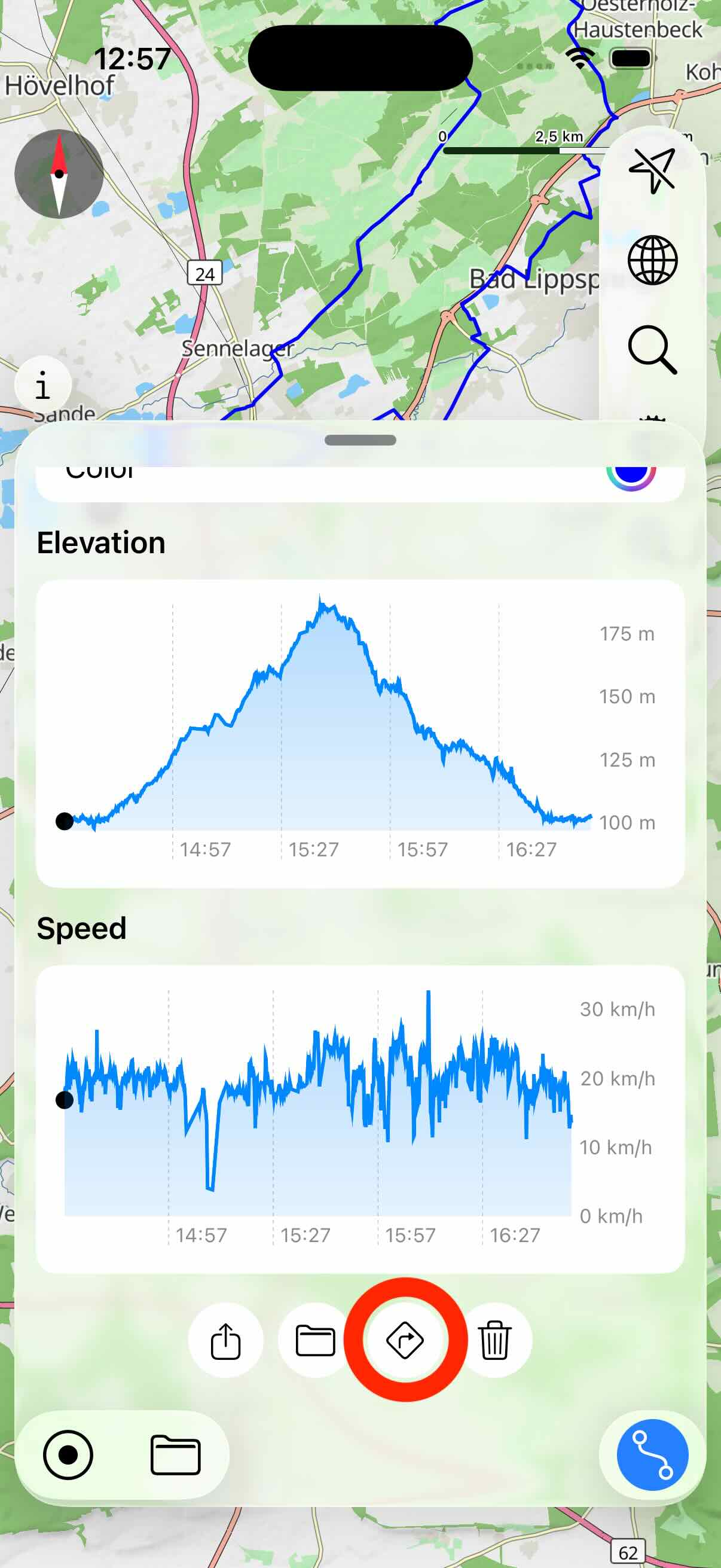
Per avviare la navigazione, apri prima il percorso GPS o l’itinerario corrispondente. Nella vista dettagli scorri fino in fondo e tocca il pulsante di navigazione:
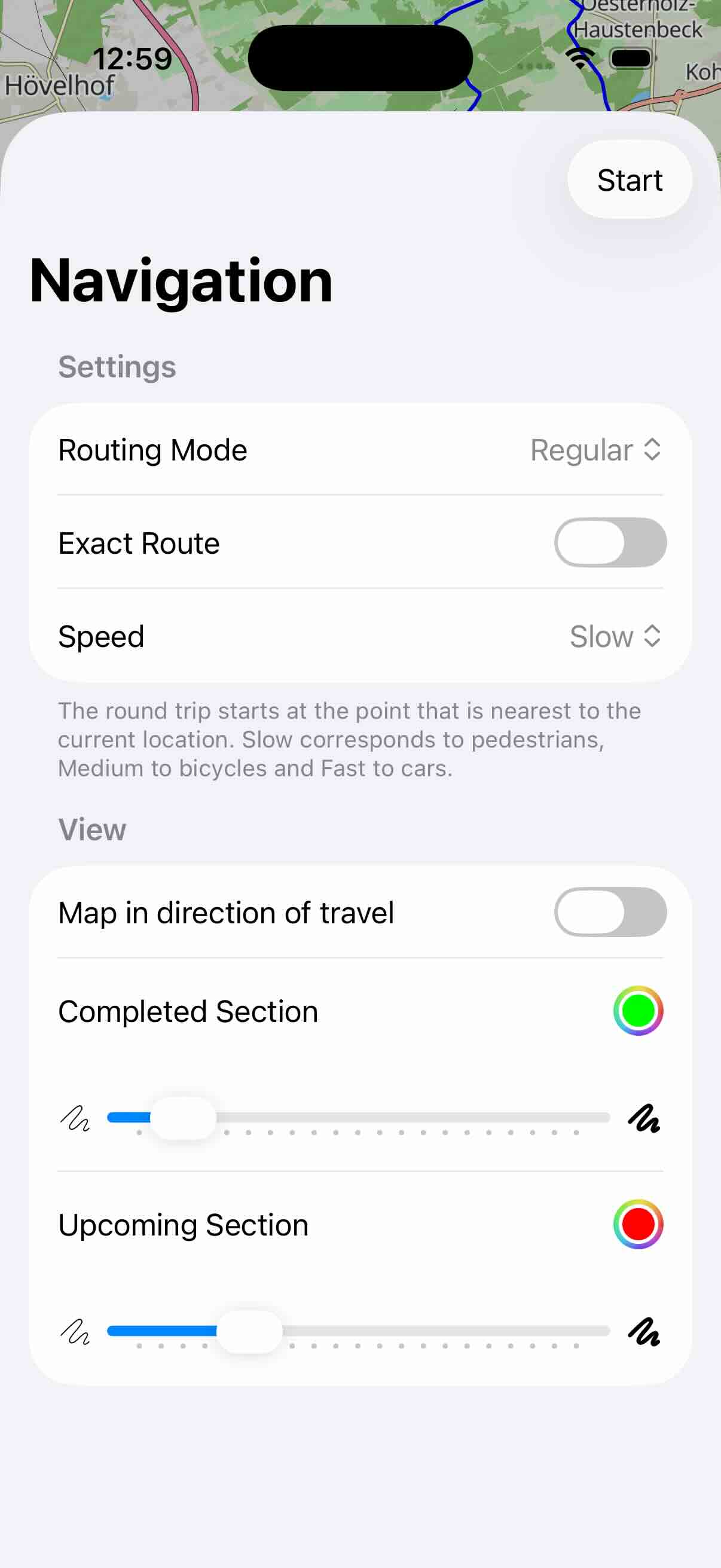
Sono disponibili le seguenti modalità di percorso:
- Normale: navigazione nella direzione originale lungo l’itinerario.
- Inversa: in questa modalità la navigazione inizia dalla fine dell’itinerario originale.
- Giro ad anello (normale): se l’itinerario è circolare, puoi usare questa modalità. Prima viene determinato il punto dell’itinerario più vicino alla tua posizione attuale, che serve come punto di partenza. Da lì navighi nella direzione originale.
- Giro ad anello (inversa): anche in questa modalità viene prima determinato il punto più vicino. Da lì la navigazione procede nella direzione opposta.
Se attivi l’opzione Percorso esatto, non puoi usare scorciatoie. Se l’opzione non è attiva e lasci l’itinerario una volta per poi tornare su un’altra parte dell’itinerario, la navigazione prosegue semplicemente da lì.
L’impostazione Velocità aiuta myTracks a mostrare le indicazioni per le svolte. L’impostazione Lenta va usata per camminare o andare in bicicletta. Media e Veloce sono utili ad esempio per i tragitti in auto.
Nella sezione vista della schermata delle impostazioni puoi configurare se la mappa ruota automaticamente nella direzione in cui ti muovi. Inoltre puoi configurare il colore e lo spessore del tratto già percorso e del tratto ancora da percorrere. Tocca il pulsante Avvia in alto a destra per avviare la navigazione.
Durante la navigazione, nella parte inferiore compare una vista di navigazione. Puoi attivarla e disattivarla toccando il pulsante dell’itinerario in basso a destra.
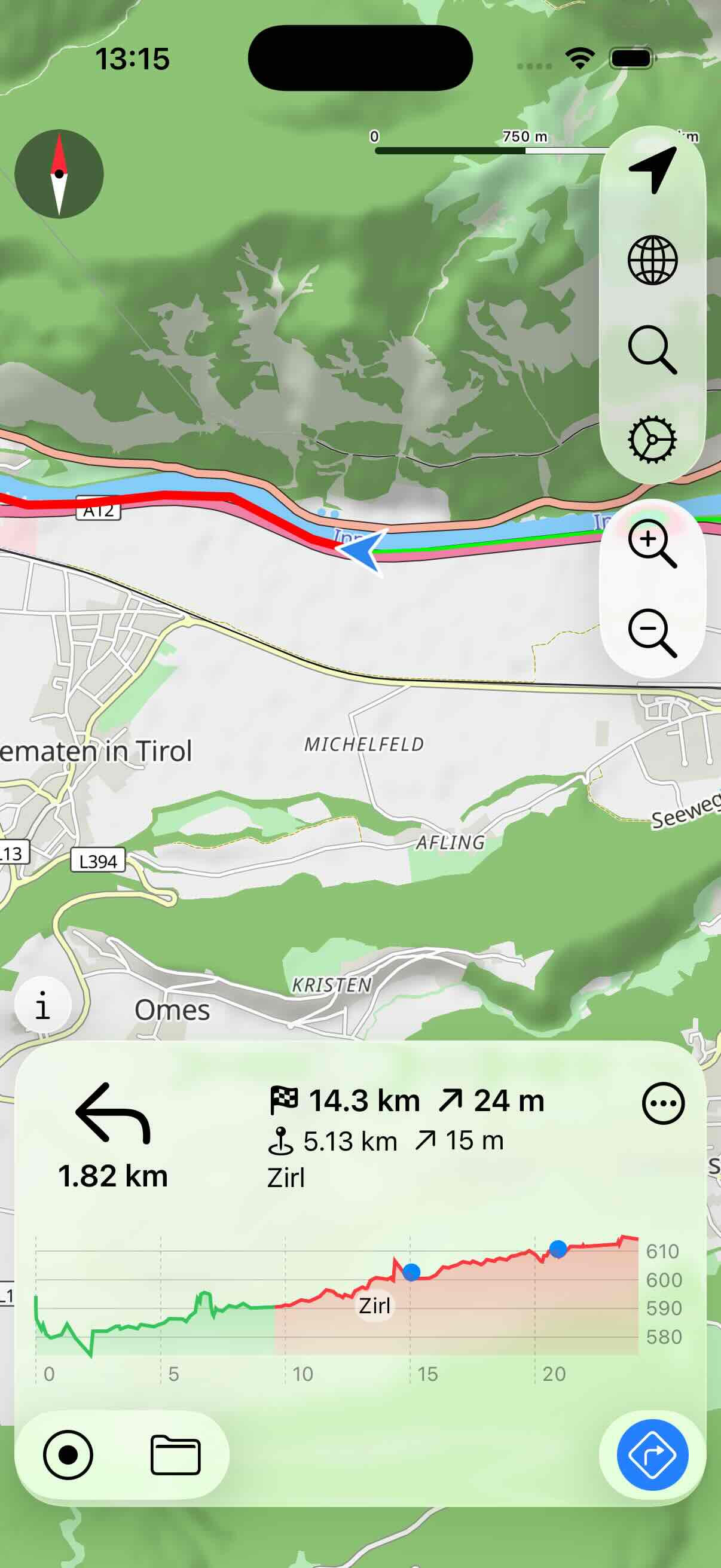
- In alto a sinistra nella vista di navigazione viene mostrata la prossima svolta con la distanza.
- La riga di testo superiore mostra la distanza dalla destinazione, incluso il dislivello in salita rimanente.
- Se l’itinerario contiene waypoint, la seconda riga di testo mostra la distanza e il dislivello in salita fino al prossimo waypoint.
La parte inferiore della vista mostra il profilo altimetrico. Il tratto già percorso è mostrato in verde, il tratto ancora da percorrere in rosso. Nel profilo vengono mostrati anche i waypoint ancora da raggiungere.
Con il pulsante in alto a destra puoi aprire un menu:
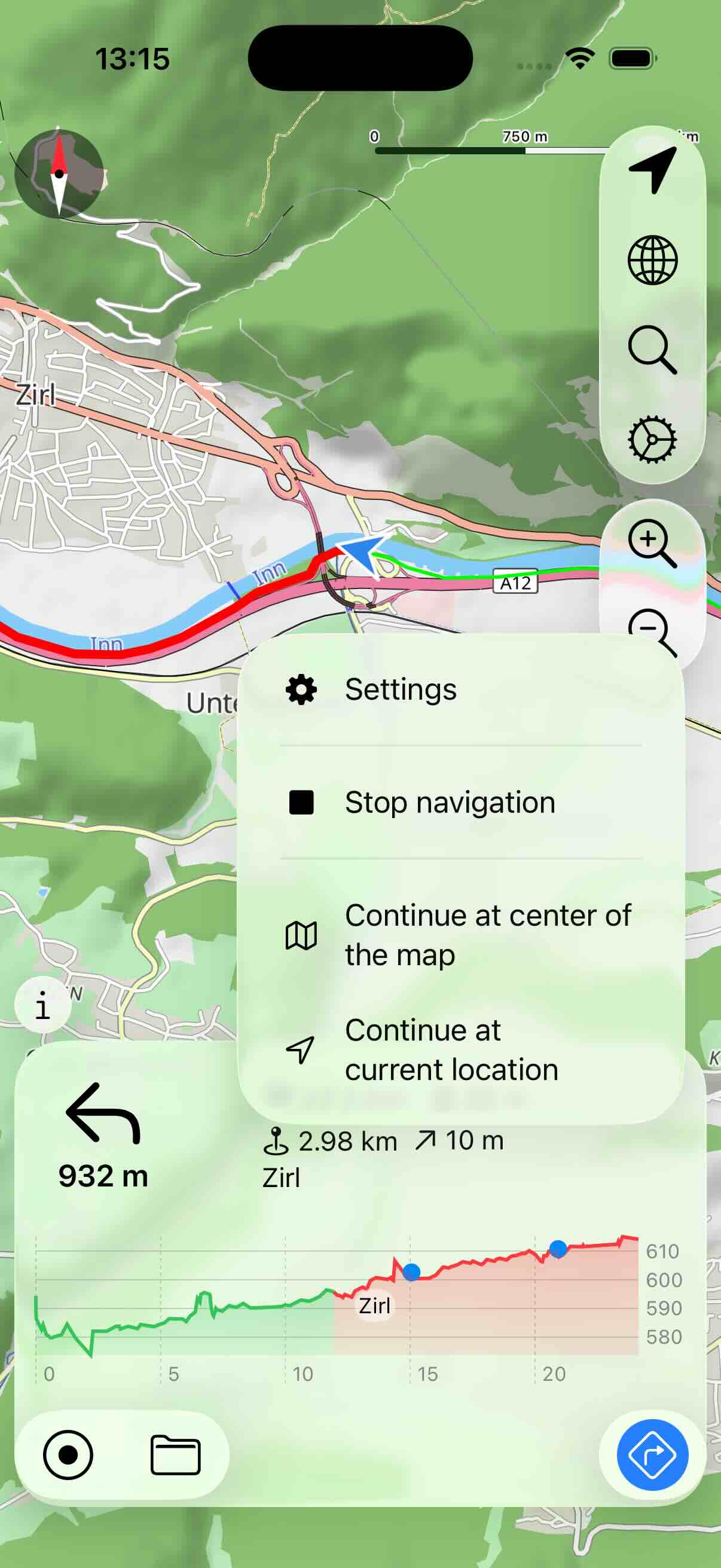
- Impostazioni: apre la finestra delle impostazioni. Con essa puoi riconfigurare la navigazione.
- Interrompi navigazione: termina la navigazione.
- Continua dal centro della mappa: se hai lasciato l’itinerario, puoi impostare come prossimo punto di navigazione il punto più vicino al centro della mappa.
- Continua dalla posizione attuale: se hai lasciato l’itinerario, puoi impostare come prossimo punto di navigazione il punto più vicino alla tua posizione attuale.
Nota: al momento le indicazioni di navigazione vengono mostrate solo sul display. In particolare, al momento non sono previste indicazioni vocali.