Importare e organizzare i percorsi
Importare i percorsi dal tuo logger GPS
Una delle funzioni principali di myTracks è l’organizzazione dei percorsi GPS. Questo capitolo spiega quindi come importare e gestire i percorsi GPS.
Importazione con l’assistente per logger GPS
myTracks offre un assistente per configurare facilmente il tuo logger di dati GPS. Questo assistente va usato solo per i dispositivi logger GPS classici, non se usi uno smartphone, ad esempio con myTracks per iOS. Il flusso di lavoro con l’iPhone è spiegato in un capitolo dedicato.
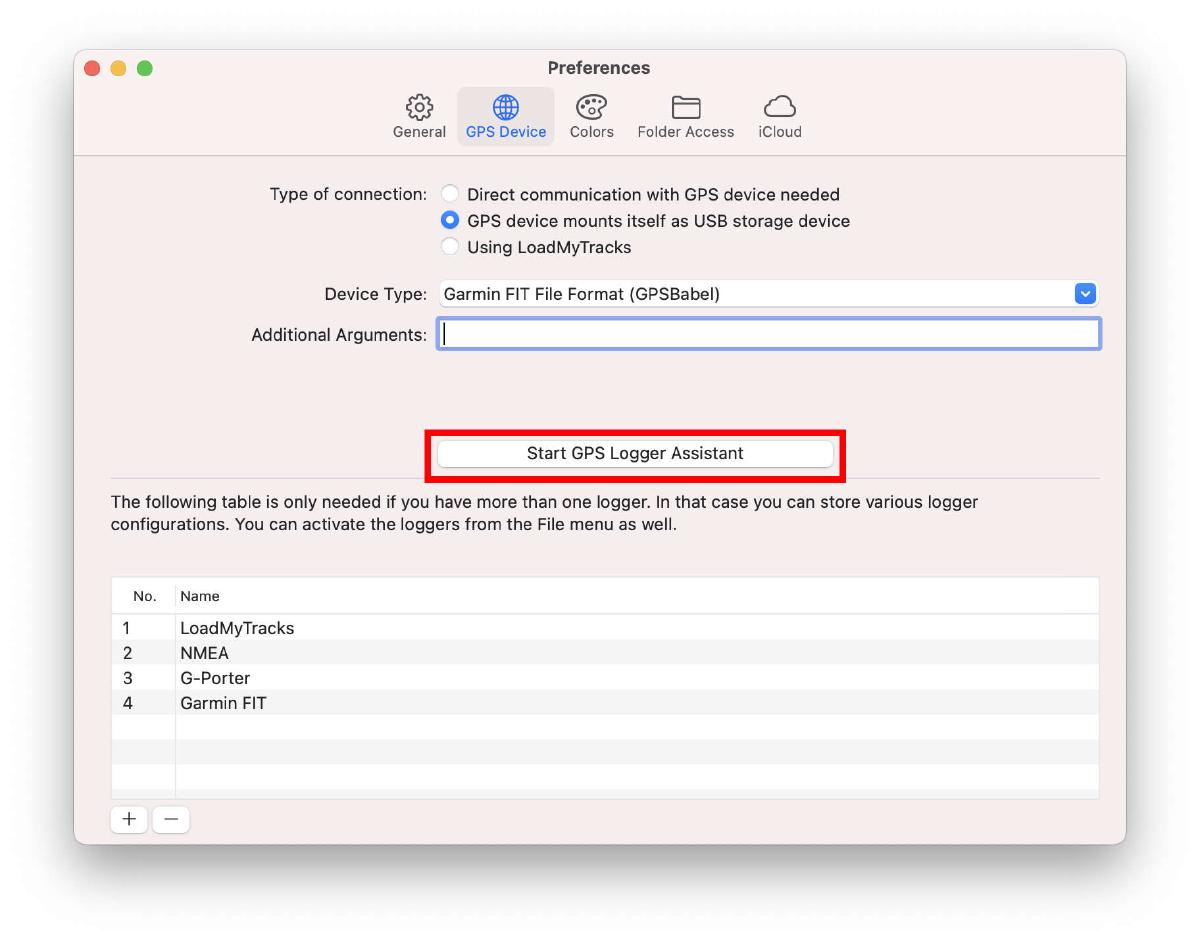
L’assistente viene avviato al primo avvio di myTracks, ma può essere avviato anche dalle Preferenze, come mostra la schermata seguente:
 Come primo passo seleziona il tuo logger GPS dall’elenco. Puoi filtrare l’elenco digitando una parte del nome del tuo logger. Poi fai clic su Avanti.
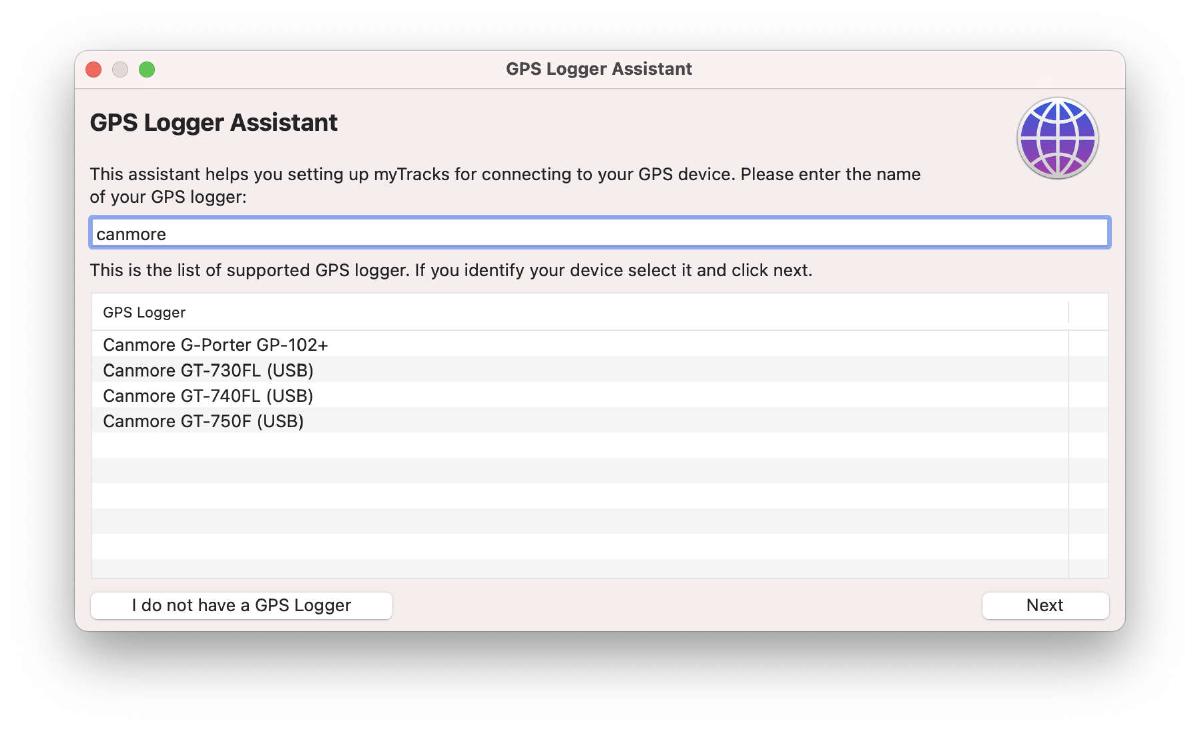
Nelle pagine successive l’assistente ti mostra passo dopo passo come completare la configurazione. Dopo aver configurato il logger GPS, l’importazione dei percorsi è semplice. Scegli Importa dal logger GPS dal menu File. I percorsi vengono importati in modo completamente automatico, oppure devi indicare il file da importare se il tuo logger GPS si monta come una chiavetta USB o se usi un lettore di schede.
Il seguente screencast (senza audio) mostra come configurare un logger GPS e importare i percorsi in myTracks:
Importare un file GPX
Puoi anche importare file GPX se il tuo logger GPS non è supportato da myTracks e usi un’altra applicazione per caricare i percorsi. Scegli Importa GPX dal menu File. Puoi anche trascinare i file GPX sull’icona di myTracks nel Dock.
Fuso orario
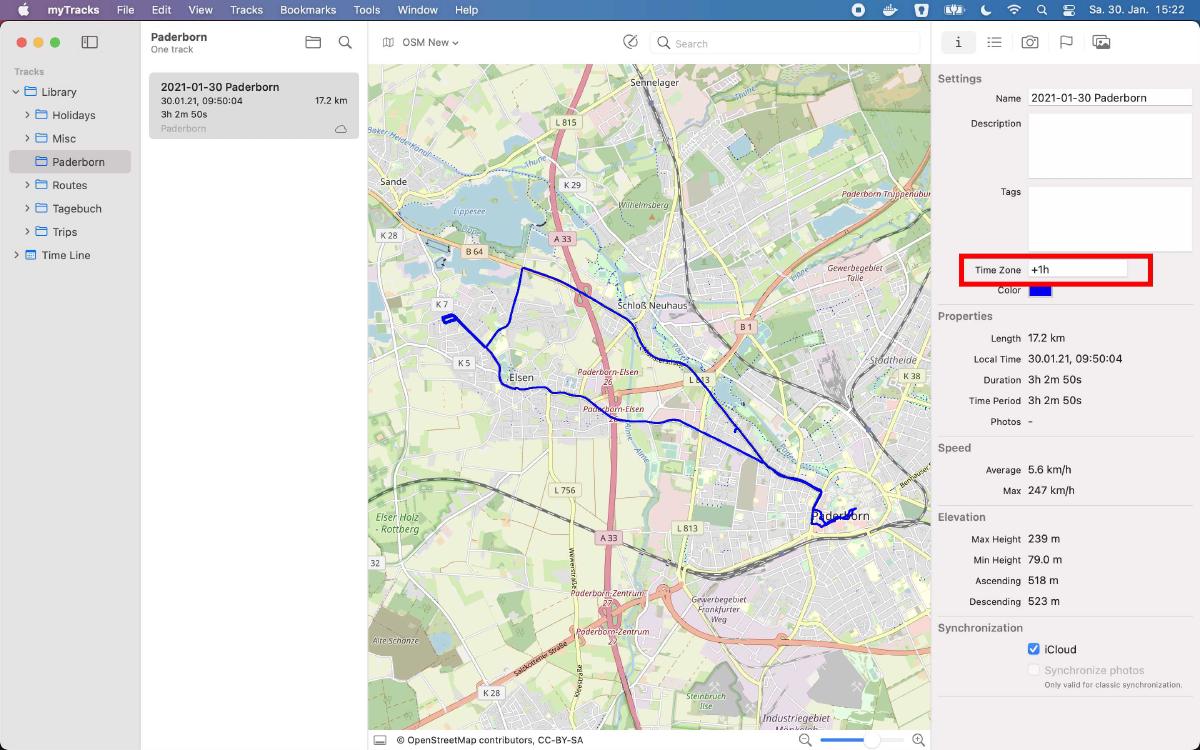
I satelliti GPS trasmettono sempre l’orario in UTC (Tempo Coordinato Universale, in precedenza GMT). Ciò significa che dopo l’importazione devi impostare manualmente il fuso orario dei percorsi importati. Per impostazione predefinita, myTracks assegna ai percorsi appena importati il fuso orario del sistema. Nella maggior parte dei casi è sufficiente. Se devi comunque cambiare il fuso orario, apri la vista delle proprietà nella barra laterale destra e modificalo come mostra la schermata seguente:
Organizzare i percorsi
Se hai aggiunto molti percorsi, potresti volerli organizzare. In myTracks puoi creare cartelle e sottocartelle. Scegli Nuova cartella dal menu File o dal menu contestuale di una cartella esistente per crearne una nuova. Poi puoi spostare i percorsi nelle cartelle trascinandoli dall’elenco dei percorsi sulla cartella.
Cercare i percorsi
myTracks offre una funzione di ricerca per trovare i percorsi in base a nome, descrizione, tag e così via. Basta premere cmd-f, scegliere Trova percorsi… dal menu Percorsi o fare clic sul pulsante a forma di lente nell’elenco dei percorsi. La vista di ricerca appare sopra l’elenco dei percorsi:
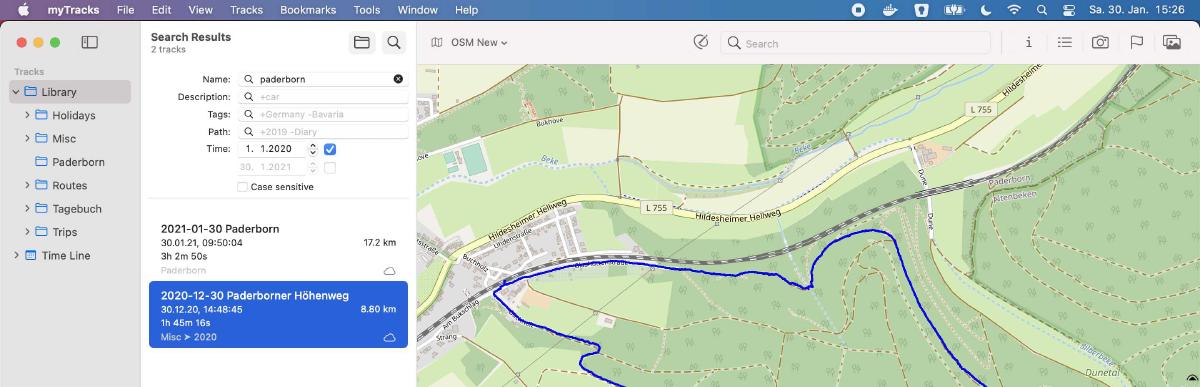
Qui puoi specificare uno o più criteri di filtro. myTracks filtra sempre l’elenco dei percorsi attualmente visibile, che dipende dalla selezione nella barra laterale. Per filtrare tutti i tuoi percorsi devi quindi selezionare Libreria nella barra laterale e abilitare anche il pulsante Includi sottocartelle, come nella schermata qui sopra.
Riepilogo
Il seguente screencast (senza audio) mostra questi passaggi:
- Importazione di un file GPX
- Impostazione di nome, descrizione e tag del percorso
- Modifica del fuso orario
- Modifica del colore
- Creazione di una nuova cartella
- Spostamento di un percorso in una cartella
- Visualizzazione del percorso nella cronologia