iCloud
iCloud
myTracks supporta iCloud sia su Mac sia su iOS. Quando il supporto iCloud è attivo, myTracks sincronizza i percorsi GPS tra tutti i tuoi dispositivi compatibili con iCloud. Su Mac puoi decidere percorso per percorso se copiarlo o meno su iCloud. Se il supporto iCloud è abilitato su un dispositivo iOS, tutti i percorsi vengono copiati automaticamente su iCloud.
Oltre ai percorsi stessi puoi copiare su iCloud anche le foto correlate. Su Mac puoi decidere foto per foto se copiarla o meno su iCloud. Se selezioni una o più foto da copiare su iCloud, puoi specificare le dimensioni e la qualità JPEG dei file. Scegli sempre con cura dimensioni e qualità, perché le foto occupano spazio nel tuo spazio di archiviazione iCloud. Dopo la copia è anche possibile rimuovere le foto da iCloud. Se registri un percorso su un dispositivo iOS e scatti foto mentre il supporto iCloud è attivo, myTracks copia automaticamente su iCloud i file originali delle foto.
Attivare iCloud sul tuo dispositivo
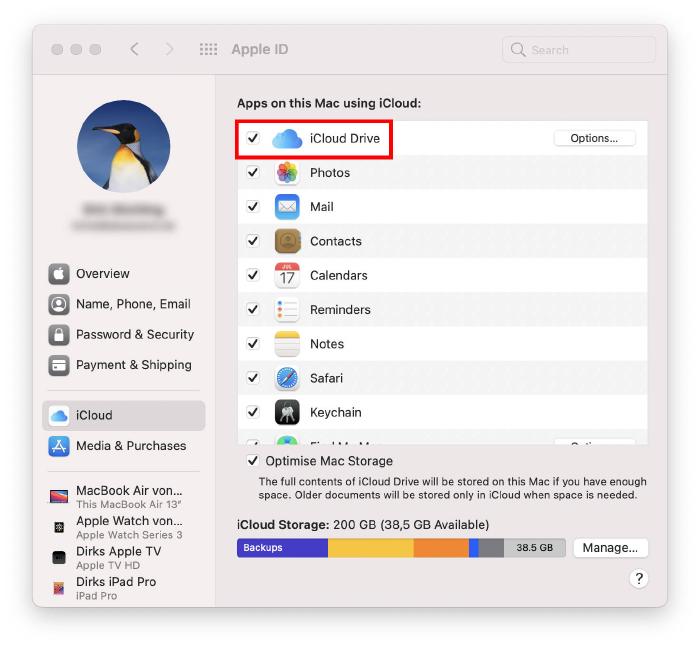
Per usare iCloud con myTracks, deve prima essere attivato sui tuoi dispositivi. Su Mac apri le Impostazioni di Sistema e seleziona iCloud. Se non hai ancora effettuato l’accesso, accedi con il tuo ID Apple. A seconda della versione di macOS devi attivare iCloud Drive oppure Documenti e dati:
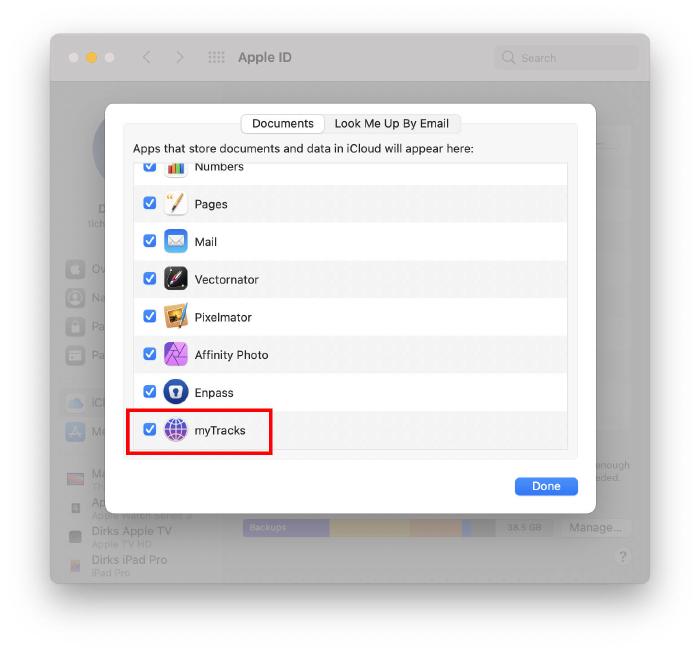
Apri le Opzioni di iCloud Drive e verifica che myTracks sia abilitato:
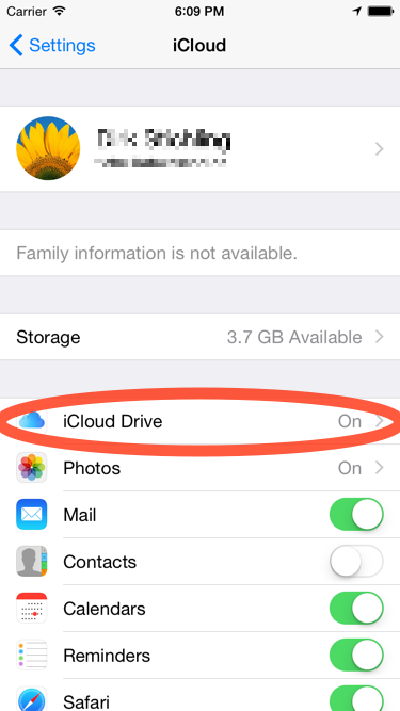
Anche su iOS iCloud deve essere attivato. Apri l’app Impostazioni e passa a iCloud. Se non hai ancora effettuato l’accesso, accedi con il tuo ID Apple. Poi attiva iCloud Drive oppure Documenti e dati:
Attivare il supporto iCloud in myTracks
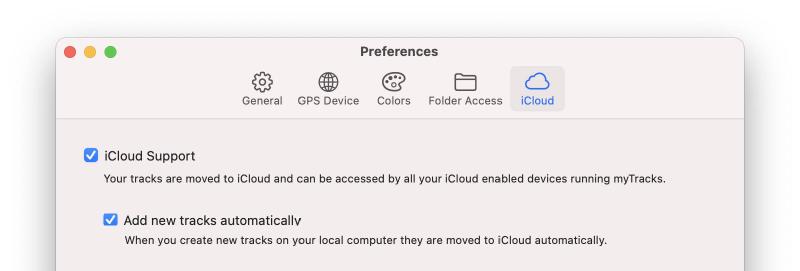
Su Mac devi attivare il supporto iCloud nelle preferenze di myTracks, nella scheda iCloud. Puoi anche specificare se i nuovi percorsi vengono aggiunti automaticamente a iCloud:
Per attivare il supporto iCloud su un dispositivo iOS tocca prima il pulsante con i tre puntini per aprire le impostazioni, scorri un po’ verso il basso e attiva Supporto iCloud:
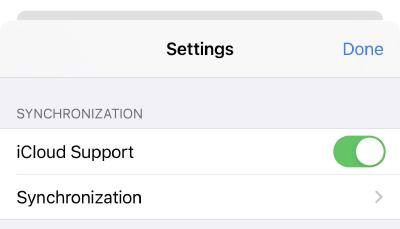
Disattivare il supporto iCloud
Quando disattivi il supporto iCloud devi scegliere come procedere con i percorsi salvati localmente e su iCloud. Devi selezionare una delle seguenti azioni:
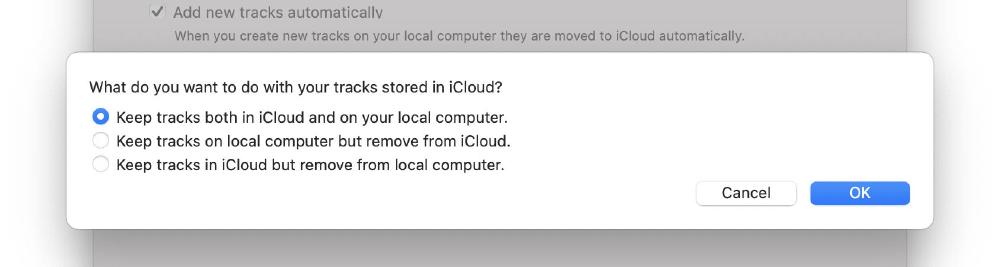
Quando disattivi il supporto iCloud su un dispositivo iOS, myTracks rimuove automaticamente i percorsi dal dispositivo, ma restano su iCloud.
Aggiornamento dei percorsi GPS
Quando un percorso viene modificato (nome, descrizione, colore, punti e così via), viene aggiornato automaticamente su iCloud ed è poi disponibile su tutti i tuoi dispositivi compatibili con iCloud. Se sposti un percorso in un’altra cartella, viene spostato in quella cartella anche su tutti i tuoi dispositivi. L’ordinamento dei percorsi all’interno di una cartella non viene invece sincronizzato tra i dispositivi.
Aggiungere i percorsi manualmente
Se un percorso non è ancora stato aggiunto a iCloud, puoi farlo manualmente. Nella pagina delle proprietà del percorso trovi una casella chiamata iCloud. Se la attivi, myTracks copia il percorso su iCloud.
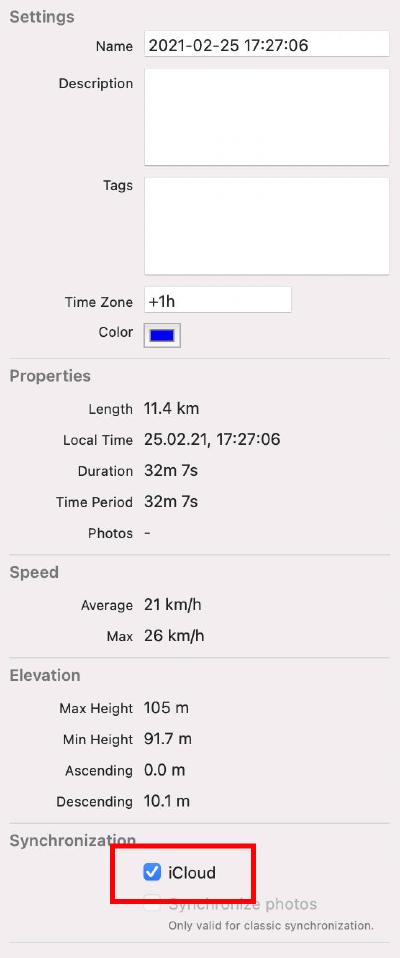
Se la disattivi, myTracks rimuove il percorso da iCloud. Vengono rimosse anche le foto collegate che erano state aggiunte a iCloud.
Su un dispositivo iOS non puoi decidere per ogni percorso se metterlo o meno su iCloud. Quando il supporto iCloud è abilitato, myTracks copia sempre tutti i percorsi su iCloud.
Aggiungere le foto
Se aggiungi un percorso a iCloud su Mac, myTracks non copia automaticamente su iCloud le foto correlate. Se vuoi aggiungere a iCloud una o più foto di un percorso, devi prima selezionare il percorso e passare all’elenco delle foto. In fondo all’elenco trovi il pulsante con il simbolo iCloud, come mostra la schermata seguente:
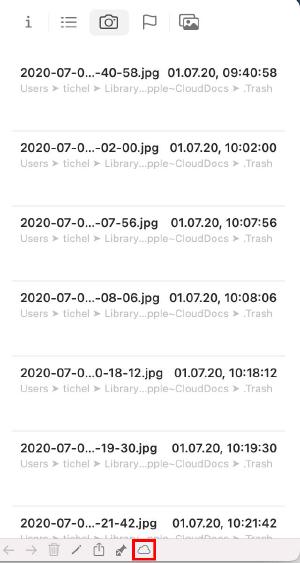
Se selezioni una o più foto nell’elenco e poi premi il pulsante iCloud, myTracks copia le foto selezionate su iCloud. Se nessuna foto è selezionata, myTracks copia tutte le foto del percorso. In ogni caso, quando premi il pulsante iCloud appare una finestra in cui devi scegliere dimensioni e qualità delle foto da salvare su iCloud:
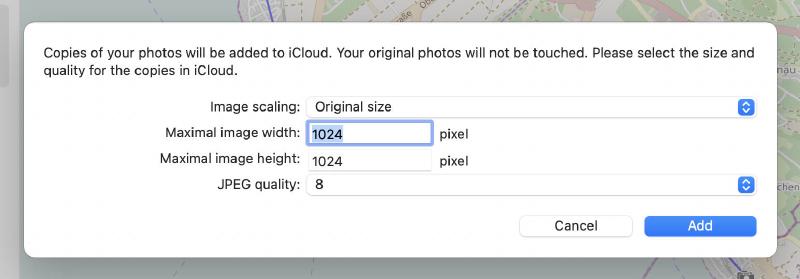
Puoi decidere se salvare le foto nelle dimensioni originali o in una versione ridimensionata. In ogni caso myTracks copia le foto su iCloud come file JPEG, in modo che siano leggibili dai dispositivi iOS. In questo passaggio myTracks non modifica mai i tuoi file fotografici originali. Anche se rimuovi le foto o l’intero percorso da iCloud, myTracks non tocca mai i tuoi file originali.
Per rimuovere una o più foto da iCloud, selezionale prima e poi fai clic sul pulsante iCloud. myTracks rileva che le foto sono già salvate su iCloud e chiede se vuoi rimuoverle da iCloud.
Su un dispositivo iOS, tutte le foto scattate con myTracks vengono sempre copiate su iCloud se il supporto iCloud è abilitato.