iPhone e iPad
iPhone e iPad
Oltre a myTracks per macOS esiste anche myTracks per iPhone e iPad, con le seguenti funzioni:
- I percorsi GPS possono essere registrati sull’iPhone e poi sincronizzati con il Mac.
- La libreria dei percorsi del tuo Mac, comprese le foto, può essere copiata sul tuo iPhone.
myTracks per iPhone e iPad
L’iPhone e alcuni modelli di iPad hanno un ricevitore GPS integrato e possono essere usati come logger GPS con la mia app iOS myTracks - The GPS Logger. È disponibile anche un manuale utente per myTracks - The GPS Logger.
Copiare i percorsi registrati sul Mac
Se non vuoi usare la sincronizzazione iCloud, esiste un’alternativa: puoi sincronizzare i percorsi registrati con myTracks sul tuo Mac. Tocca il pulsante con i tre puntini, scorri un po’ verso il basso e tocca Sincronizzazione. Inserisci una password a scelta e avvia il servizio:
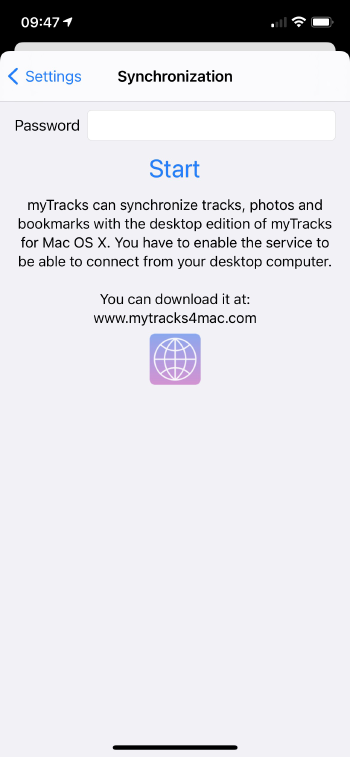
Ora avvia myTracks sul Mac. Nel menu File scegli Sincronizza con dispositivo iOS. Appare quindi una finestra con l’elenco di tutti gli iPhone disponibili. Un iPhone diventa disponibile se si trova nella stessa rete Wi-Fi del Mac e se il servizio di sincronizzazione è stato avviato in precedenza. Non è necessario collegare l’iPhone tramite USB. La schermata seguente mostra la finestra:
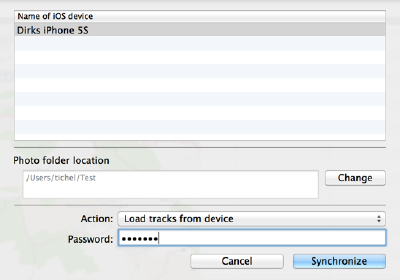
Seleziona il tuo iPhone, inserisci la stessa password usata sull’iPhone e seleziona l’azione Carica percorsi dal dispositivo. Fai clic su Sincronizza per importare i percorsi dall’iPhone nella libreria del Mac. Questa azione importa non solo i percorsi, ma anche le foto scattate durante la registrazione sull’iPhone. Le foto vengono copiate nella cartella indicata nella finestra (Posizione della cartella delle foto).
Copiare la libreria del Mac sul tuo iPhone
La seconda funzione è la sincronizzazione dei percorsi del Mac, comprese le foto, verso il tuo iPhone. Puoi usarla se non vuoi usare la sincronizzazione iCloud.
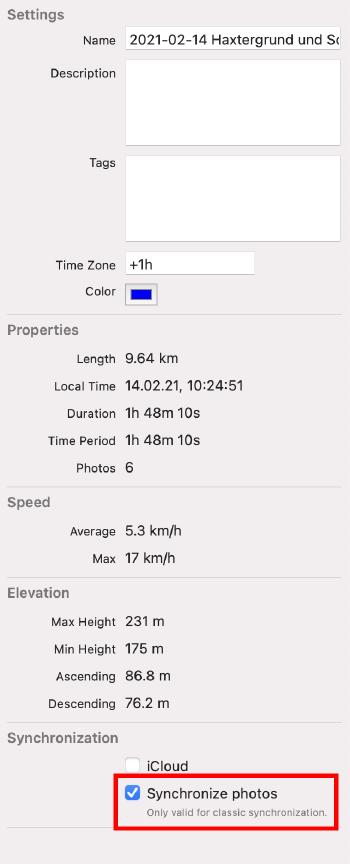
Poiché lo spazio di archiviazione su un iPhone è limitato, myTracks non copia automaticamente tutte le foto. Devi selezionare manualmente i percorsi interessati. Le foto non vengono copiate in dimensione originale: myTracks crea una versione ridimensionata di ogni foto. Per selezionare un percorso apri la vista Proprietà del percorso e spunta Sincronizza foto:
Per avviare la sincronizzazione scegli Sincronizza con dispositivo iOS dal menu File di myTracks. Come azione seleziona Invia percorsi e foto al dispositivo. A seconda del numero e delle dimensioni dei percorsi e del numero di foto da copiare, questa azione può richiedere del tempo. Una seconda sincronizzazione sarà molto più rapida perché le foto non vengono copiate di nuovo.
Dopo una sincronizzazione, myTracks ha aggiunto all’elenco dei percorsi una cartella Libreria del Mac. Questa cartella contiene tutti i percorsi del tuo Mac.
Risoluzione dei problemi
A volte la finestra di sincronizzazione sul Mac non elenca il tuo iPhone. In tal caso, ecco alcuni suggerimenti:
- Prova a riavviare l’iPhone e riprova.
- Verifica che iPhone e Mac siano collegati alla stessa rete wireless.
- Verifica se sul Mac è installato un software firewall o se il router di rete blocca alcune porte. myTracks usa la tecnologia Bonjour di Apple per la sincronizzazione. Una pagina di supporto Apple elenca le porte TCP e UDP note usate dai prodotti software Apple. Dai un’occhiata alle porte relative a Bonjour su quella pagina.