Apple Watch
Apple Watch
Apple Watch をお持ちの場合は、myTracks を Apple Watch に直接インストールできます。メイン画面には2つの大きなボタンが表示されます。左のボタンは Apple Watch 自体での記録を開始し、右のボタンはiPhoneでの記録を開始します。
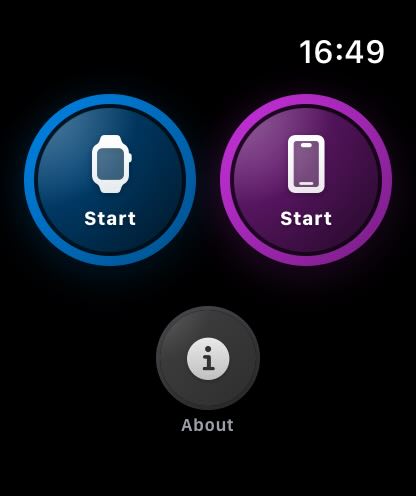
Apple Watch でトラックを記録する場合は、Apple Watch に内蔵されたGPSチップが使用されます。記録中にiPhoneとの接続は必要ないため、iPhoneを置いて、Apple Watch だけで自由に動き回れます。記録を終了すると、トラックは自動的にiPhone上の myTracks と同期されます。次回iPhoneで myTracks を開くと、少し遅れてGPSトラックがトラックライブラリに表示されます。iCloud同期が有効な場合は、そのあとでトラックがiPhoneからiCloudにアップロードされます。なお、Apple Watch からGPSトラックを直接iCloudに同期することはできません。
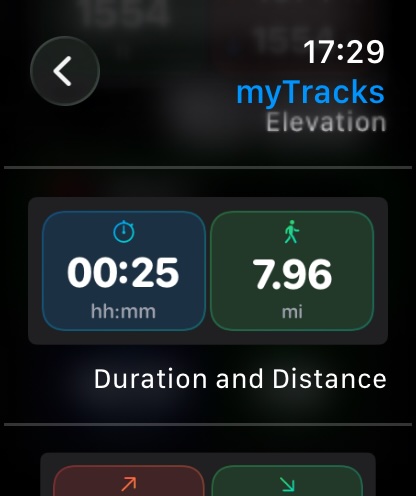
Apple Watch で記録を開始すると、記録のメイン画面が表示され、トラックの_時間_、距離、_現在の速度_が表示されます。
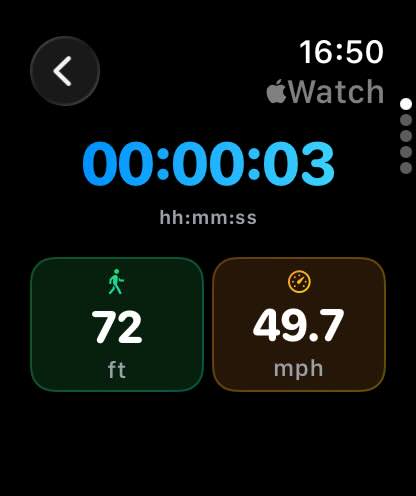
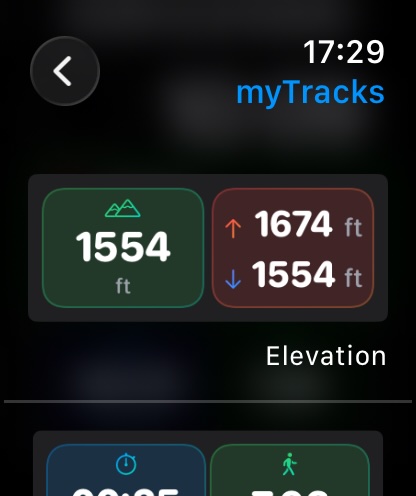
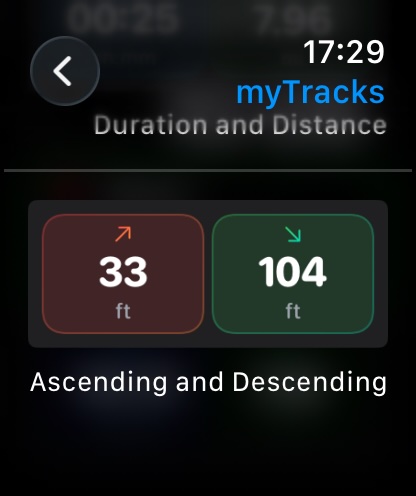
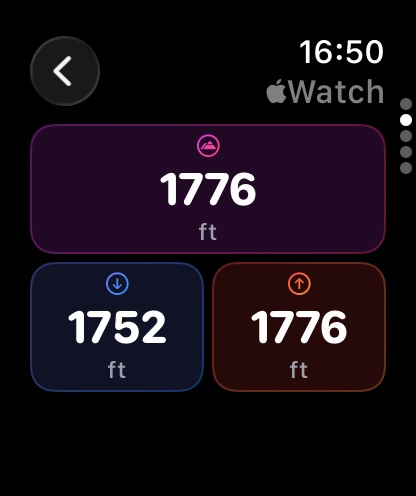
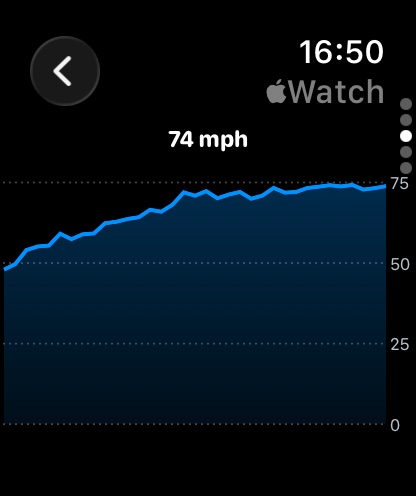
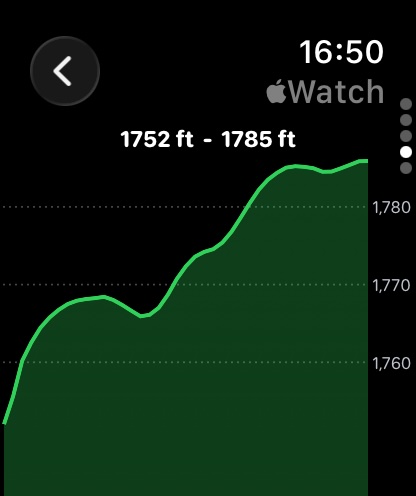
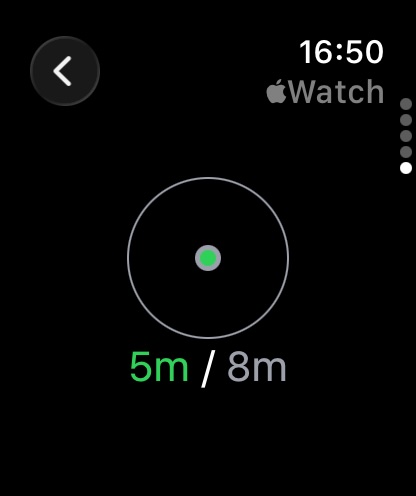
上にスワイプするか Digital Crown を使うと、他の表示に切り替えられます。2番目の表示には_標高情報_、3番目には_速度プロファイル_、4番目には_標高プロファイル_が表示されます。最後の表示では、GPSの詳細が表示されます。最初の値は最新のGPSポイントの精度(この例では_5m_)を示し、2番目の値(この例では_8m_)は精度のしきい値を表します。実際の精度がしきい値を超えている場合、トラックポイントは記録されず、情報は_赤色_で表示されます。データが精度の要件を満たしている場合は、_緑色_で表示されます。
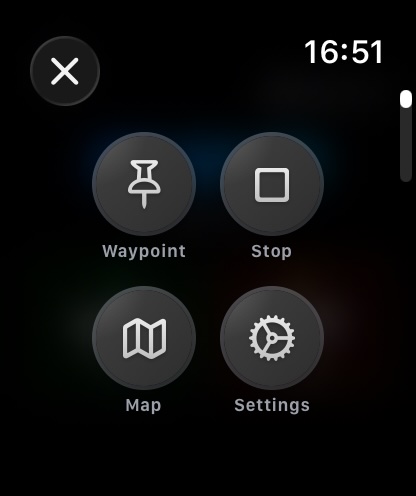
Apple Watch のディスプレイをタップして開くメニューから、その他の機能を利用できます。
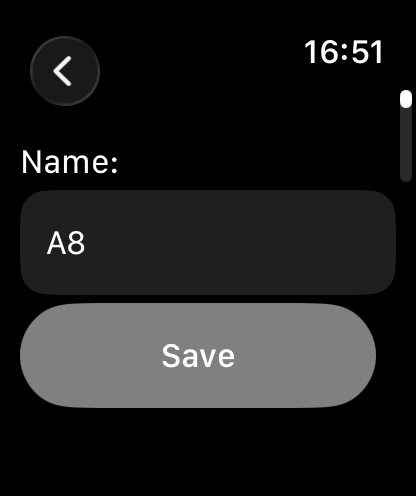
_ウェイポイント_ボタンをタップすると、新しいウェイポイントを作成できます。表示されるダイアログでウェイポイントの名前を入力できますが、myTracks が自動的に名前を提案します。
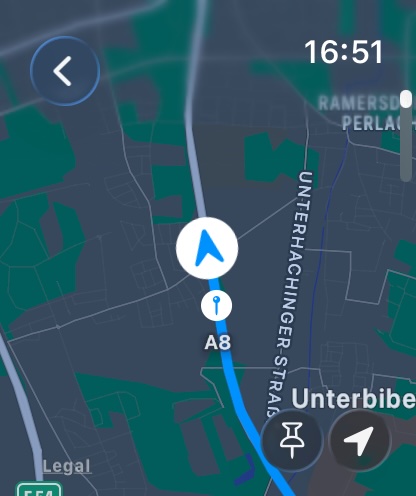
メニューの_マップ_ボタンをタップすると、マップを開けます。この機能では常にAppleマップが使用され、OpenStreetMapは利用できません。現在の記録もマップ上に表示されます。
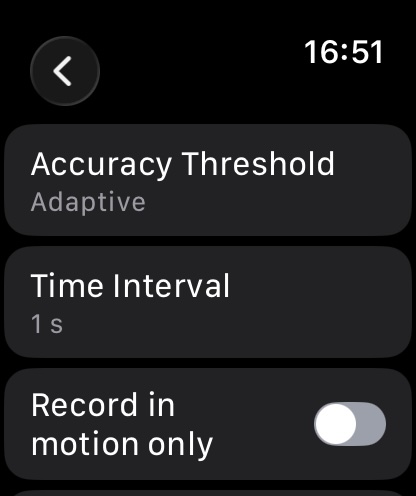
_設定_ボタンを使って、iPhoneとほぼ同じように記録を設定できます。
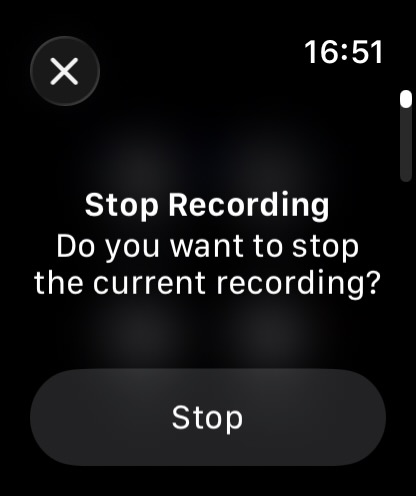
_停止_ボタンをタップすると、現在の記録を停止できます。
コンプリケーション
myTracks は、Apple Watch 用のさまざまなコンプリケーションを提供しています。これらのコンプリケーションの内容は、常に Apple Watch での現在の記録に関するものです。
円形のコンプリケーションの一覧は次のとおりです。
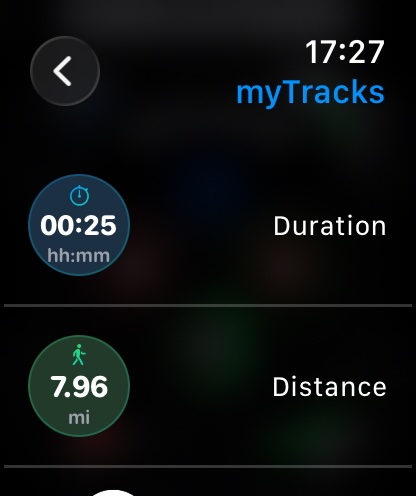
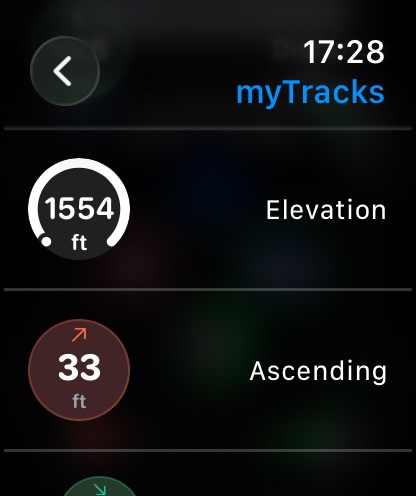
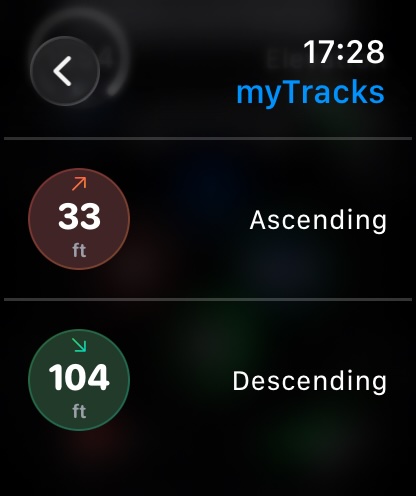
こちらは_コーナー_のコンプリケーションです。
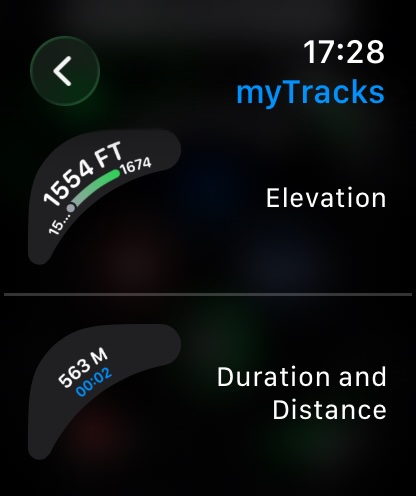
そして、こちらは_長方形_のコンプリケーションです。