トラックを書き出す
トラックを書き出す
GPSトラックは、GPXファイルまたはKMLファイルとして書き出せます。これにより、トラックをメールで送信したり、_ファイル_Appに保存したりできます。
1つまたは複数のトラックを書き出す方法はいくつかあります。トラックを開いていて、それを書き出したい場合は、_詳細ビュー_を開き、ビューの一番下までスクロールして_共有_ボタンをタップします。
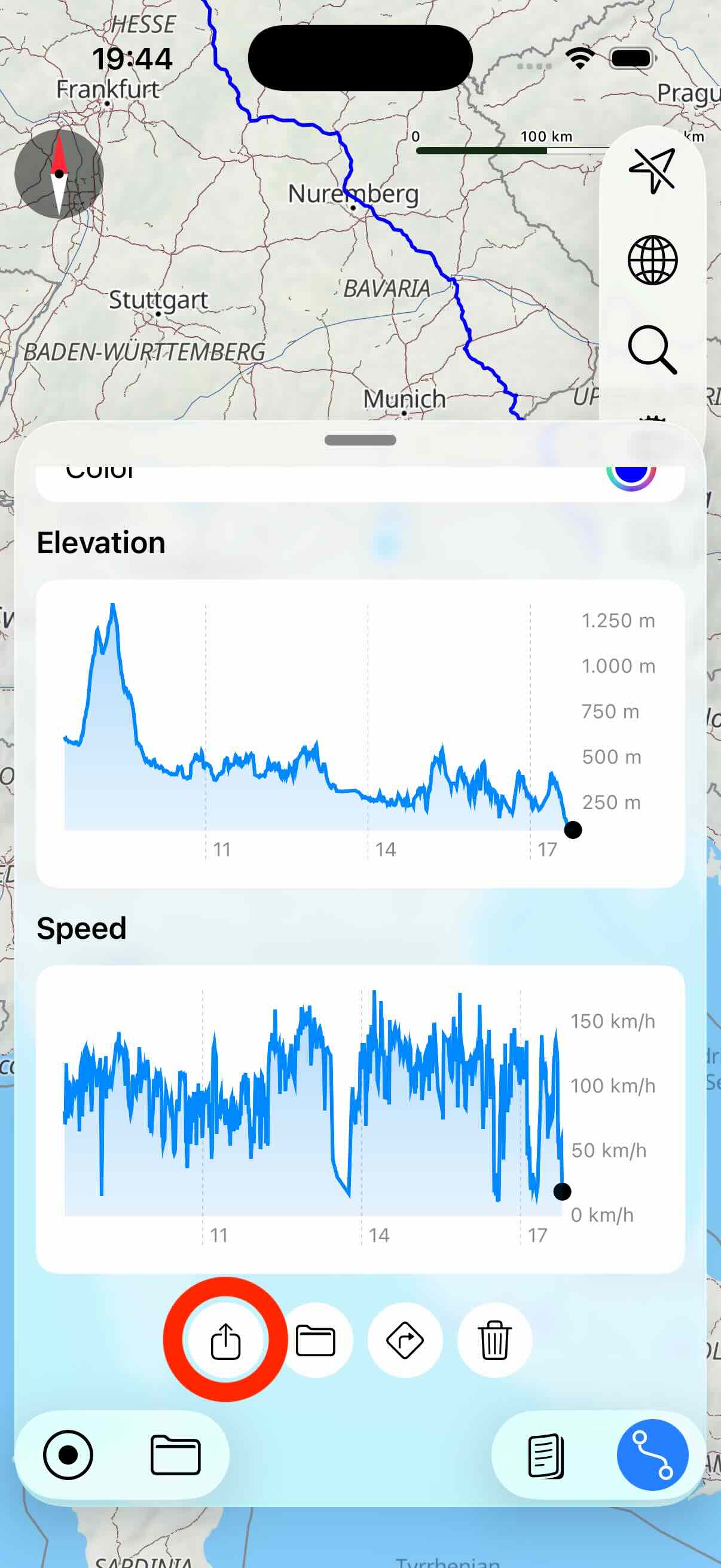
トラックリストから1つまたは複数のトラックを書き出すこともできます。そのためには、編集をタップして編集モードにします。続いて、1つ以上のトラックを選択し、書き出しアイコンをタップして書き出します。
フォルダ内のすべてのトラックを書き出すこともできます。そのためには、トラックリストで該当のフォルダを開き、書き出しアイコンをタップします。
書き出しダイアログ
書き出しアイコンをタップすると、書き出しを設定できる新しいダイアログが表示されます。
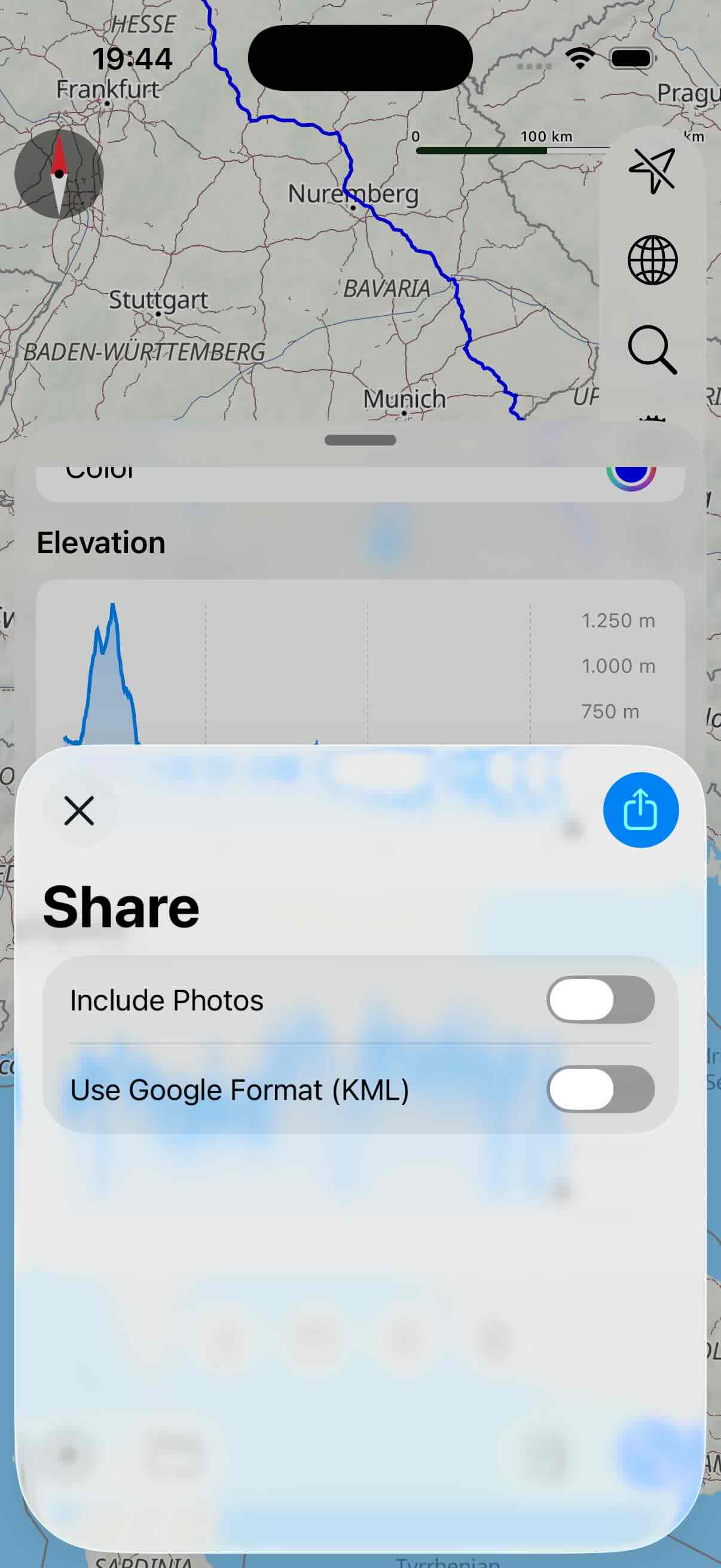
- 写真を含める: このオプションを有効にすると、myTracks はトラックだけでなく、含まれている写真も書き出します。
- サブフォルダを含める: このオプションを有効にすると、myTracks は選択したフォルダの内容も書き出します。
- Google形式(KML)を使用: デフォルトでは、myTracks はGPSトラックの書き出しにGPXファイル形式を使用します。GPXはGPS情報を保存するために開発されたファイル形式のため、GPSデータを扱うほぼすべてのアプリケーションで処理できます。可能な限りGPXファイルを使用してください。代わりに、Googleが開発したKMLファイル形式を使用することもできます。ただし、KMLはGPSデータの標準とは言えず、アプリケーションごとにKMLの方言が異なるため、あるアプリケーションが書き出したKMLを他のアプリケーションが理解できない場合があります。
myTracks は、1つのトラックを1つのGPXファイルまたはKMLファイルとして書き出します。複数のトラックを書き出す場合、myTracks はすべてのトラックを個別のファイルとして含むZIPファイルを作成します。
GPXファイルもKMLファイルも、写真を含めることはできません。そのため、写真はこれらのファイルの隣に配置する必要があります。写真を含めるオプションが有効な場合、myTracks は常にZIPファイルを作成し、GPXファイルの隣に写真を追加します。Google形式を使用が有効な場合、myTracks はKMLファイルの代わりにKMZファイルを作成します。技術的には、KMZファイルはKMLと追加のファイルを含むZIPファイルです。
書き出しを実行する
書き出しを設定したら、最後にもう一度書き出しアイコンをタップして書き出しを実行します。すると、ファイルを共有するためのiOSのダイアログが表示されます。
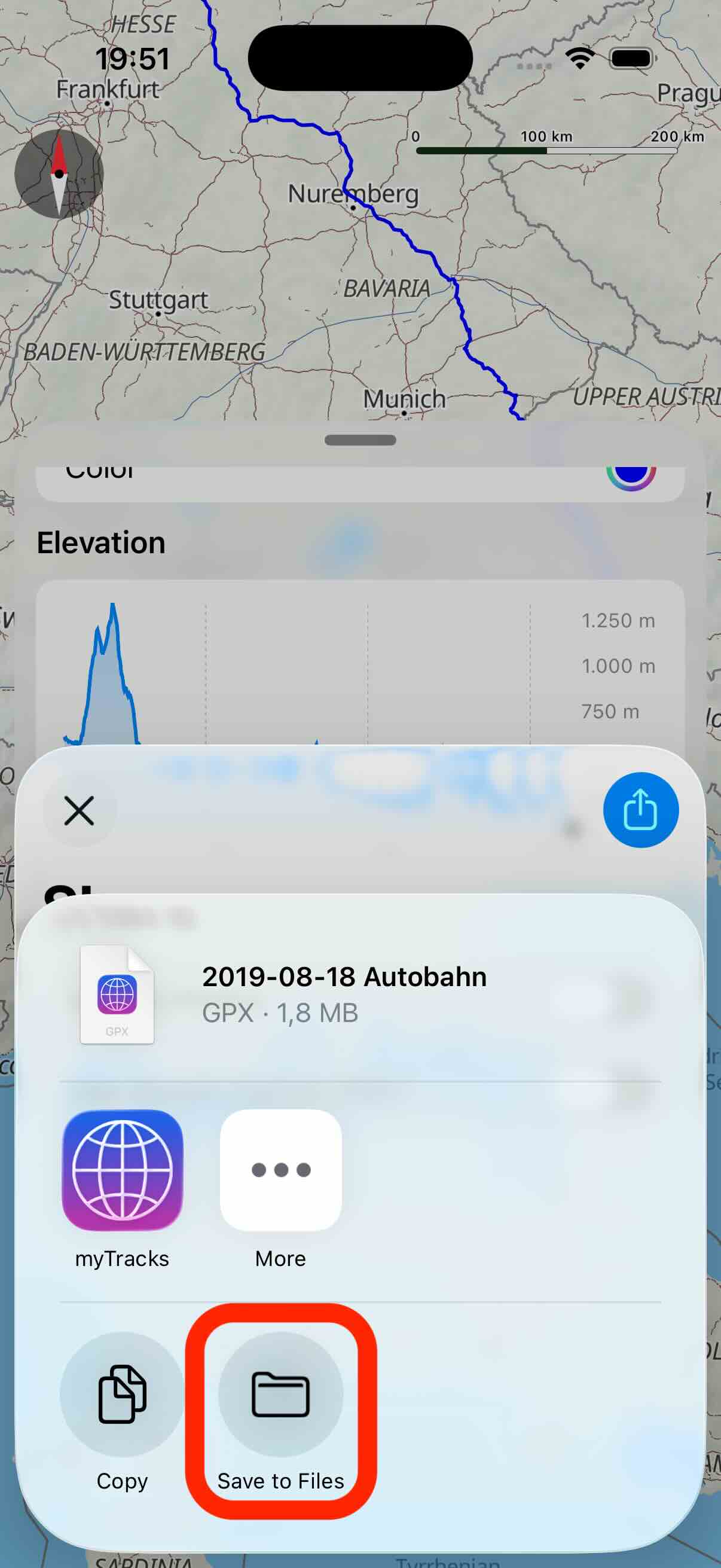
共有ダイアログには、インストールされているAppに応じてさまざまなオプションが表示されます。上のスクリーンショットでは、トラックを_ファイル_Appに保存するためのボタンが表示されています。