マップ
マップ
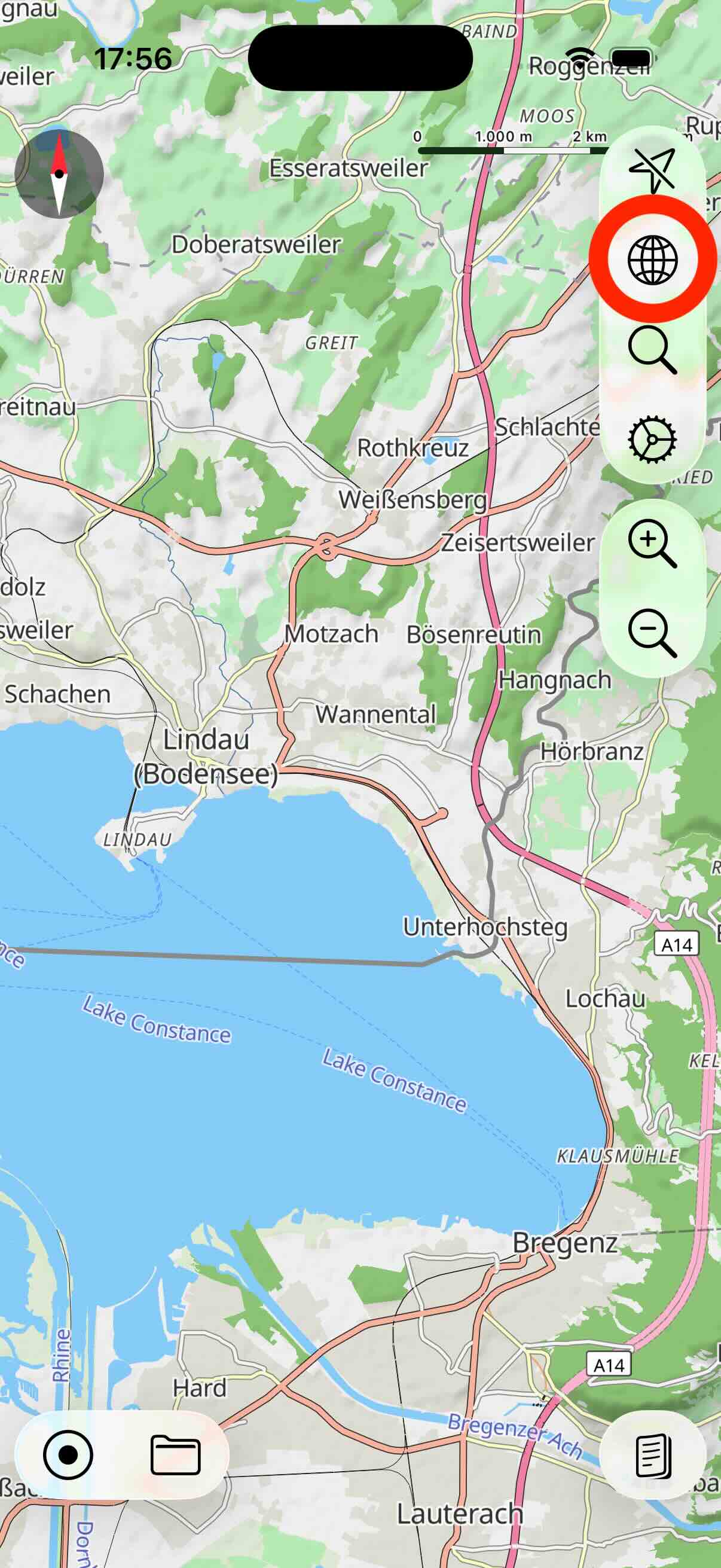
myTracks は、OpenStreetMap (OSM) マップと Apple マップの2種類のマップをサポートしています。 マップの種類を切り替えるには、地球儀のアイコンをタップしてマップ設定を開き、マップの種類を選択します。
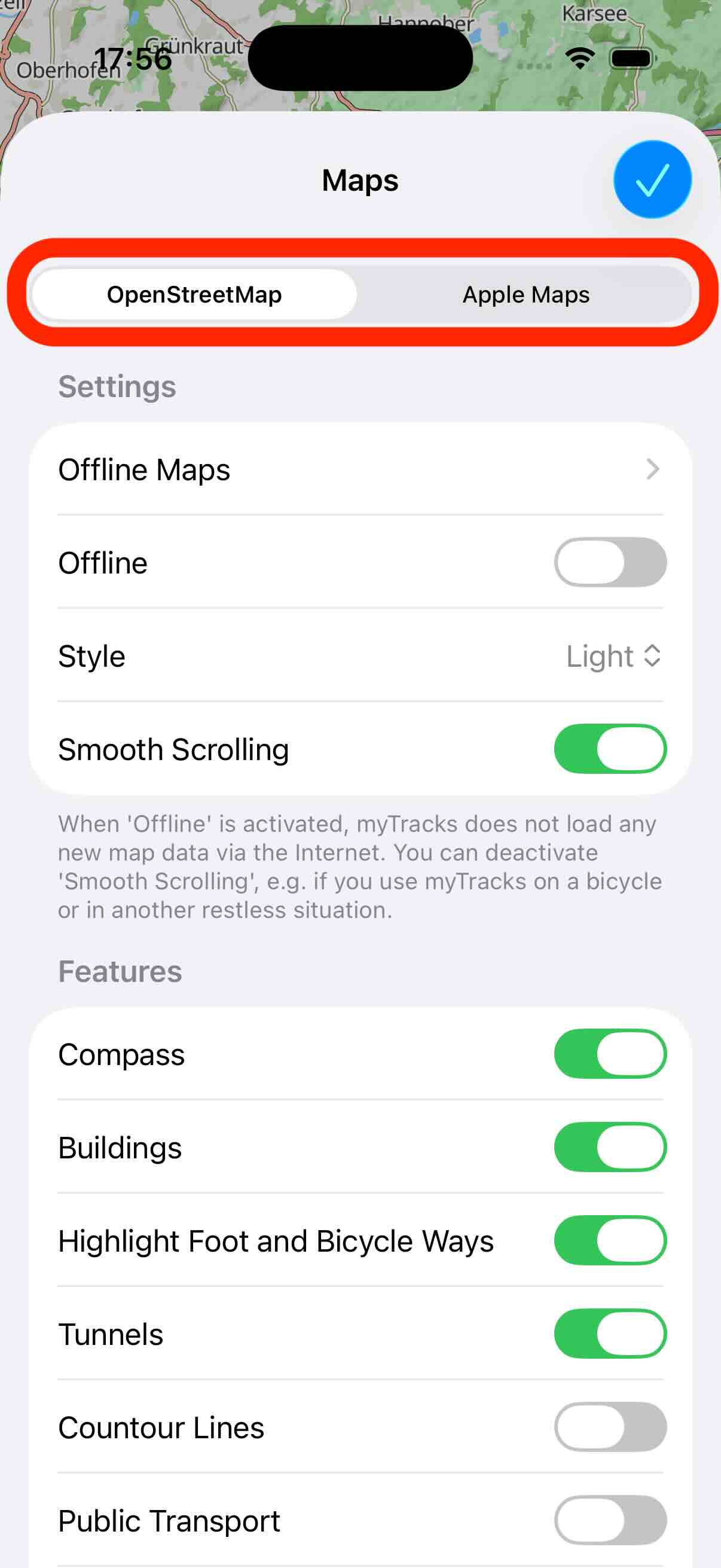
ここには、各マップの種類ごとの設定もあります。 以下では、それぞれのマップの種類について詳しく説明します。
OSMベクトルマップ
これはデフォルトのマップの種類で、通常はAppleマップよりも詳細な情報を提供します。Appleマップと異なり、OSMマップではオフラインマップも利用できます。OSMマップにはライトモードとダークモードがあり、設定ビューで切り替えられます。
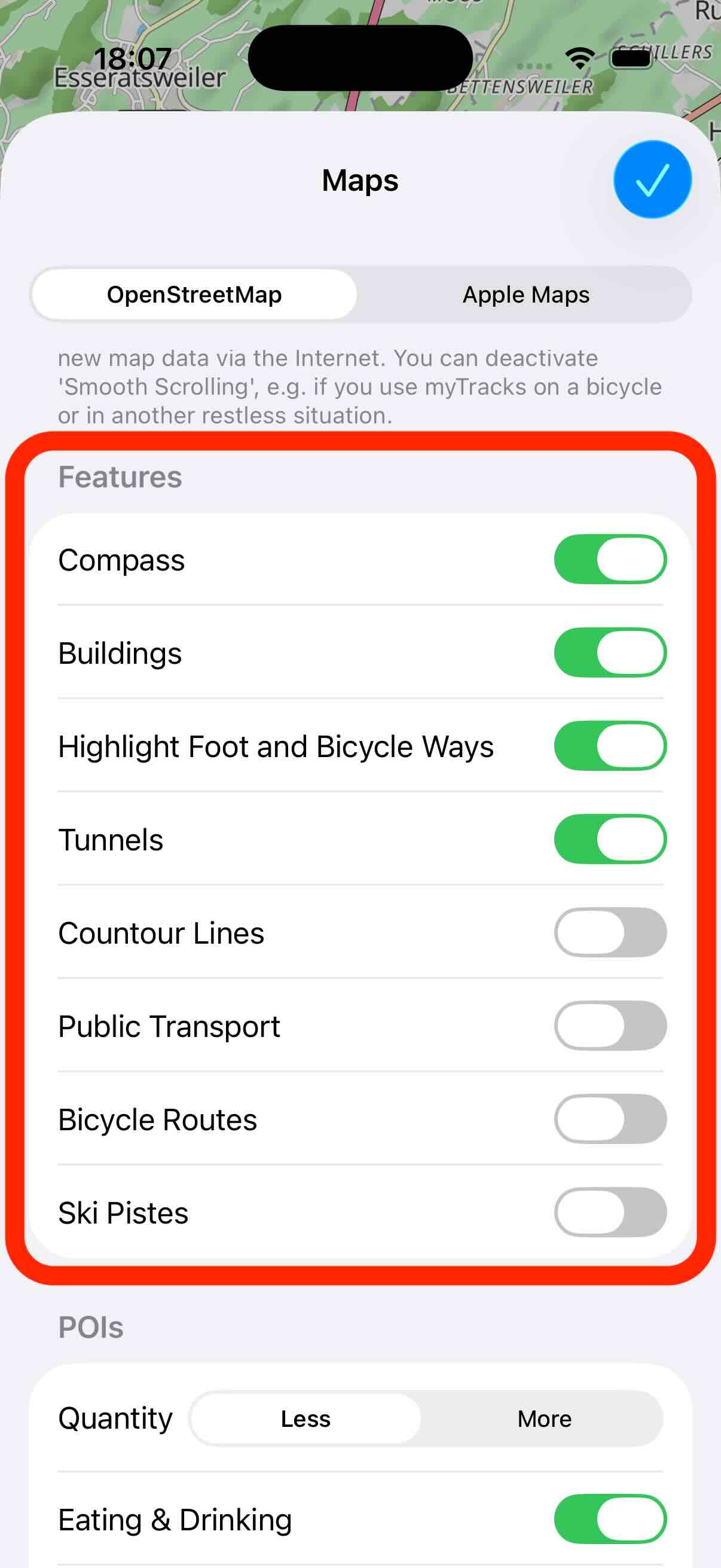
設定では、マップ上のさまざまな機能の表示と非表示を切り替えられます。
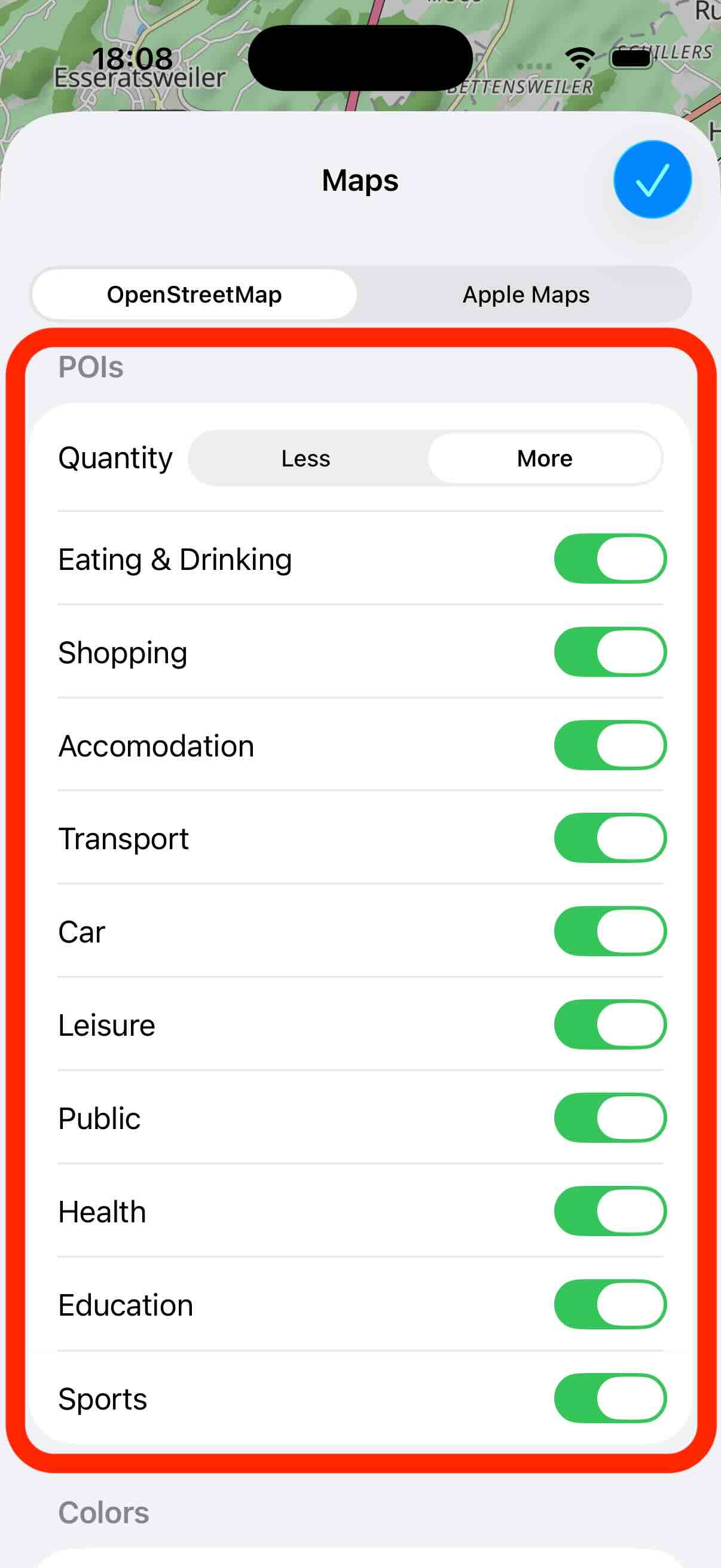
マップ上に表示するPOI(Points-Of-Interest)も指定できます。
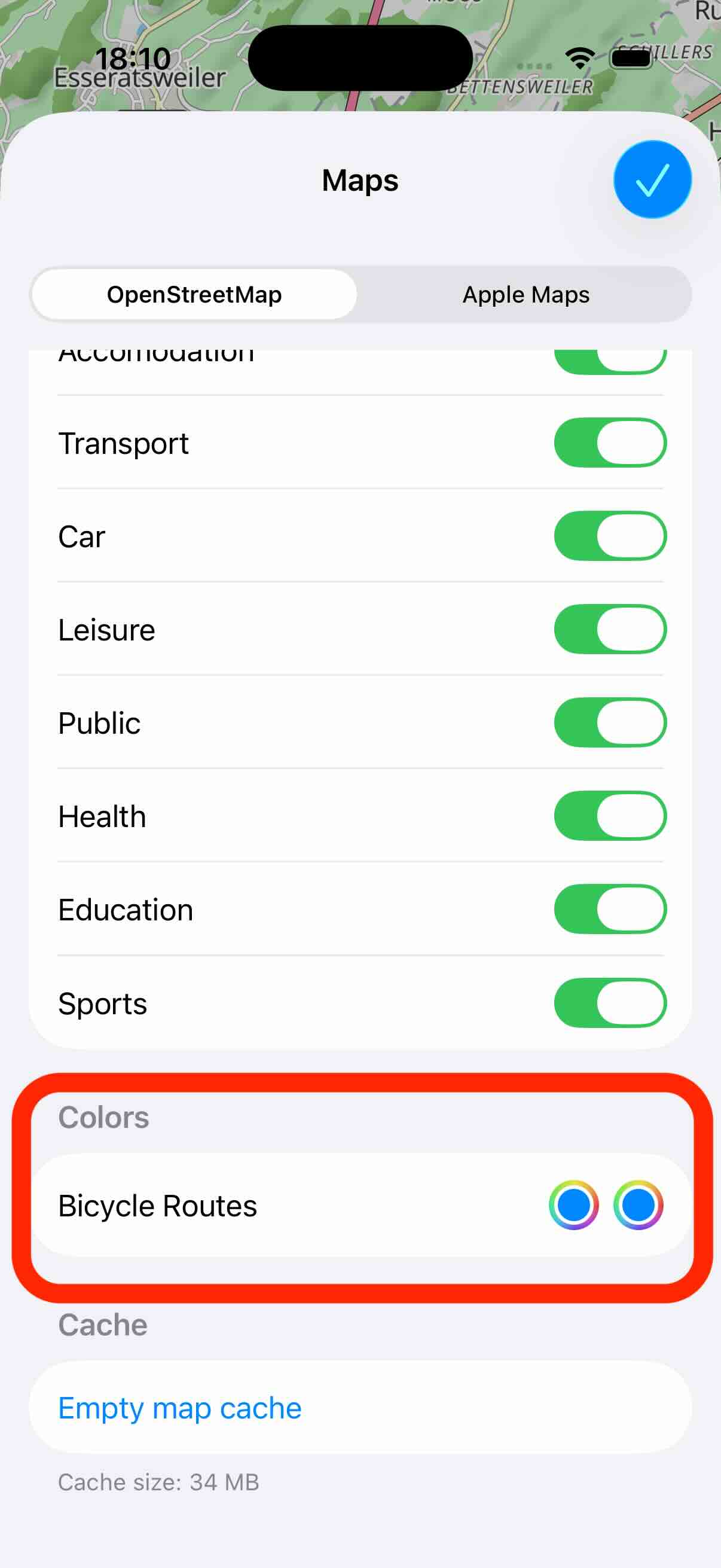
機能では、自転車ルートの表示を有効または無効にできます。設定の次のセクションでは、これらのルートの色を設定できます。最初の色はライトモード用、2番目の色はダークモード用です。
オフラインマップ
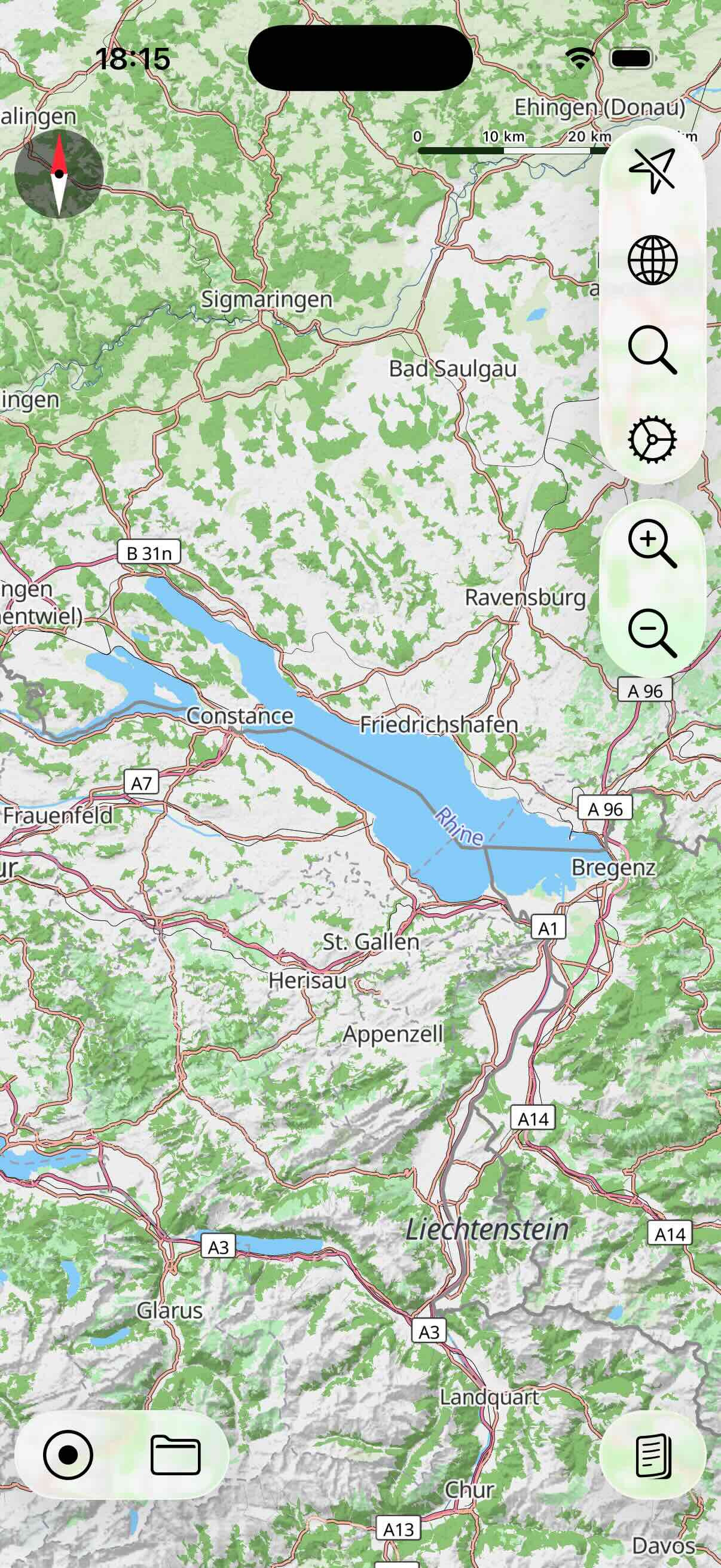
前述のとおり、OSMマップはオフラインマップをサポートしています。新しいオフラインマップを作成するには、まずオフラインマップを読み込みたいエリアに合わせて、マップを移動・拡大縮小します。次の例では、_ボーデン湖_のエリアです。
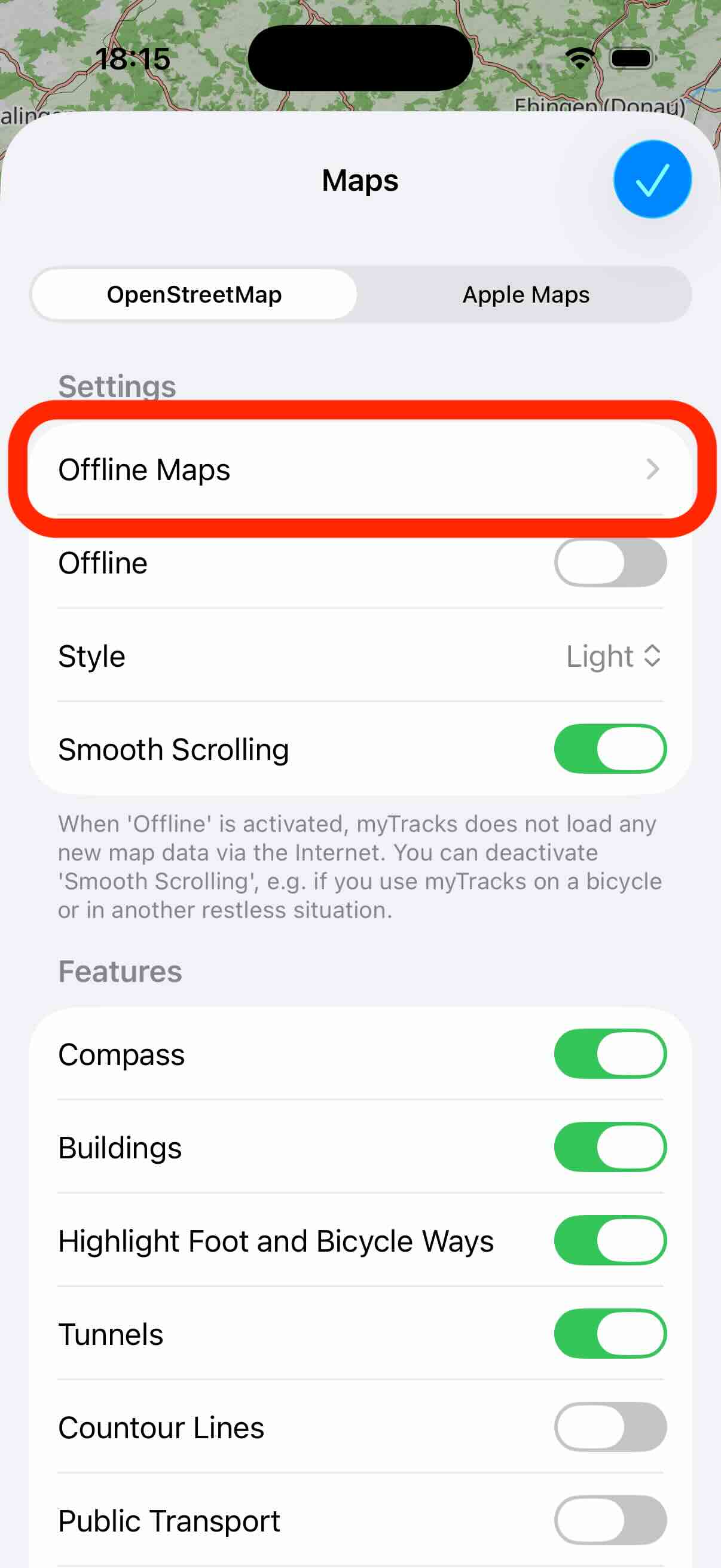
次に、マップ設定ビューを開き、_オフラインマップ_ボタンをタップします。
最初は、オフラインマップがないため、リストは空です。右上のプラスボタンをタップして、新しいオフラインマップを作成します。

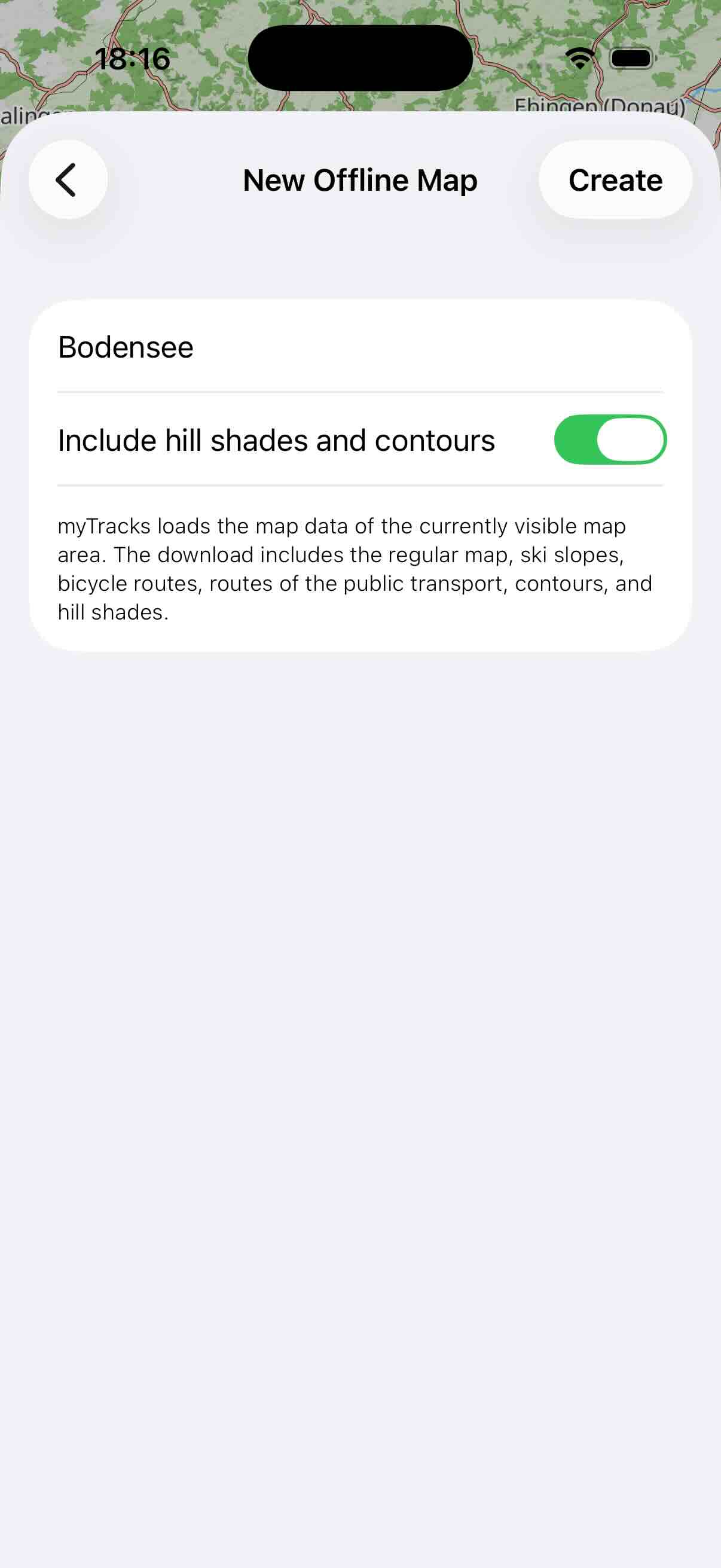
次のビューで、マップに名前を付け、陰影起伏と等高線も読み込むかどうかを指定します。これらはダウンロードサイズが増えるため、指定できるようになっています。最後に、_作成_をタップしてマップのダウンロードを開始します。
オフラインマップのリストが再び表示され、マップのダウンロードの進行状況を確認できます。
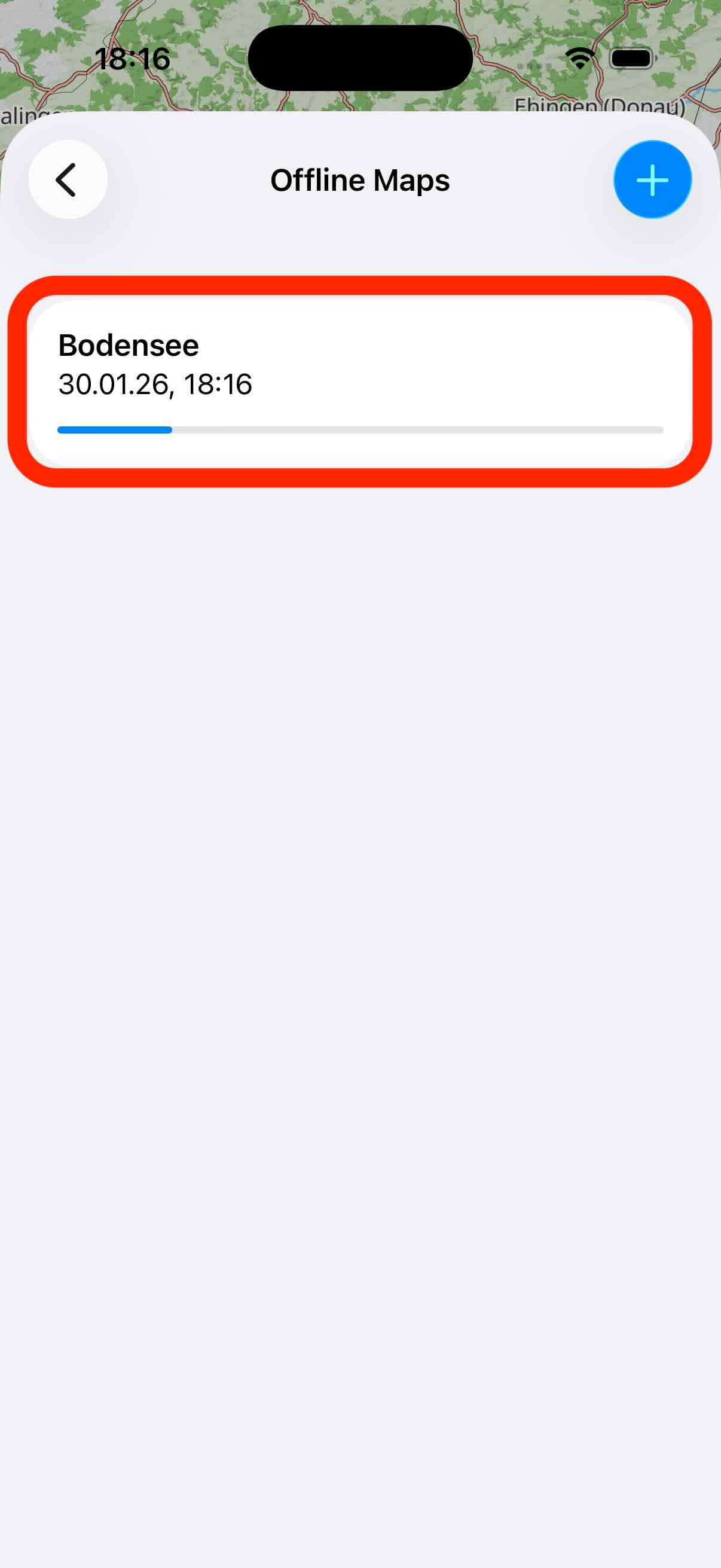
オフラインマップは、いくつでも作成できます。エリアが重なるオフラインマップを作成した場合、データは1回だけダウンロードされます。
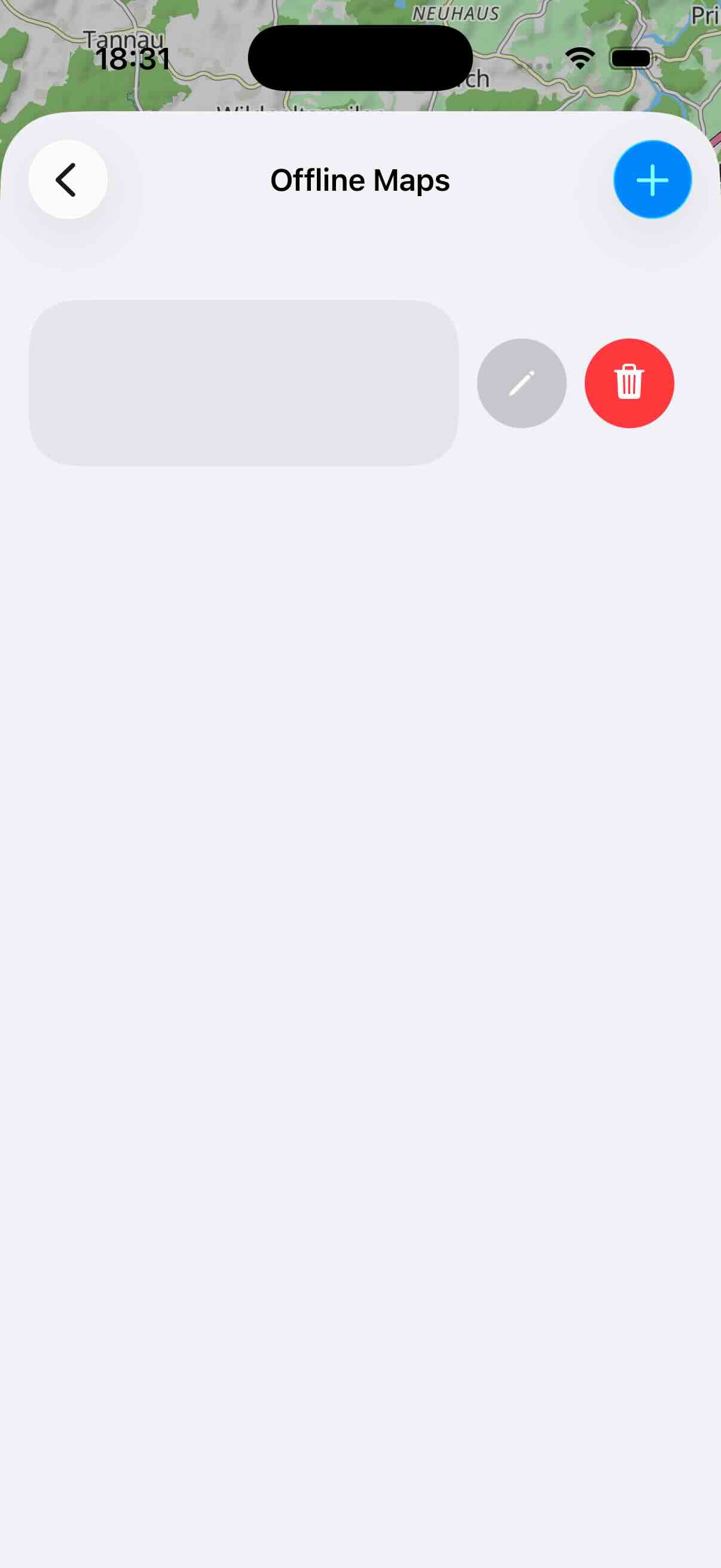
オフラインマップを削除するには、項目を右から左へスワイプします。
Appleマップ
このマップは、マップ Appでおなじみの Apple マップです。通常のズームジェスチャで、マップを拡大・縮小できます。マップを大きく拡大した場合は、2本の指で同時に上下にスワイプすると、マップを傾けられます。
設定では、標準、航空写真、ハイブリッドのスタイルから選択できます。また、建物の表示を有効にすることもできます。この設定は標準スタイルにのみ影響します。有効にすると、マップを傾けたときに建物が3Dオブジェクトとして表示されます。ただし、これらの3D建物は一部の都市でのみ利用できます。
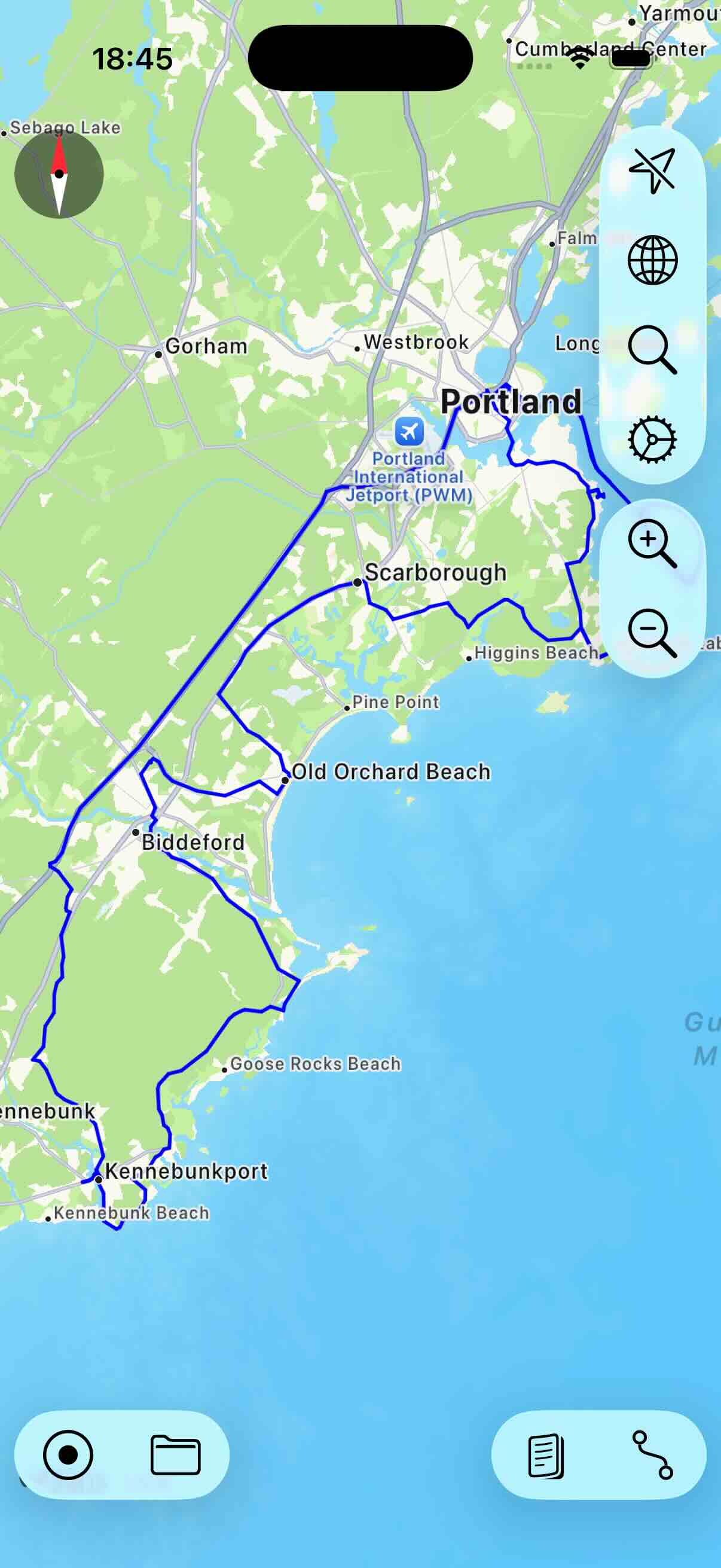
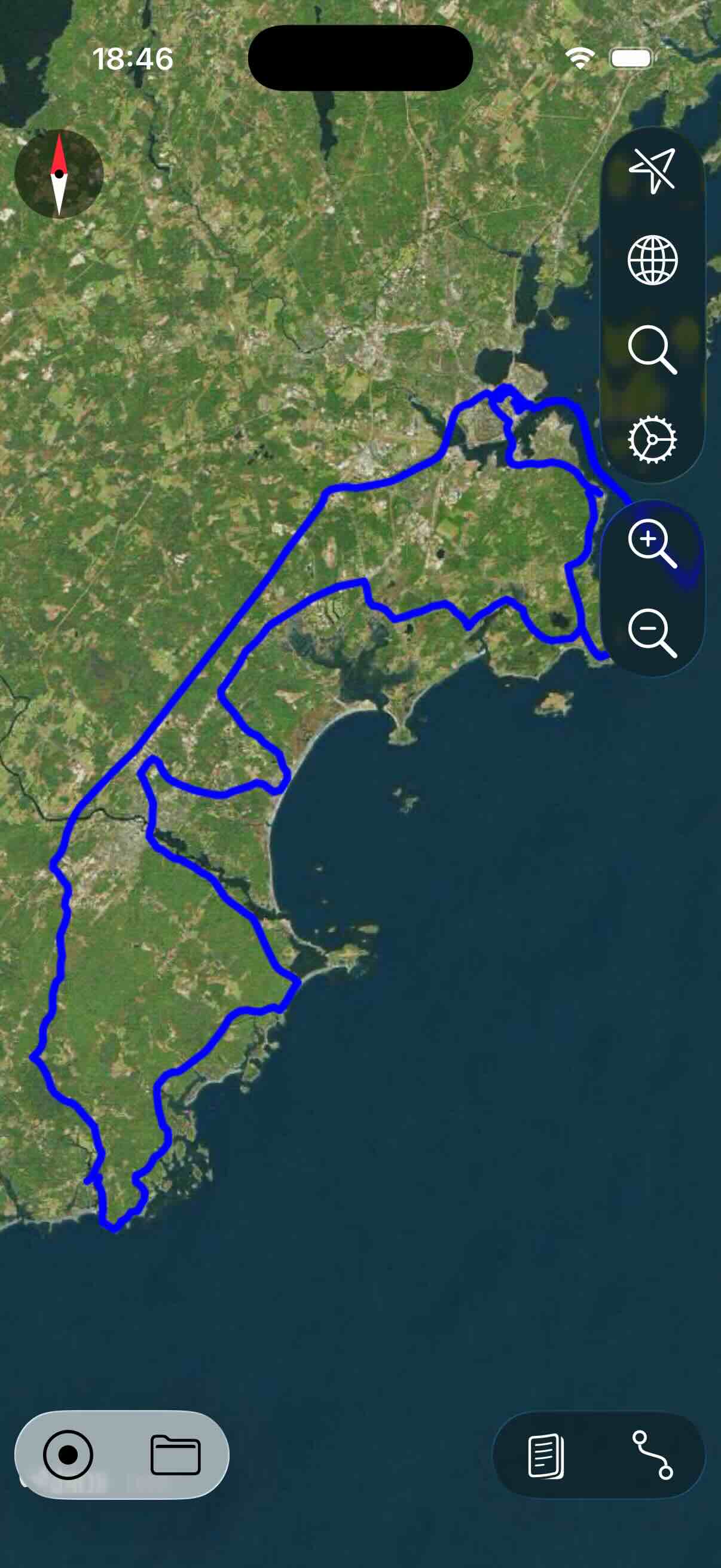
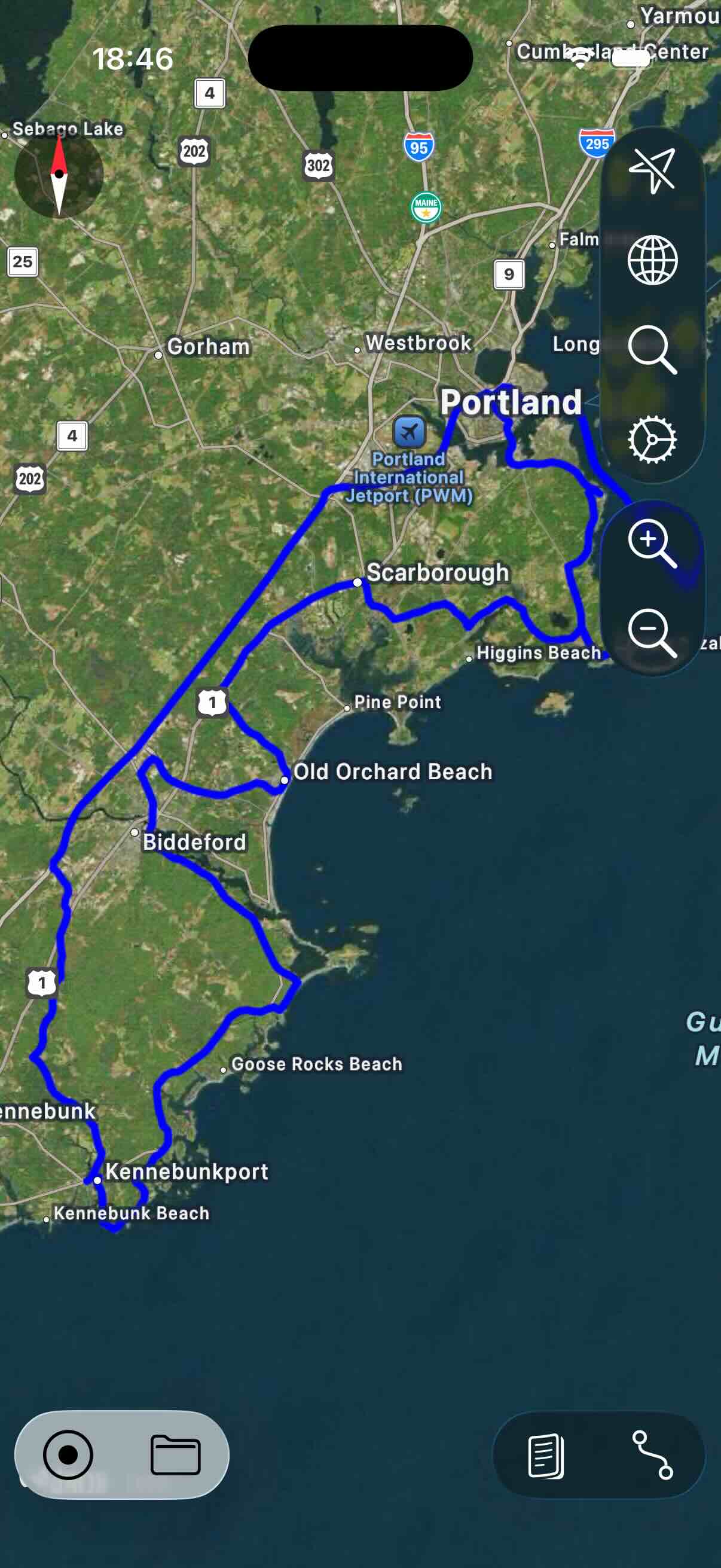
デフォルトでは、マップは常に北が上になる向きで表示されます。設定でコンパスを有効にすると、マップを自由に回転できるようになります。マップを再び北向きに戻すには、コンパスをもう一度タップします。
設定では、現在の交通状況の表示を有効にすることもできます。 OSMマップと同様に、POIの表示も有効または無効にできます。
Appleマップのデータは、必要に応じて常にインターネットからダウンロードされます。Appleマップでは、オフラインマップを読み込むことはできません。