ナビゲーション
ナビゲーション
myTracks では、記録したトラックや読み込んだルートに沿ってナビゲーションできます。ただし、myTracks は自動的にルートを計算しないため、完全なナビゲーションソリューションではありません。
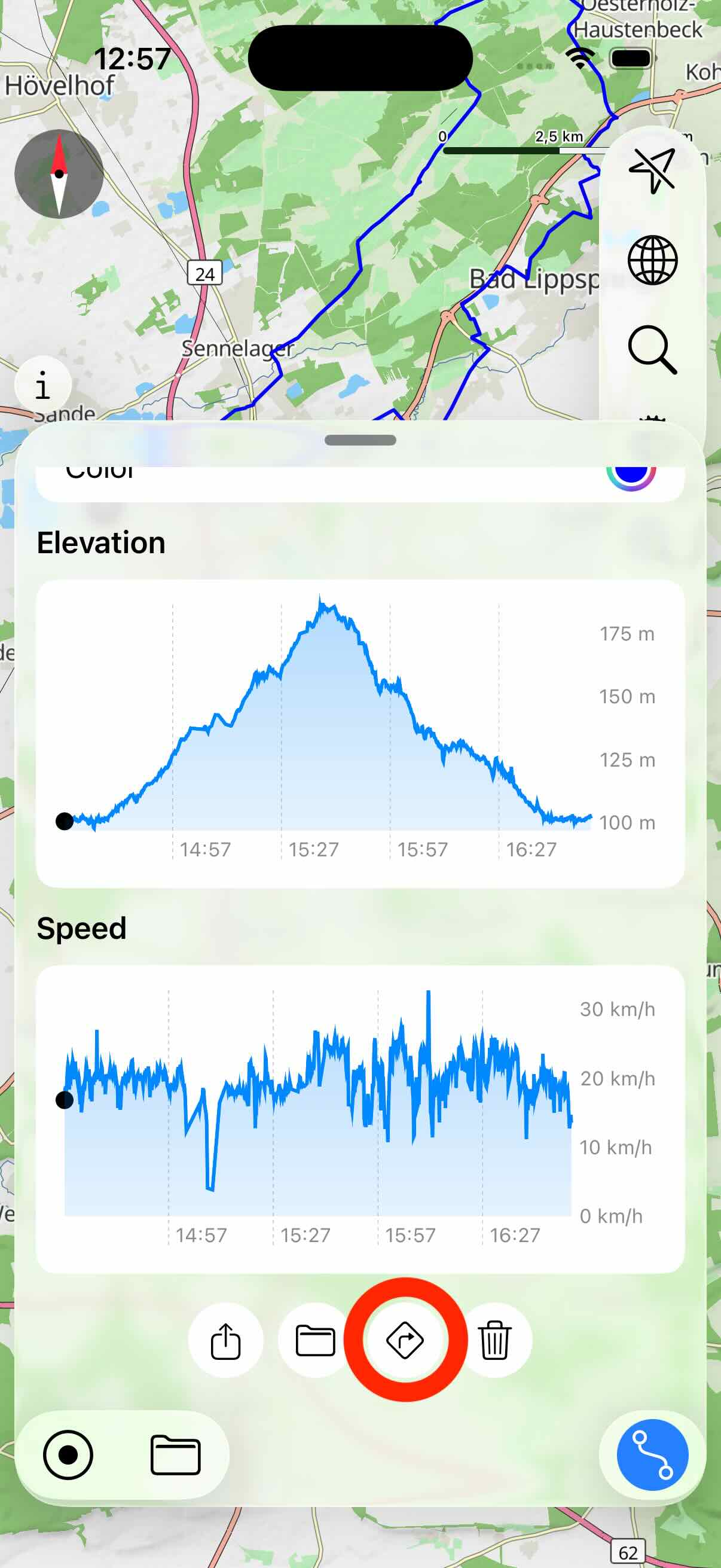
ナビゲーションを開始するには、まず対象のGPSトラックまたはルートを開きます。詳細ビューの最後までスクロールし、ナビゲーションボタンをタップします。
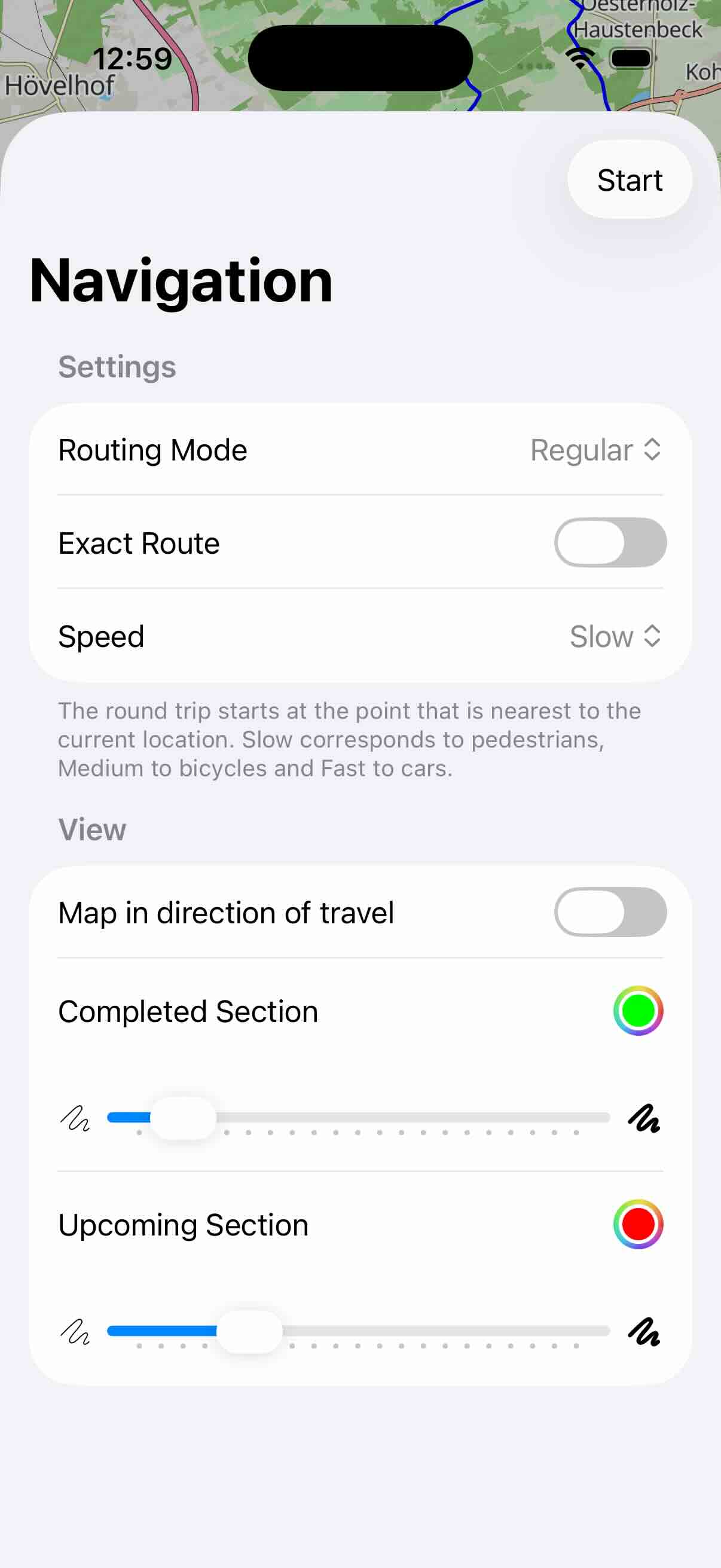
次のルートモードを利用できます。
- 通常: ルートの元の方向に沿ってナビゲーションします。
- 逆方向: このモードでは、元のルートの終点からナビゲーションを開始します。
- 周回(通常): ルートが周回ルートの場合に、このモードを使用できます。まず、現在地に基づいてルート上の最も近いポイントが判定され、これが開始点になります。そこから元の方向に沿ってナビゲーションします。
- 周回(逆方向): このモードでも、最初に最も近いポイントが判定されます。そこから、逆方向にナビゲーションします。
正確なルートオプションを有効にすると、近道は使用できません。このオプションが無効の場合に、ルートから一度外れて、ルートの別の部分に戻ると、ナビゲーションはそこからそのまま継続されます。
速度設定は、myTracks が曲がる位置の案内を表示するのに役立ちます。徒歩や自転車には低速を使用してください。中速と高速は、たとえば車での移動に便利です。
設定画面の表示セクションでは、進行方向に合わせてマップを自動的に回転させるかどうかを設定できます。さらに、すでに通過した区間と、これから進む区間の色と太さも設定できます。右上の開始ボタンをタップすると、ナビゲーションが始まります。
ナビゲーション中は、下部にナビゲーションビューが表示されます。右下のルート案内ボタンをタップすると、このビューの表示と非表示を切り替えられます。
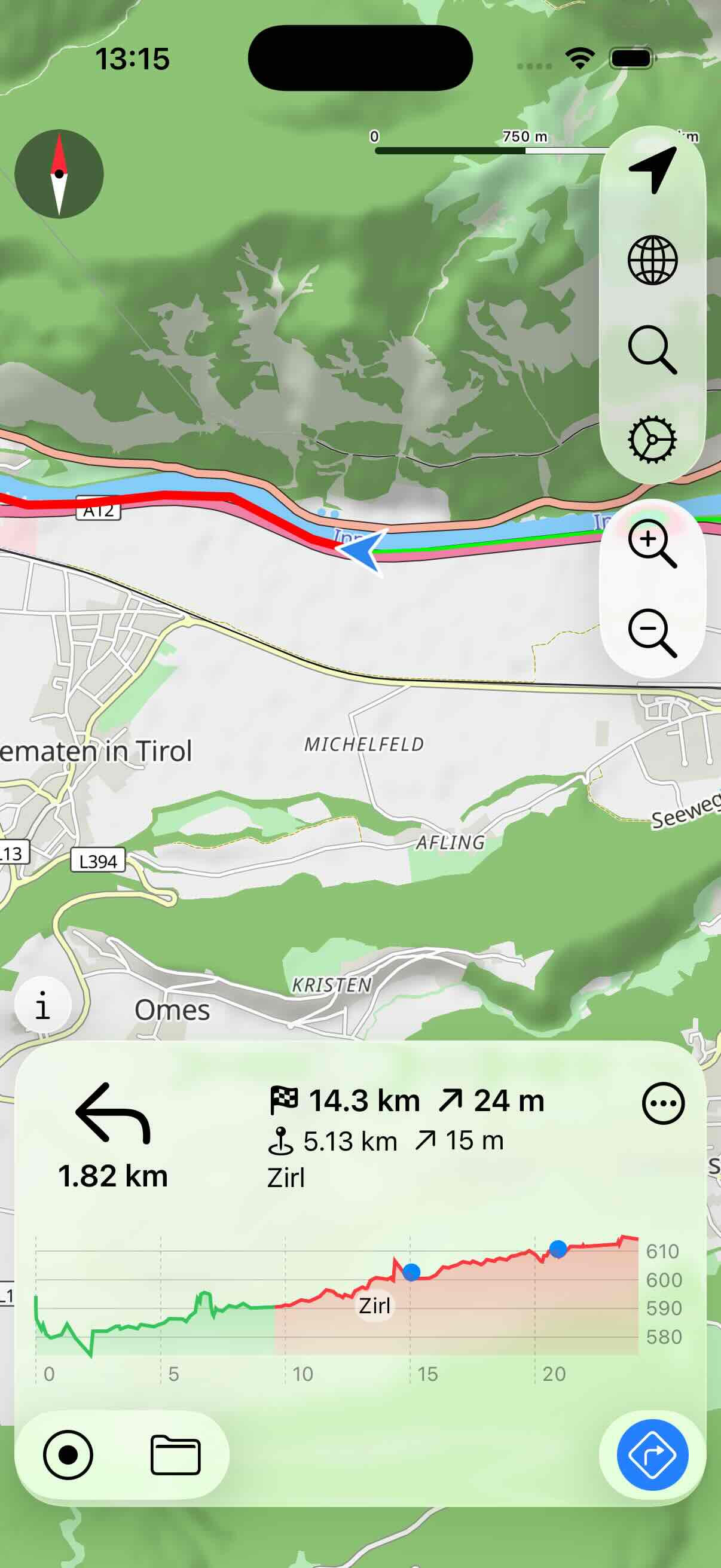
- ナビゲーションビューの左上には、距離を含む次の曲がり角が表示されます。
- テキストの最上行には、目的地までの距離と、残りの上り標高が表示されます。
- ルートにウェイポイントが含まれている場合、テキストの2行目には、次のウェイポイントまでの距離と上り標高が表示されます。
ビューの下部には、標高プロファイルが表示されます。すでに通過した区間は緑色、まだ通過していない区間は赤色で表示されます。まだ到達していないウェイポイントもプロファイルに表示されます。
右上のボタンを使って、メニューを開けます。
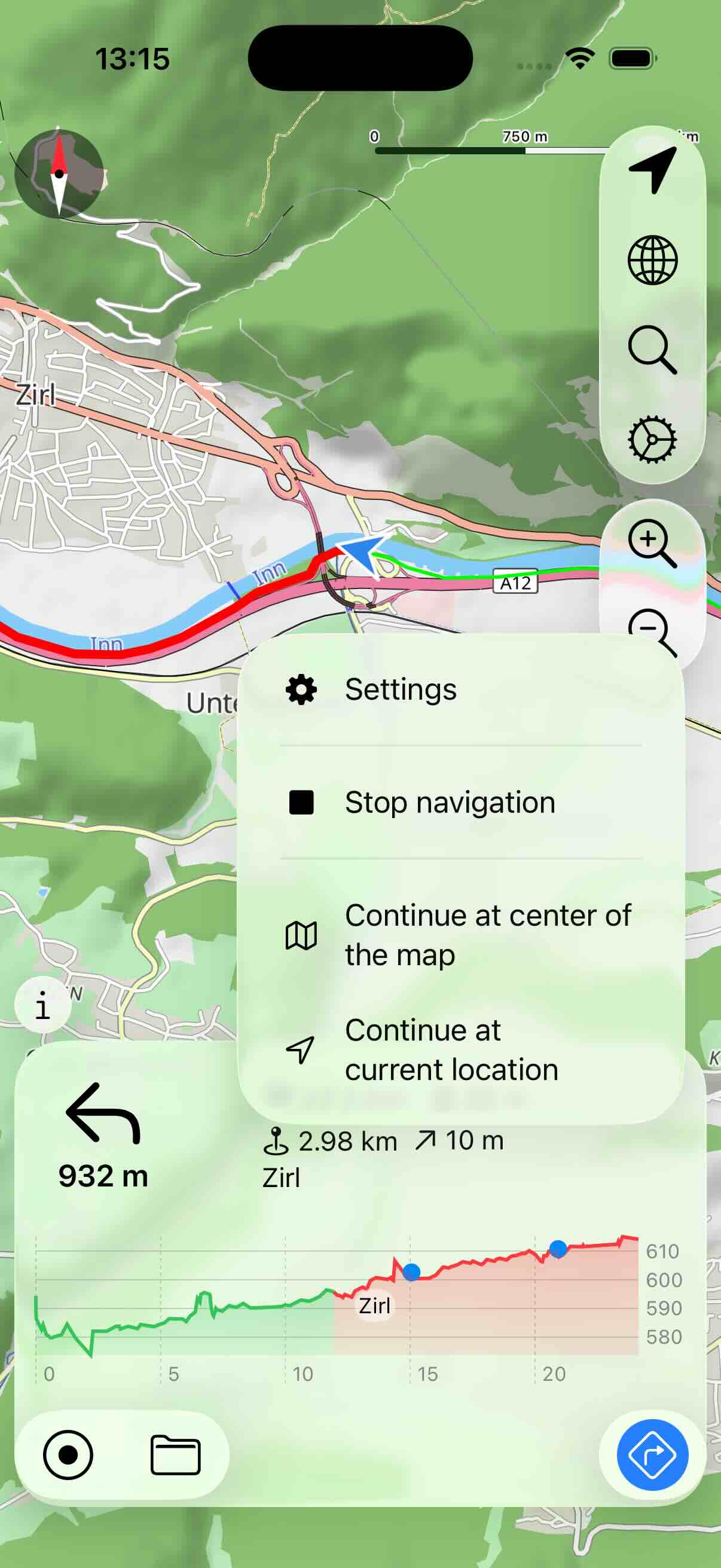
- 設定: 設定ダイアログを開きます。ここから、ナビゲーションを再設定できます。
- ナビゲーションを停止: ナビゲーションを終了します。
- マップの中心から続行: ルートから外れた場合に、次のナビゲーションポイントを、マップの中心に最も近いポイントに設定できます。
- 現在地から続行: ルートから外れた場合に、次のナビゲーションポイントを、現在地に最も近いポイントに設定できます。
注意: ナビゲーションの案内は、現在のところディスプレイ上にのみ表示されます。特に、音声案内は現在のところありません。