トラックを整理する
トラックを整理する
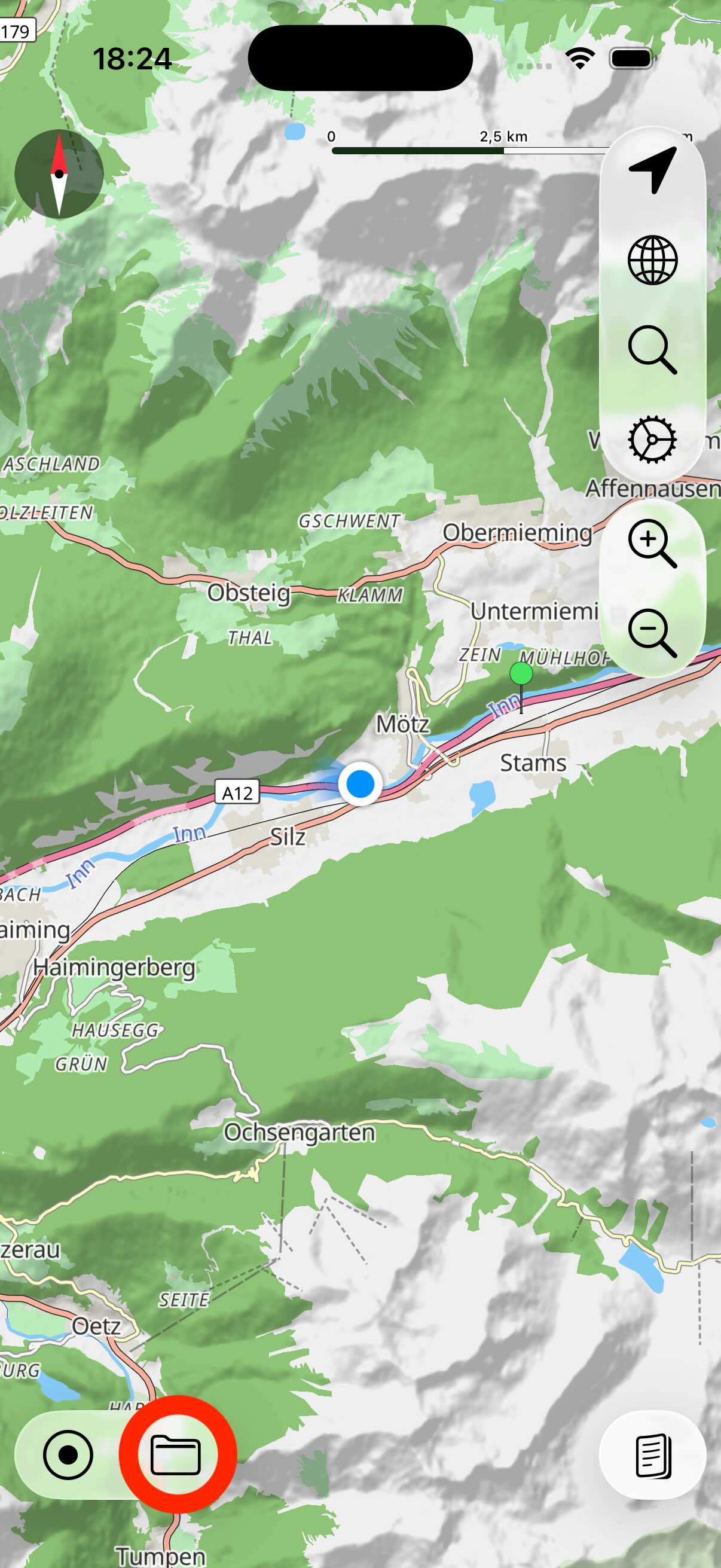
myTracks で記録したトラックは、トラックライブラリで管理されます。ライブラリは、トラックと、自由に入れ子にできるフォルダで構成されています。フォルダのシンボルをタップすると、ライブラリが開きます。
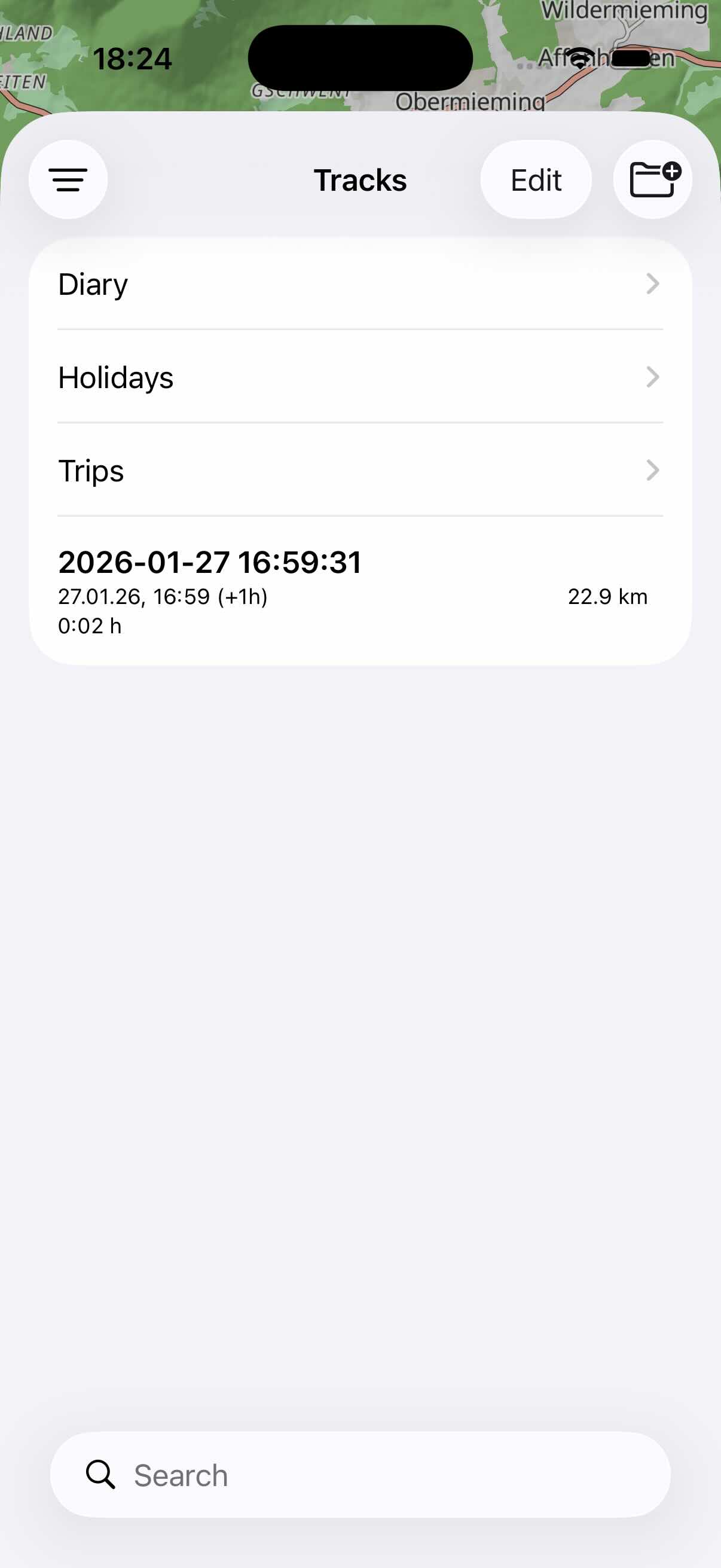
トラックとフォルダが一覧表示されます。トラックをタップすると、地図上に表示されます。フォルダをタップすると、その内容が表示されます。
トラックを開く
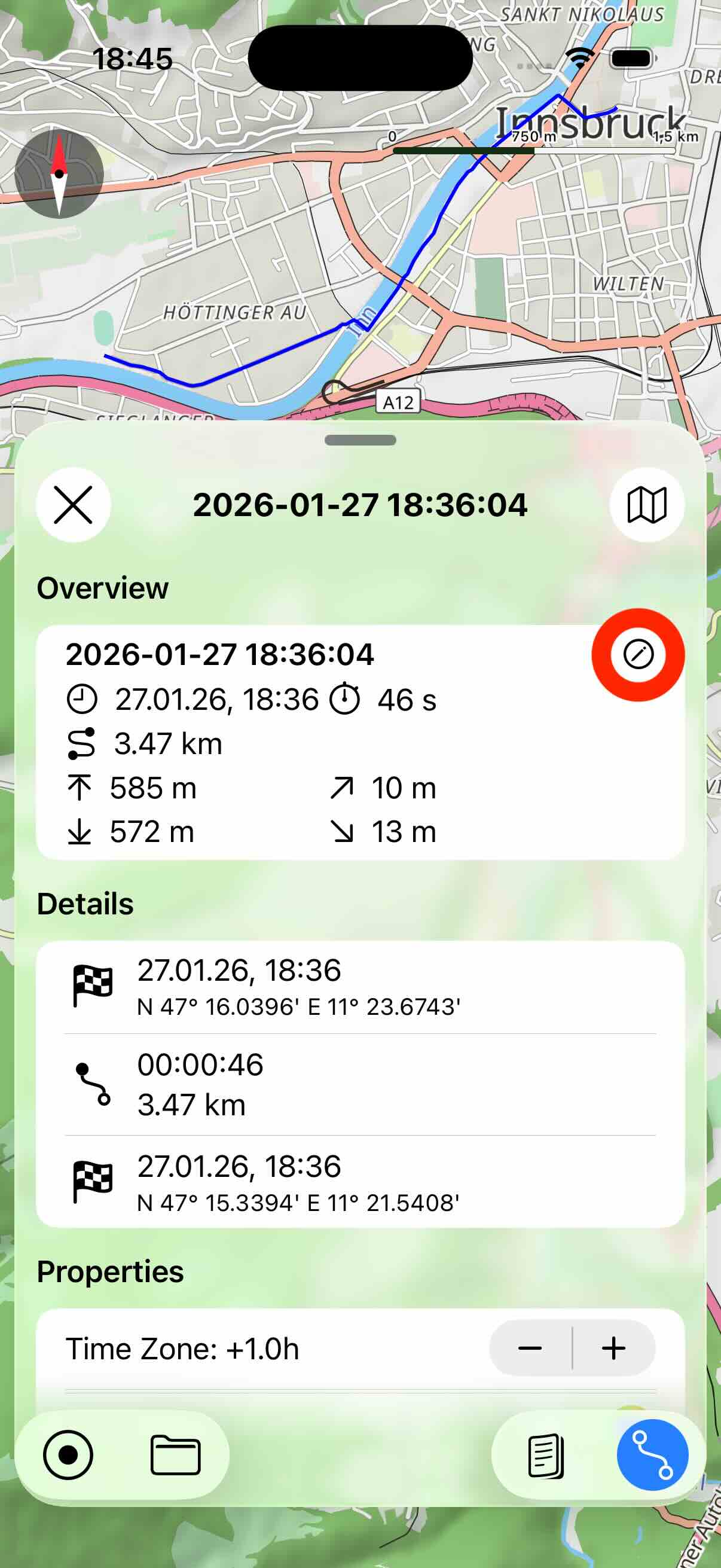
トラックライブラリでトラックをタップすると、地図上に表示されます。同時に、_トラック詳細ビュー_も開きます。
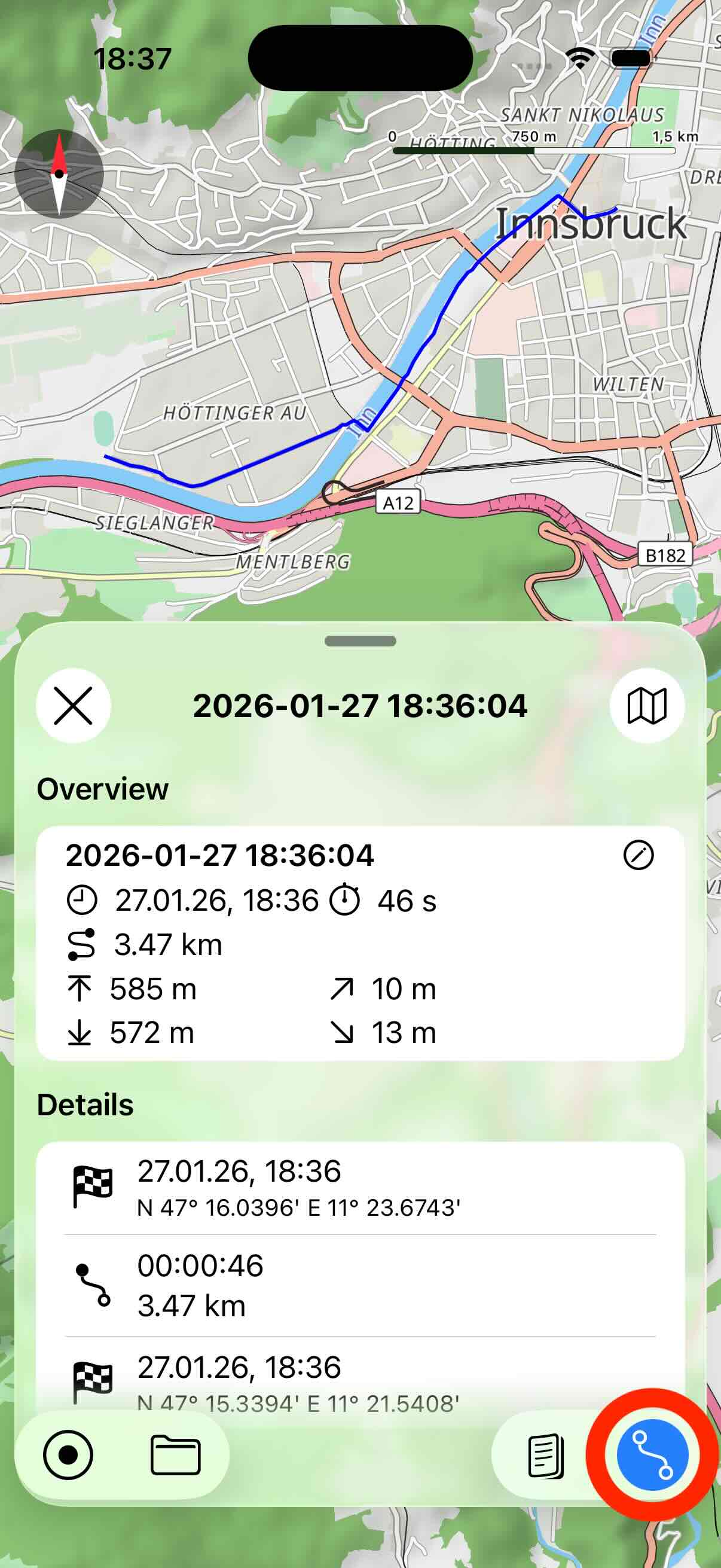
上のスクリーンショットでマークされているボタンをタップすると、_トラック詳細ビュー_の表示と非表示を切り替えられます。トラックを閉じる(地図上から非表示にする)には、詳細ビューの左上にあるXのボタンをタップします。
トラックライブラリで別のトラックを開くと、以前に開いていたトラックは閉じられます。
_トラック詳細ビュー_をスクロールすると、標高プロファイルや速度プロファイルなどの詳細を確認できます。
トラックのプロパティを編集する
iOS版 myTracks では、トラックの個々のトラックポイントを編集することはできません。たとえば、macOS版 myTracks で編集できます。ただし、名前や色などの一部のプロパティは変更できます。まずトラックを開き、続いて_トラック詳細ビュー_を開きます。
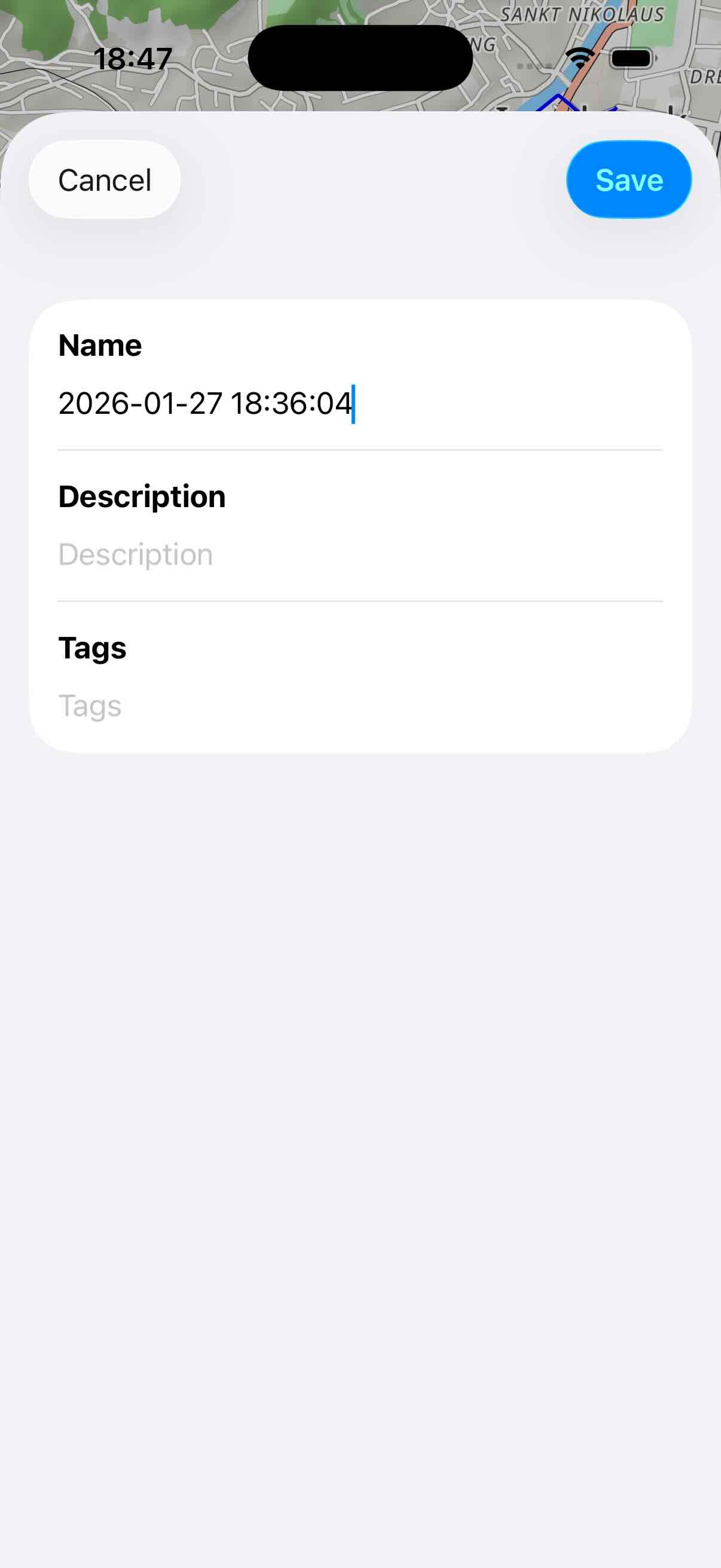
トラックの_名前_、説明、_タグ_を変更するには、鉛筆のボタンをタップします。
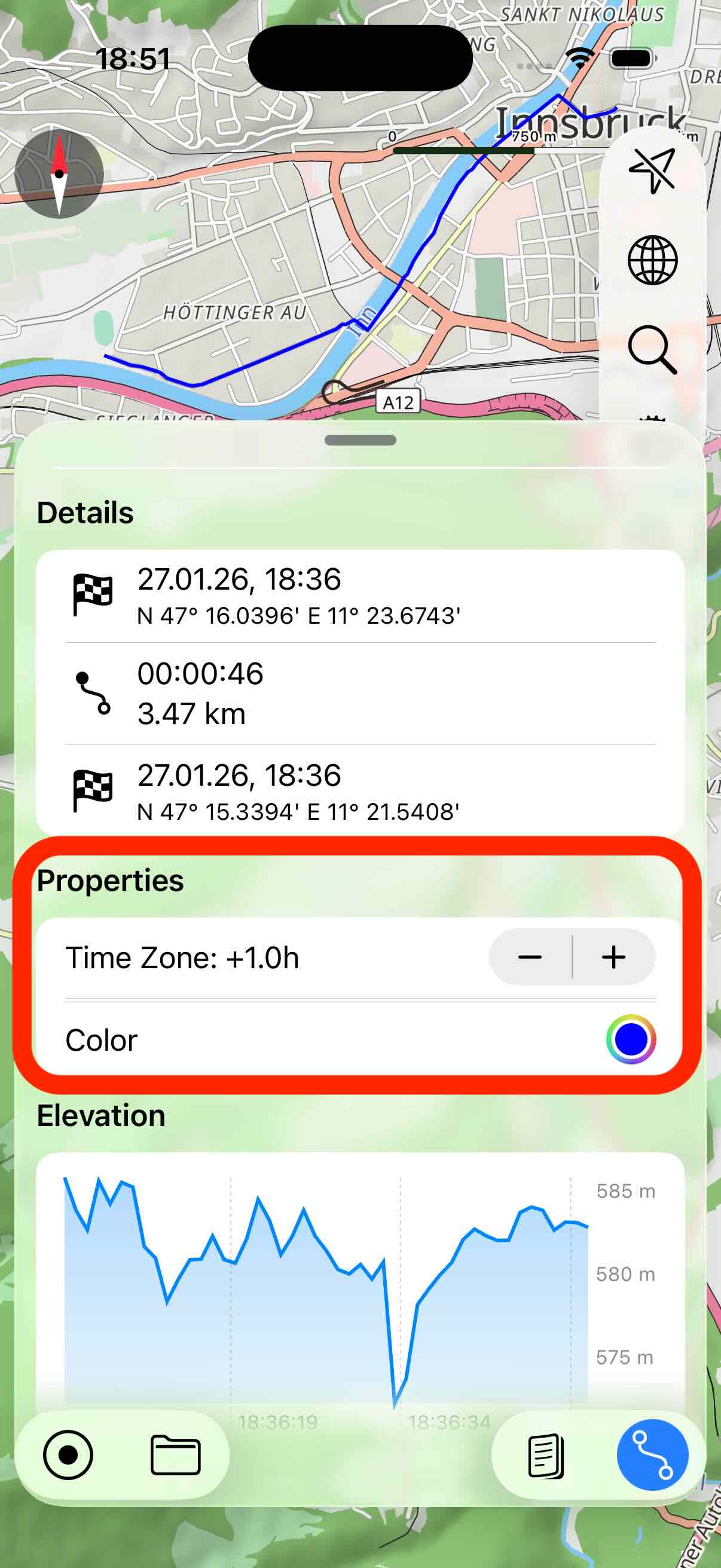
_トラック詳細ビュー_には_プロパティ_セクションがあり、トラックの色とタイムゾーンを設定できます。
トラックをフォルダで整理する
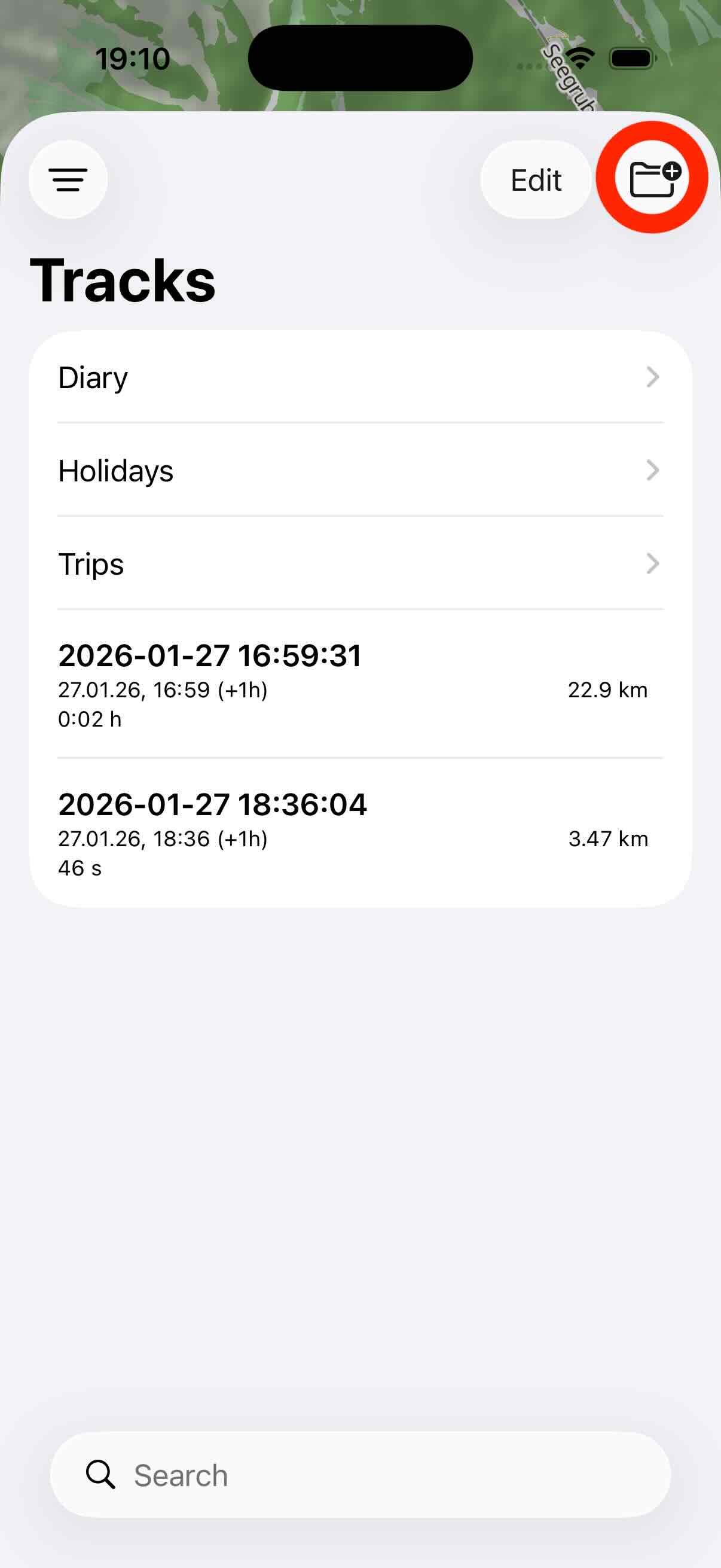
トラックライブラリには、新しいフォルダやサブフォルダを作成できます。そのためには、トラックライブラリまたは任意のフォルダを開き、右上のフォルダボタンをタップして新しいフォルダを作成します。
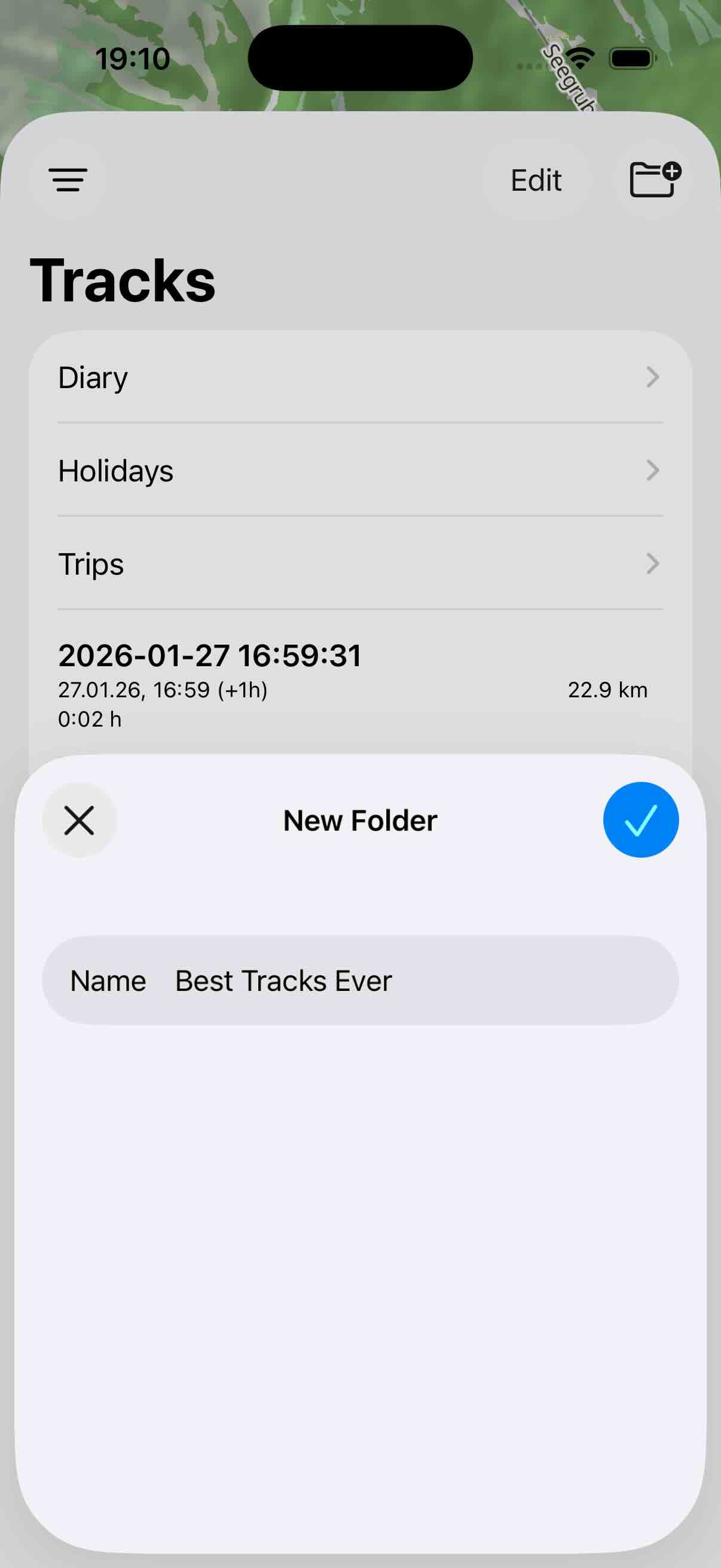
トラックをフォルダに移動する方法は2つあります。すでにトラックを開いている場合は、トラックの詳細ビューを表示して、ビューの最後までスクロールします。そこに_フォルダ_ボタンがあります。移動先のフォルダを選択し、右上のフォルダボタンをタップすると、トラックが移動します。
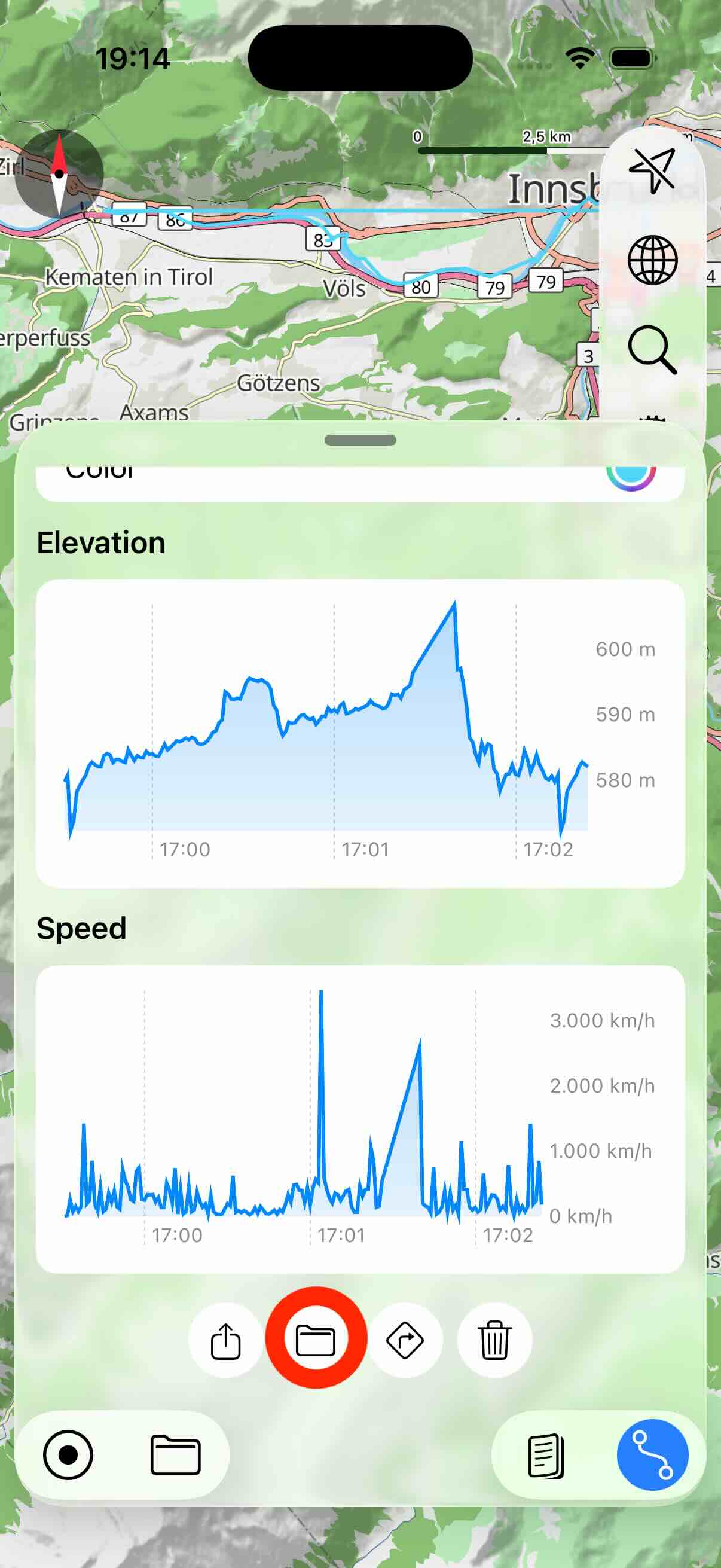
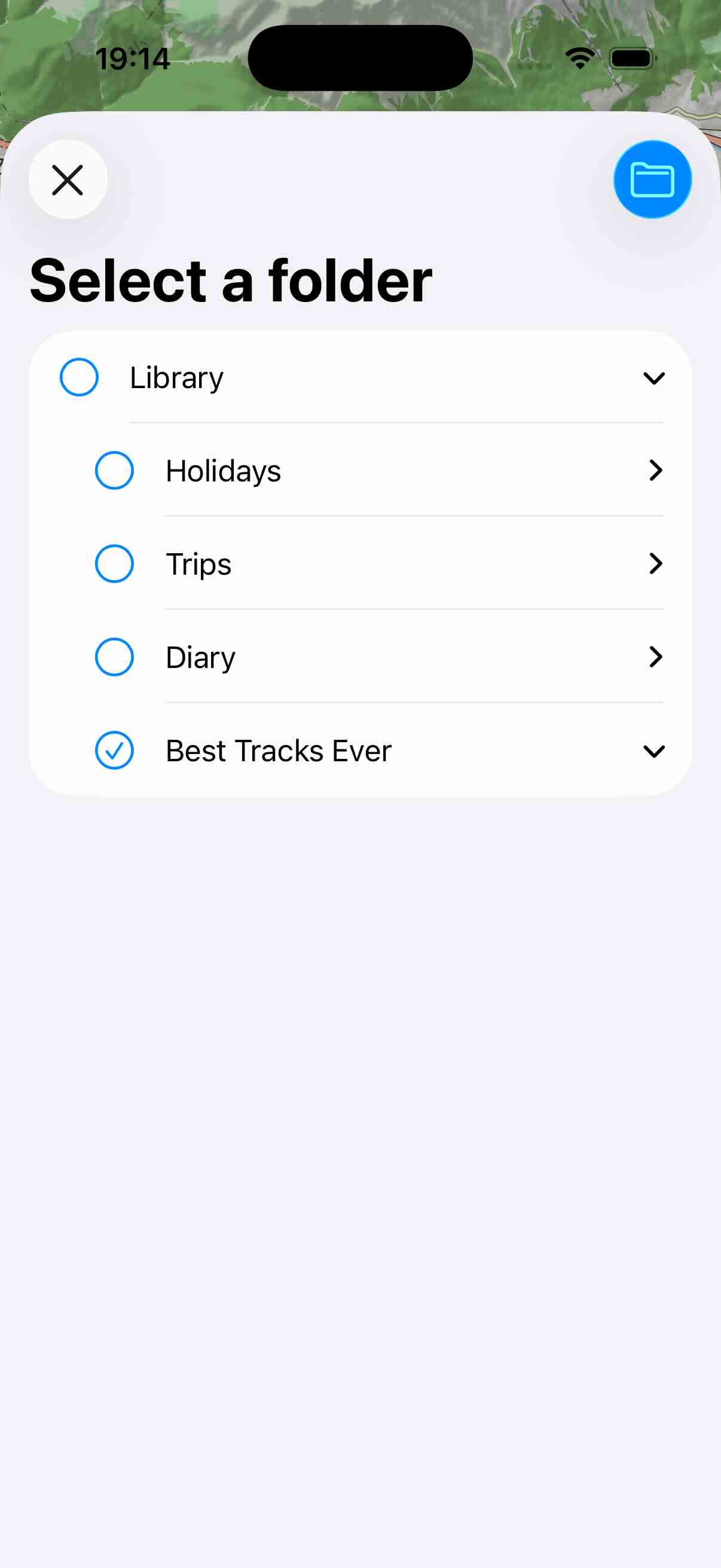
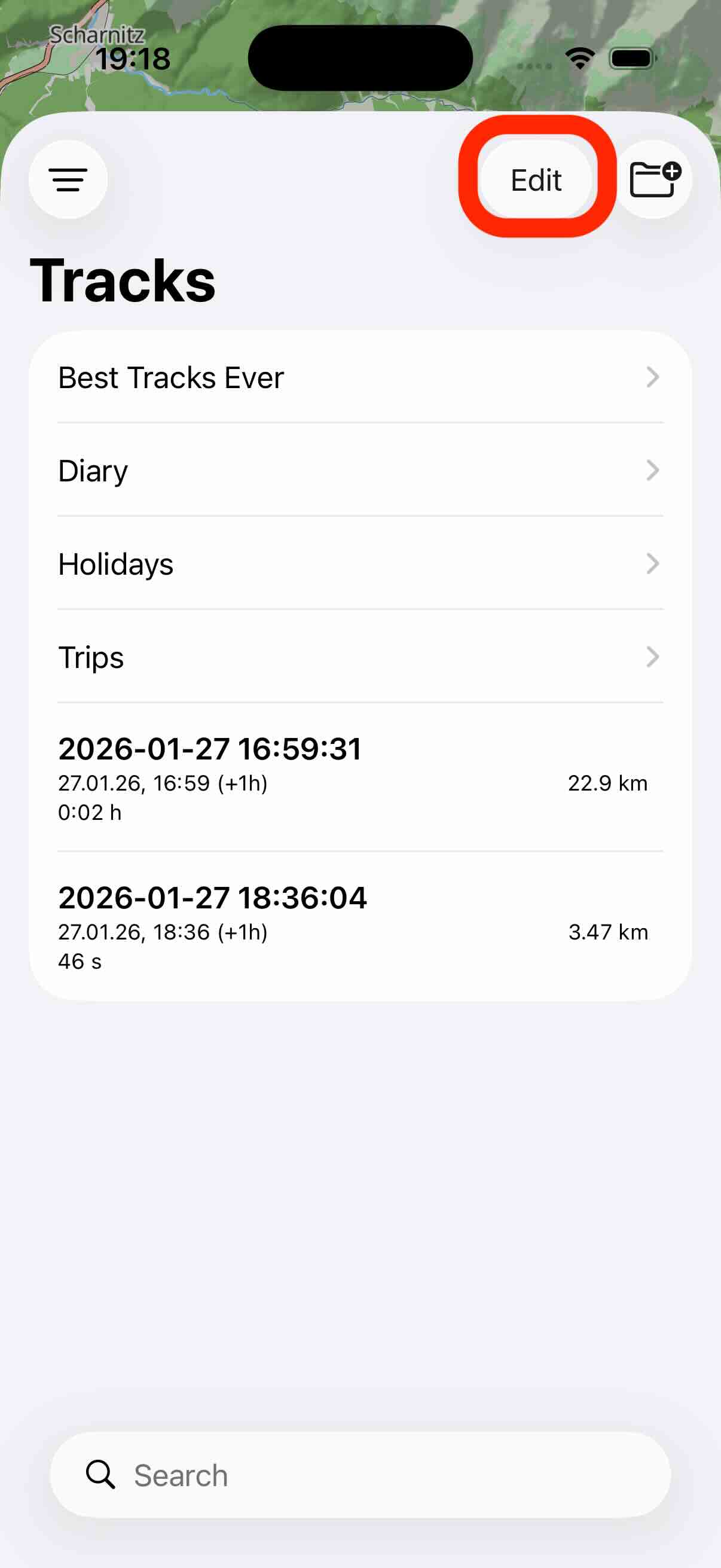
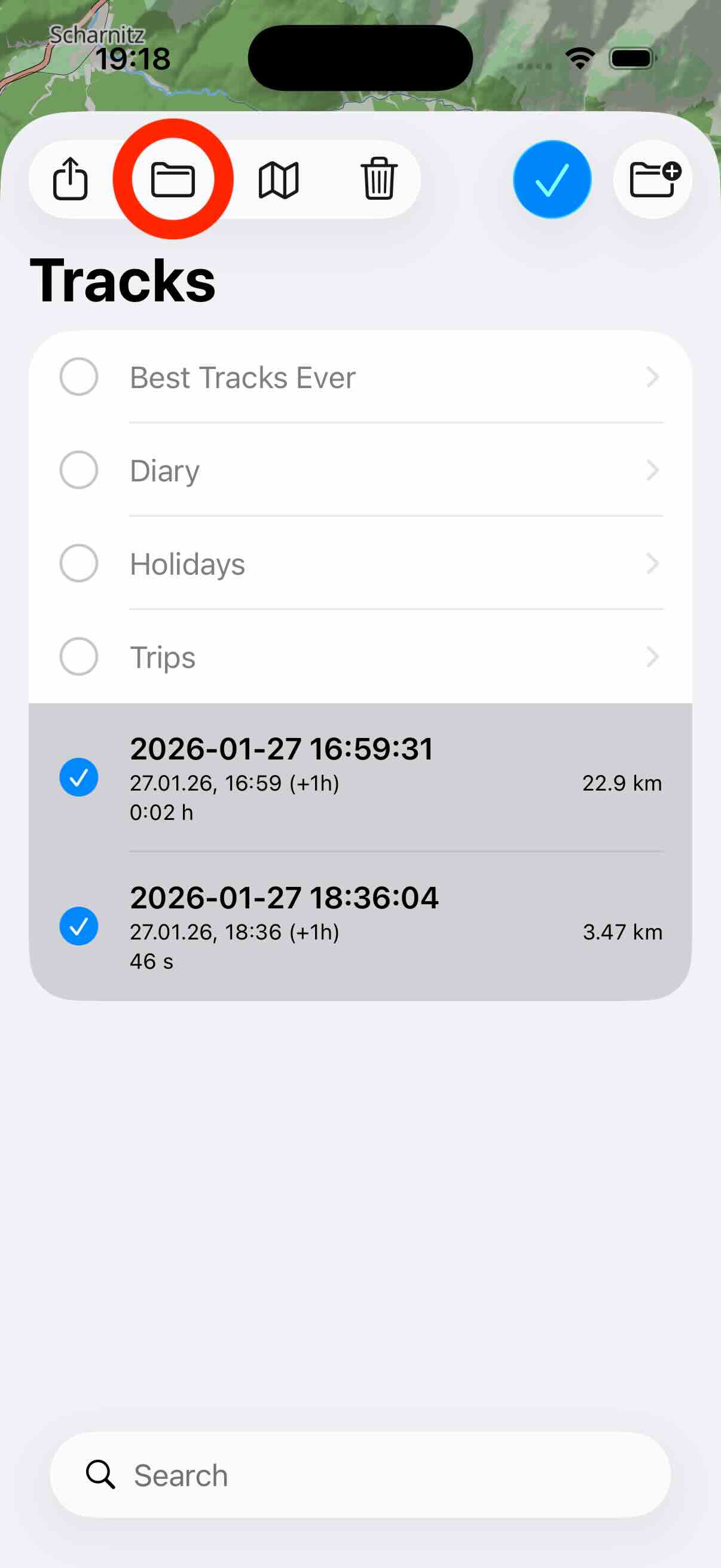
2つ目の方法では、1つまたは複数のトラックをフォルダに移動できます。トラックライブラリまたはフォルダを開き、_編集モード_にして、1つ以上のトラックを選択し、最後に_フォルダ_ボタンをタップします。
並べ替え
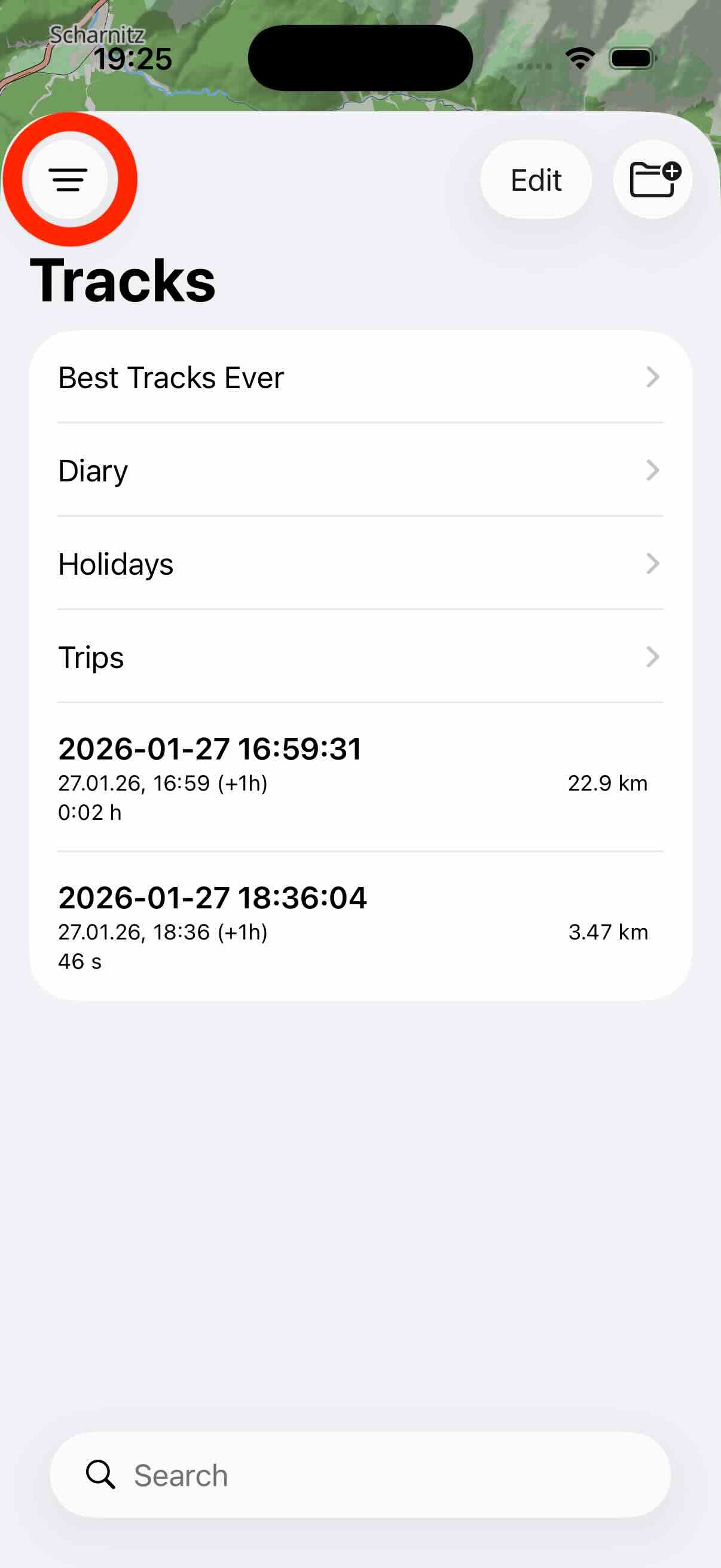
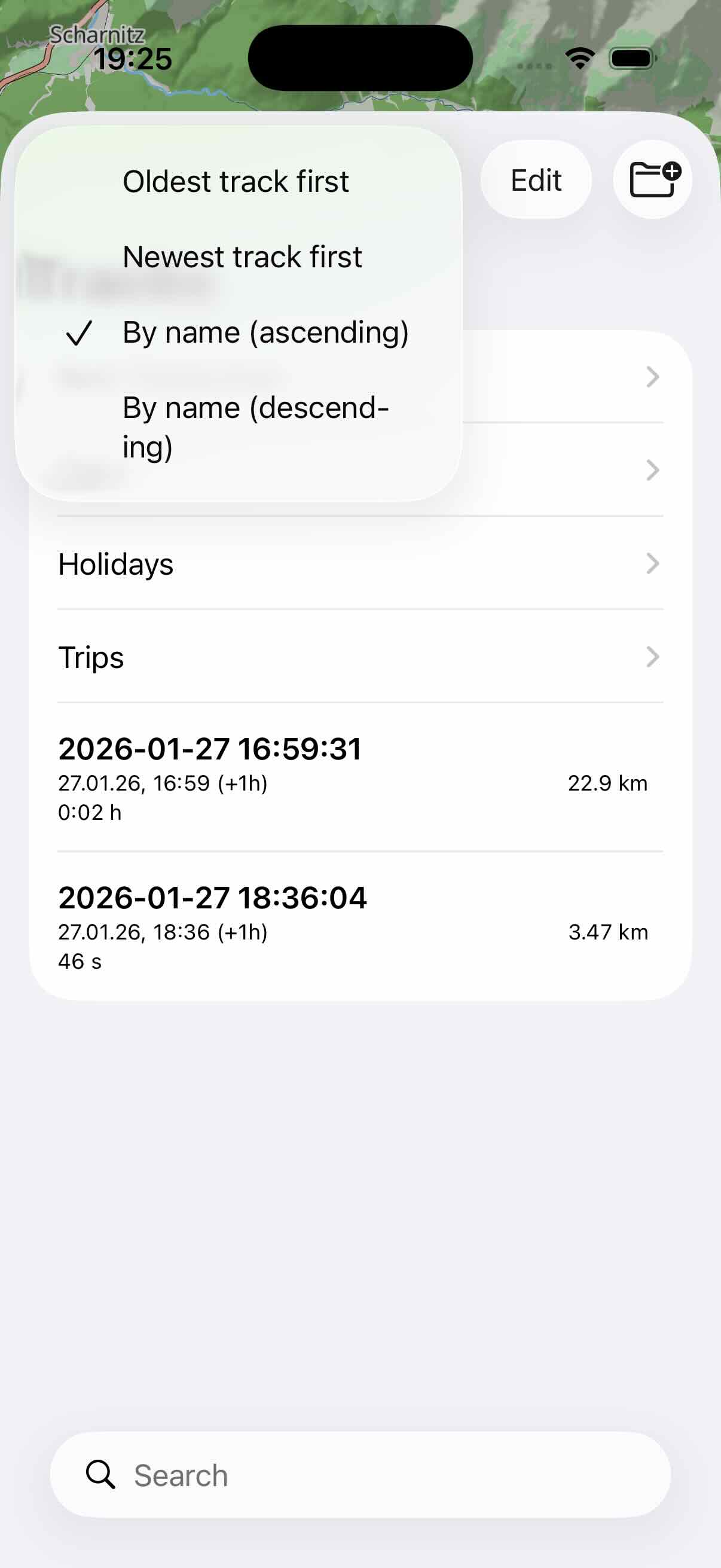
GPSトラックの一覧は、さまざまな基準で並べ替えられます。まずトラックライブラリまたは任意のフォルダを開き、左上の_フィルタ_ボタンをタップします。続いて、トラックを並べ替える基準を指定します。これはグローバルな設定で、すべてのフォルダに適用されます。
トラックを削除する
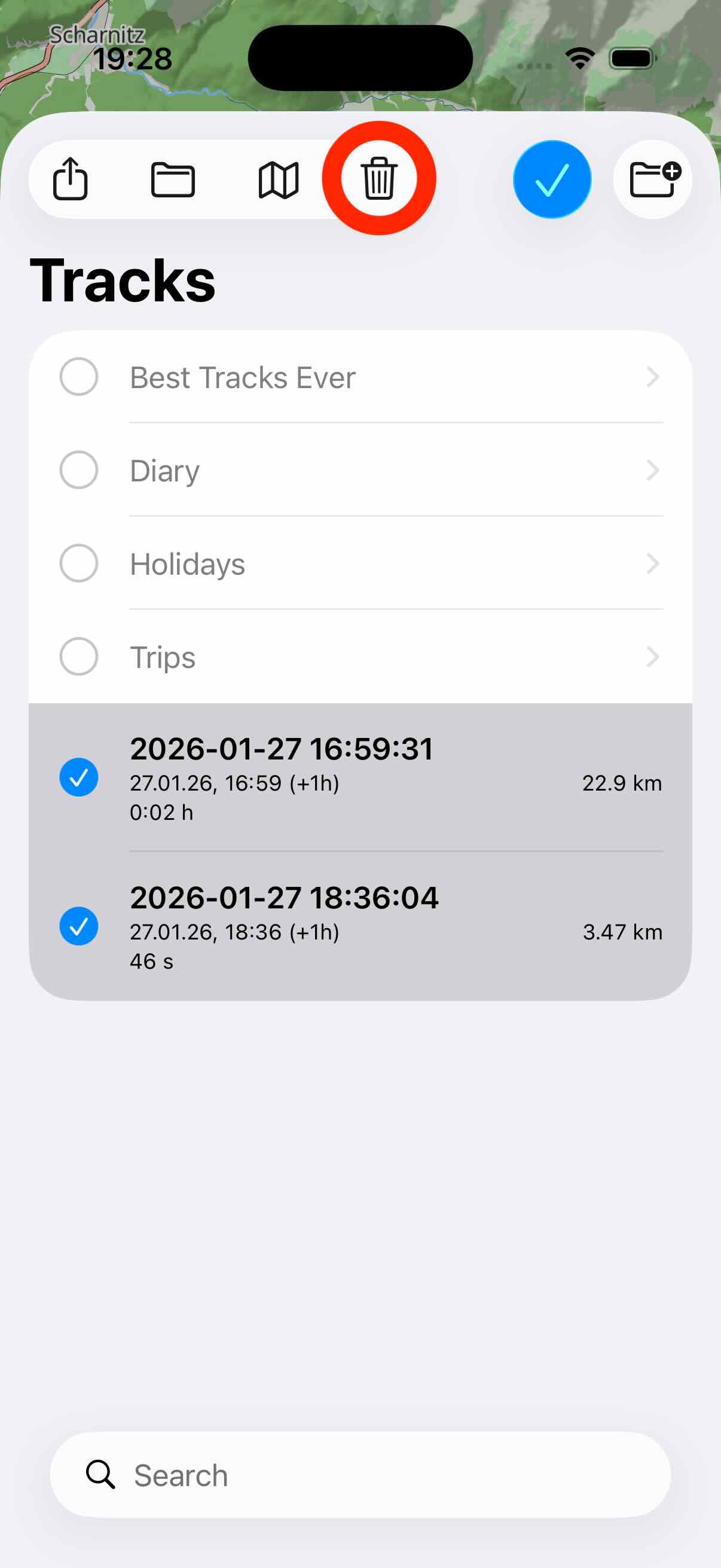
トラックを削除するには、まず_編集_モードにして、削除したいトラックを選択し、_ゴミ箱_ボタンをタップします。