iPhoneとiPad
iPhoneとiPad
macOS版myTracksのほかに、iPhone/iPad版myTracksもあり、次の機能があります。
- GPSトラックをiPhoneで記録し、あとでMacと同期できます。
- 写真を含むデスクトップのトラックライブラリを、iPhoneにコピーできます。
iPhone/iPad版 myTracks
iPhoneと一部のiPadにはGPS受信機が内蔵されており、私のiOSアプリmyTracks - The GPS Loggerを使ってGPSロガーとして利用できます。myTracks - The GPS Logger のユーザマニュアルも用意されています。
記録したトラックをMacにコピーする
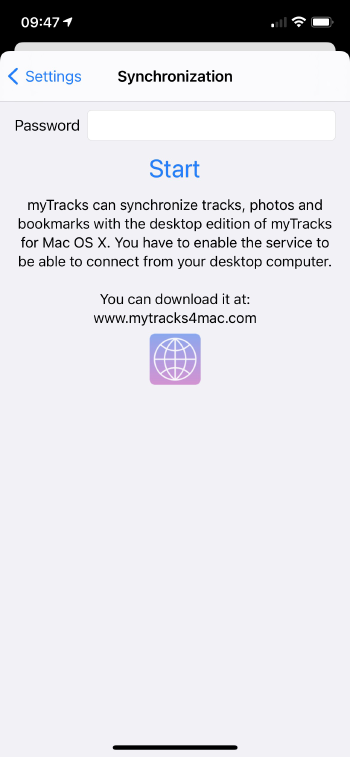
iCloud同期を使いたくない場合は、別の方法があります。記録したトラックを、Mac上のmyTracksと同期できます。_3つの点_のボタンをタップし、少しスクロールして_同期_をタップします。任意のパスワードを入力して、サービスを開始します。
次に、Mac上でmyTracksを起動します。ファイルメニューで_iOSデバイスと同期_を選択します。すると、利用可能なすべてのiPhoneのリストを含むウインドウが表示されます。iPhoneがMacと同じWi-Fiネットワークにあり、事前に同期サービスが開始されている場合、そのiPhoneが利用可能になります。iPhoneをUSBで接続する必要はありません。次のスクリーンショットは、そのダイアログを示しています。
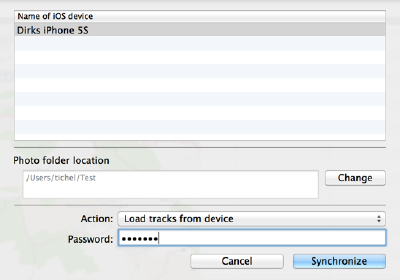
iPhoneを選択し、iPhoneで入力したものと同じパスワードを入力して、_デバイスからトラックを読み込む_アクションを選択します。_同期_をクリックして、iPhoneのトラックをデスクトップライブラリに読み込みます。このアクションでは、トラックだけでなく、iPhoneでトラックを記録中に撮影した写真も読み込まれます。写真は、ダイアログで指定したフォルダ(写真フォルダの場所)にコピーされます。
デスクトップライブラリをiPhoneにコピーする
2つ目の機能は、写真を含むMac上のトラックをiPhoneに同期することです。iCloud同期を使いたくない場合に、この機能を利用できます。
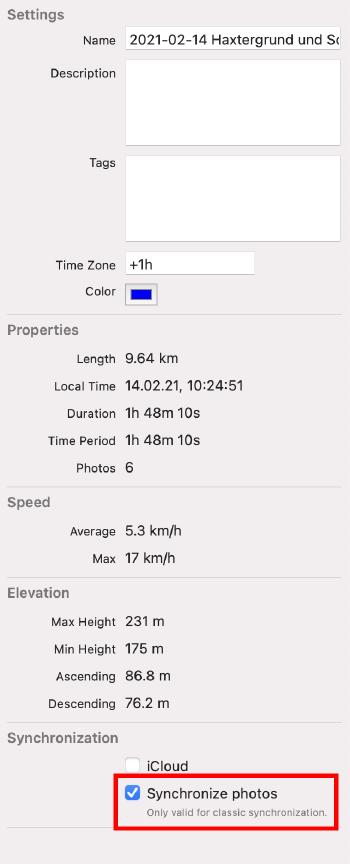
iPhoneの保存容量には限りがあるため、myTracksはすべての写真をiPhoneに自動的にコピーするわけではありません。対象のトラックを手動で選択する必要があります。写真は元のサイズではコピーされず、myTracksが各写真の縮小版を作成します。トラックを選択するには、_トラックのプロパティ_ビューを開き、_写真を同期_にチェックを入れます。
同期を開始するには、myTracksのファイルメニューから_iOSデバイスと同期_を選択します。アクションとして、_トラックと写真をデバイスに送信_を選択します。トラックの数やサイズ、コピーする写真の枚数によっては、この処理に時間がかかることがあります。2回目の同期では写真が再度コピーされないため、はるかに高速になります。
同期後、myTracksはトラックリストに_デスクトップライブラリ_フォルダを追加します。このフォルダには、Macのすべてのトラックが含まれます。
トラブルシューティング
Mac上の同期ダイアログにiPhoneが表示されないことがあります。その場合は、次のヒントを参考にしてください。
- iPhoneを再起動して、もう一度試してください。
- iPhoneとMacが同じワイヤレスネットワークに接続されているか確認してください。
- Macにファイアウォールソフトウェアがインストールされていないか、またはネットワークルータが一部のポートをブロックしていないか確認してください。myTracksは、同期にAppleのBonjour技術を使用しています。Appleソフトウェア製品が使用する既知のTCPおよびUDPポートを一覧にしたAppleのサポートページがあります。そのページにある_Bonjour_関連のポートを確認してください。