myTracksの概要
myTracksの概要
次のスクリーンショットは、myTracksのメインウインドウを示しています。
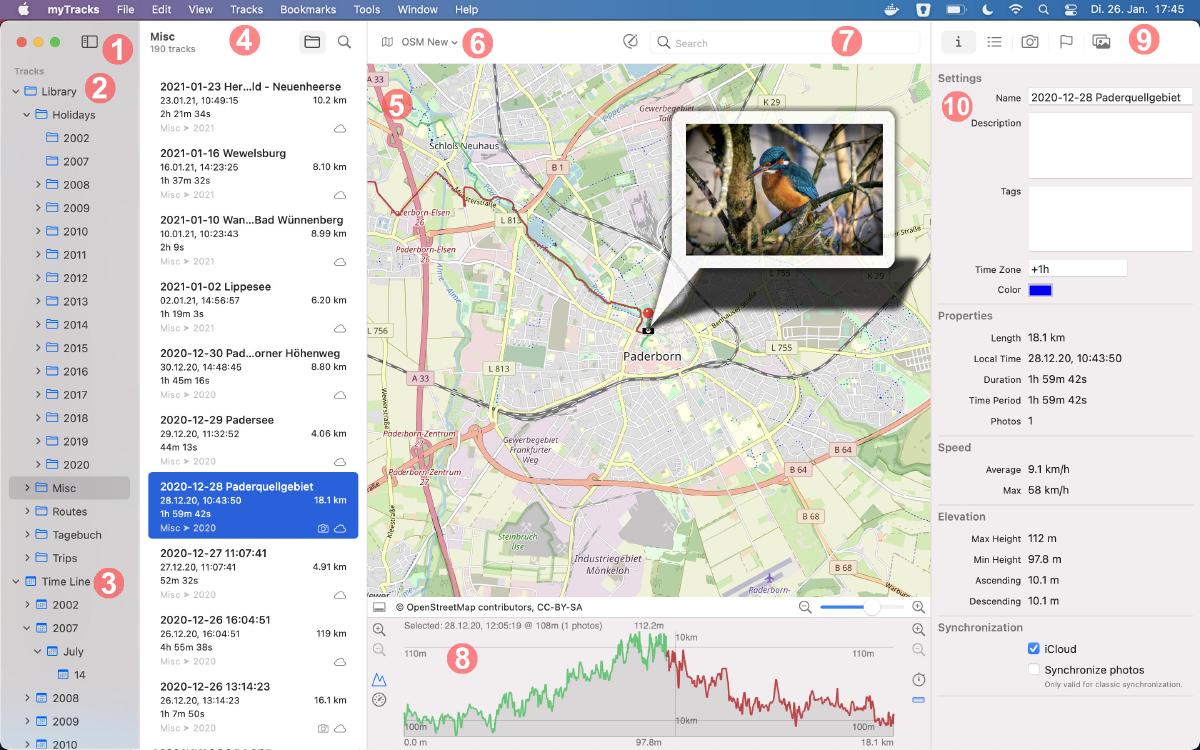
- サイドバー: メインウインドウの左側にあります。サイドバーボタンをクリックして、サイドバーを開いたり閉じたりできます。
- トラックライブラリ: トラックが保存されている場所です。フォルダやサブフォルダを作成して、トラックライブラリを整理できます。サイドバーに表示されるのがフォルダ階層です。フォルダを選択すると、対応するトラックがトラックリスト(4)に表示されます。
- タイムライン: トラックライブラリの隣にあります。タイムラインの階層は常に_年_、月、_日_です。タイムラインにもトラックが含まれますが、日付ごとに自動的に並べられ整理されます。
- トラックリスト: サイドバーで選択した項目のすべてのトラックを表示します。トラックリスト上部バーのフォルダボタンを使うと、現在選択しているフォルダのトラックだけを表示するか、すべてのサブフォルダのトラックも表示するかを指定できます。そのため、すべてのトラックを一覧表示するには、サイドバーで_ライブラリ_を選択し、さらに_フォルダボタン_を有効にします。_フォルダボタン_の隣には_検索ボタン_があります。このボタンをクリックすると検索機能が有効になります。並べ替えの順序は、「表示」メニューの_並べ替え_サブメニューで変更できます。
- マップビュー: 地図、現在選択しているトラック、およびスクリーンショットのように選択した写真(オプション)を表示します。マウスで地図を動かせます。地図の下には、地図を拡大・縮小するスライダとボタンがあります。
- マップの種類: このポップアップメニューで、さまざまな種類の地図を切り替えられます。
- 場所の検索: この検索フィールドで場所を検索できます。
- 速度/標高プロファイル: 現在選択しているトラックの速度プロファイルまたは標高プロファイルを表示します。マップビューの下の左側にあるボタンで、このビューを開いたり閉じたりできます。
- 右サイドバー: このサイドバーでは、さまざまなビューにアクセスできます。上部の5つのボタンでビューを切り替えます。5つのビューは次のとおりです。
- 設定とプロパティ: このビュー(10)には、現在選択しているトラックの設定とプロパティが表示されます。
- トラックポイントリスト: 現在選択しているトラックのすべてのトラックポイントを一覧表示します。
- 写真リスト: 現在選択しているトラックのすべての写真を一覧表示します。
- POI: すべてのPOI(Points Of Interest、お気に入りの場所)を一覧表示します。myTracksのPOIはトラックとは独立しています。
- フォトプール: フォトプールは、特別なジオタグ付けワークフローを提供します。このワークフローについては、後の章で説明します。